

الشفتات والحضور
يوم السائق المجدول خطوة بخطوة: تأكيد الشيفت، تسجيل الحضور، الاستراحة، والانصراف.
في هذا الدرس ستتعلم
- تؤكد شيفتك قبل موعده
- تسجّل الحضور والانصراف وتعرف لماذا يحتاج ذلك GPS
- تبدأ استراحة وتنهيها دون أن تفقد شيفتك
- تقرأ حالات الشيفت وشاراته في صفحة «شيفتاتي»
في الوضع المجدول تعمل في أوقات محددة تضعها الإدارة، اسمها الشفتات. مثال: مطعم يحتاج ثلاثة سائقين من 12 ظهراً حتى 4 عصراً، واثنين من 7 حتى 12 ليلاً. كل سائق يرى شيفته في التطبيق، ويسجّل حضوره عند بدايته، ولا يستقبل الطلبات إلا وهو حاضر.
لا يوجد مفتاح نشط في هذا الوضع. حضورك في الشيفت هو ما يجعلك متاحاً.
حالات الشيفت
Section titled “حالات الشيفت”| الحالة | معناها | الأزرار المتاحة |
|---|---|---|
| مُجدوَل | أُسند لك ولم تؤكده بعد | تأكيد، تسجيل حضور |
| مؤكَّد | أكدت أنك ستحضر | تسجيل حضور |
| حاضر الآن | تعمل وتستقبل الطلبات | بدء استراحة، تسجيل انصراف |
| في استراحة | متوقف مؤقتاً | إنهاء الاستراحة |
| مكتمل | انتهى الشيفت | لا شيء |
| غياب | لم تسجّل حضورك فيه | لا شيء |
| ملغي | ألغته الإدارة | لا شيء |
| أُنهي من الإدارة | أنهته الإدارة وأنت فيه | لا شيء |
الشارات
Section titled “الشارات”قد ترى بجانب اسم الشيفت شارة توضح أنه مختلف عن المعتاد: رمضان، عيد، عطلة رسمية، إضافي، أو يدوي. الشيفت العادي لا شارة له. انتبه لأوقات الشيفتات ذات الشارات، فهي غالباً مختلفة عن أوقاتك المعتادة.
يومك خطوة بخطوة
Section titled “يومك خطوة بخطوة”-
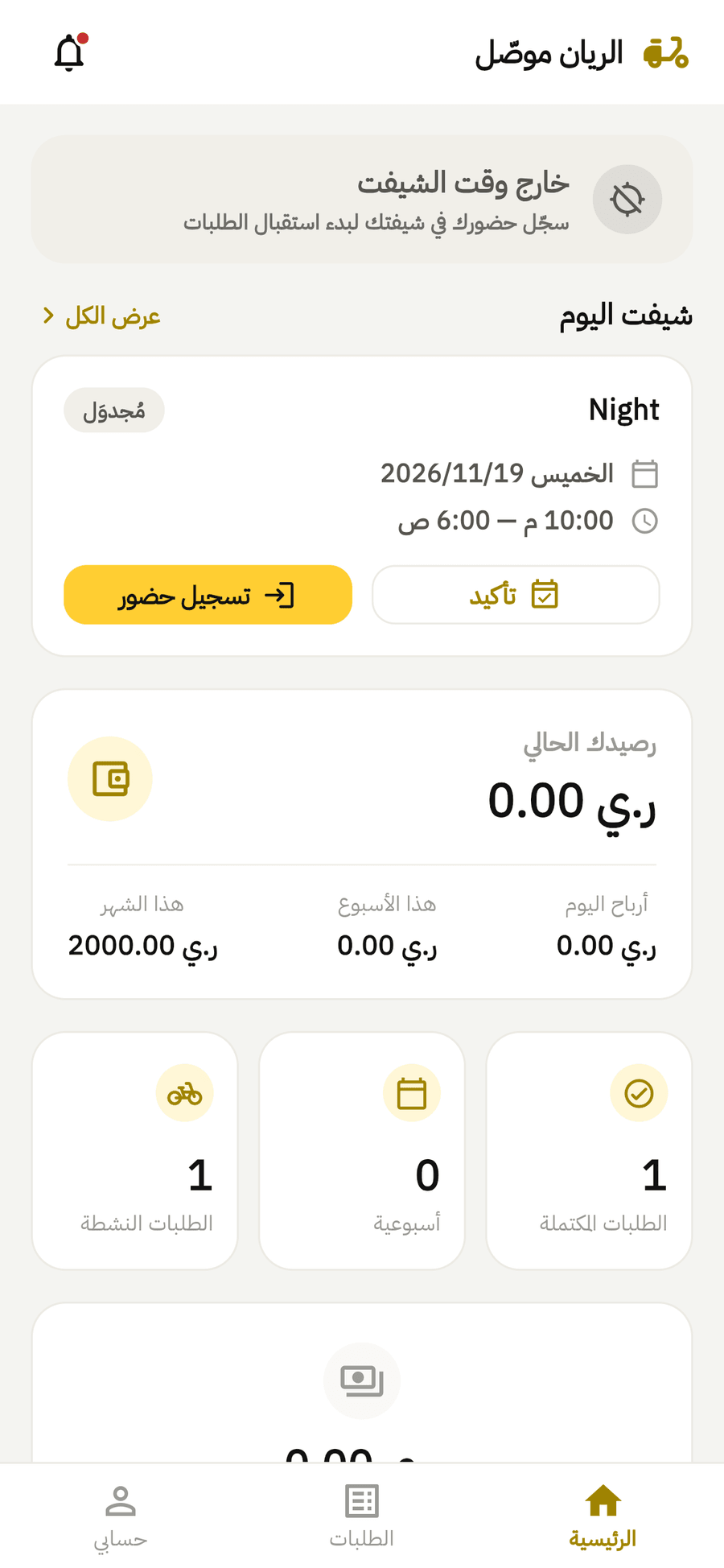
راجع شيفت اليوم. افتح الرئيسية. في بطاقة شيفت اليوم ترى اسم الشيفت، تاريخه (مثل «الأحد 2027/03/01») ووقته (مثل «8:00 ص — 4:00 م»).
-
أكّد الشيفت. اضغط تأكيد لتخبر الإدارة أنك ستحضر. تتغير الحالة إلى مؤكَّد. هذه الخطوة اختيارية لكنها تساعد الإدارة في التخطيط.
-
سجّل حضورك. حين يحين الوقت وتكون جاهزاً، تأكد أن GPS يعمل، ثم اضغط تسجيل حضور. يحدد التطبيق موقعك ويسجّل حضورك، فتصبح الحالة حاضر الآن، ويظهر أعلى الرئيسية أنت في شيفتك الآن.
-
اعمل. اقبل الطلبات ووصّلها كالمعتاد. يظهر تحت البطاقة الحضور الفعلي بالوقت الذي سجلت فيه.
-
خذ استراحة. اضغط بدء استراحة. تصبح الحالة في استراحة. عند العودة اضغط إنهاء الاستراحة فتعود إلى حاضر الآن.
-
سجّل انصرافك. في نهاية الشيفت، وبعد تسليم كل طلباتك، اضغط تسجيل انصراف. تصبح الحالة مكتمل ويظهر الانصراف الفعلي، ويتوقف تتبع موقعك.
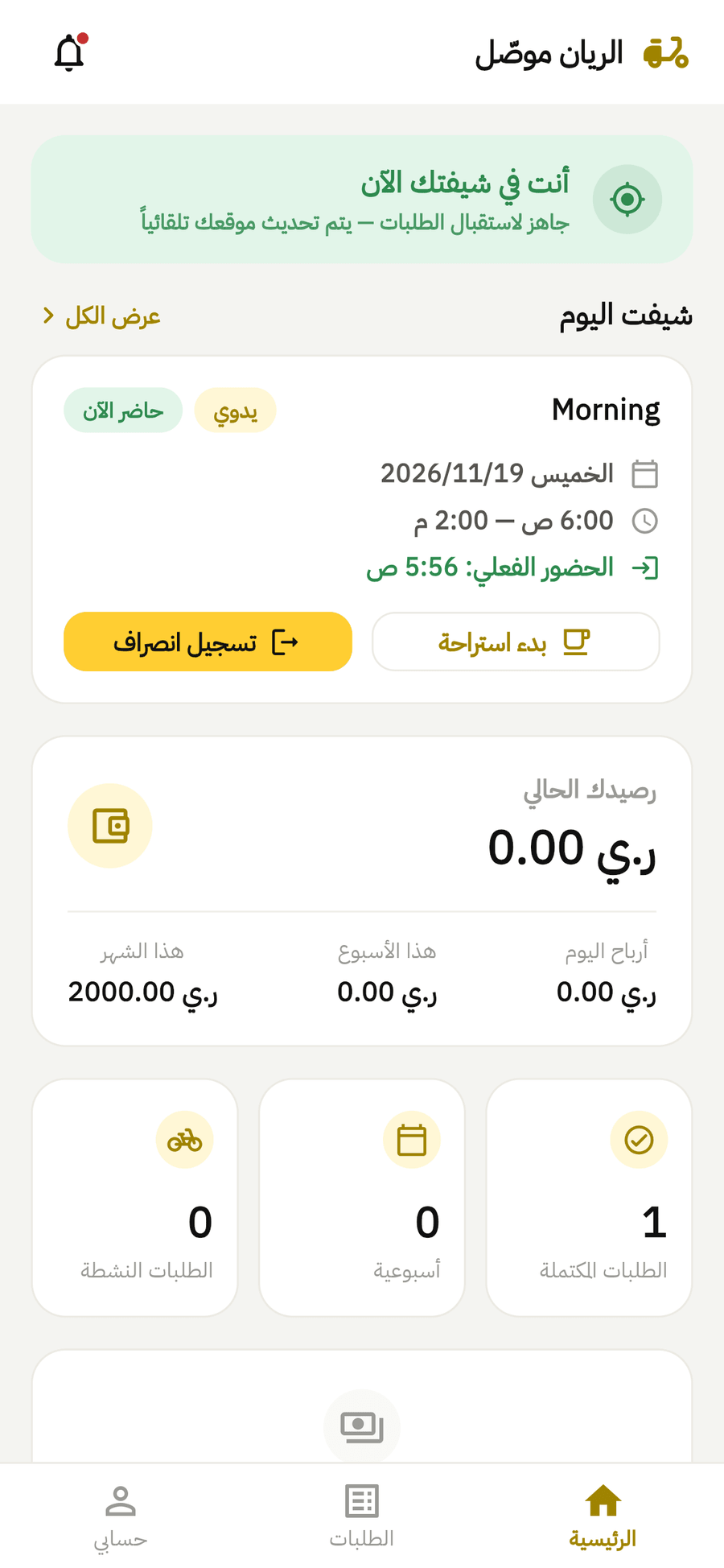
بعد كل عملية ناجحة يظهر شريط صغير مثل تم “تسجيل حضور” بنجاح.
صفحة «شيفتاتي»
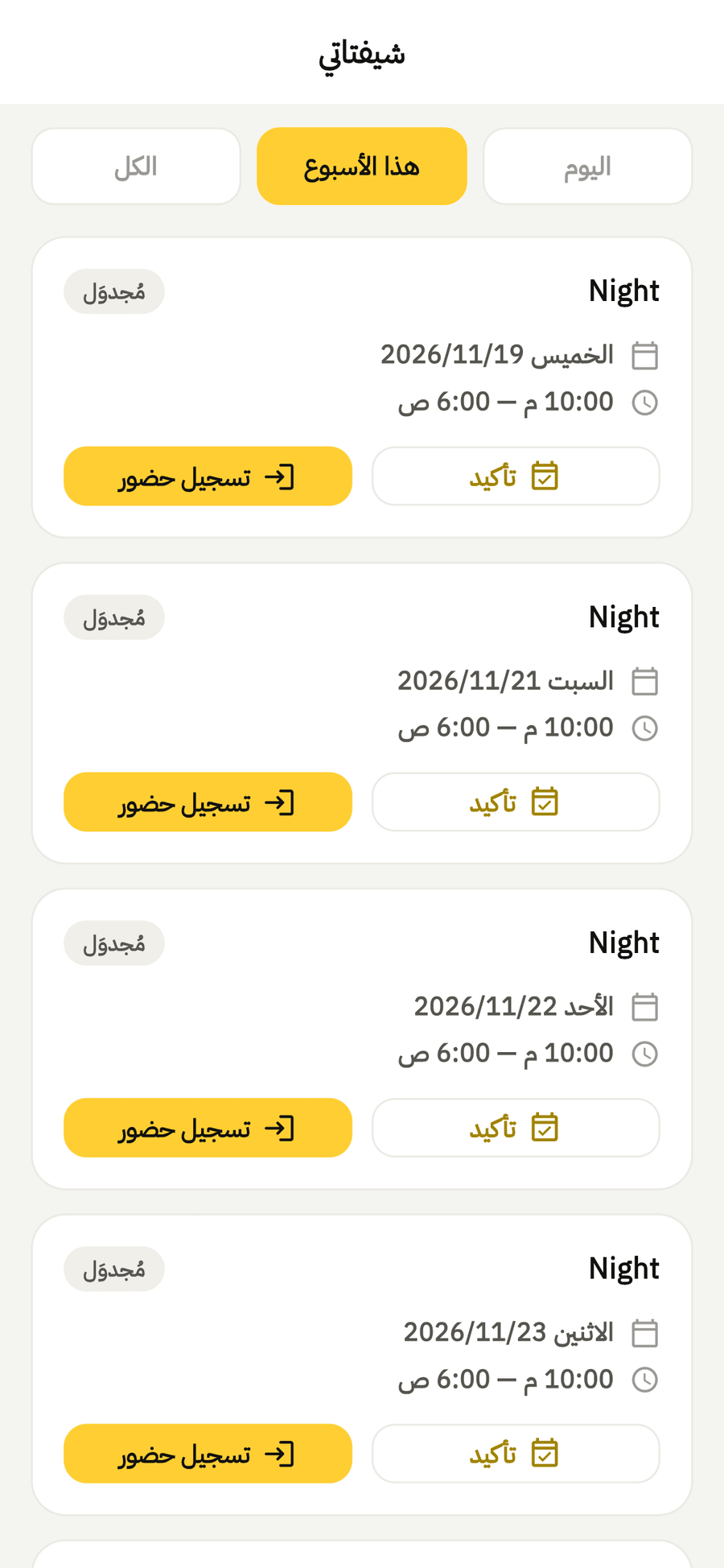
Section titled “صفحة «شيفتاتي»”اضغط عرض الكل في بطاقة شيفت اليوم لتفتح صفحة شيفتاتي. فيها ثلاثة فلاتر:
- اليوم: شفتات اليوم فقط.
- هذا الأسبوع: اليوم والأيام الستة القادمة.
- الكل: كل شفتاتك المسجلة.
اسحب القائمة للأسفل لتحديثها. يمكنك تسجيل الحضور والانصراف من هنا أيضاً.
ماذا يحدث بعد ذلك؟
Section titled “ماذا يحدث بعد ذلك؟”- عند تسجيل الحضور: يبدأ تتبع موقعك، ويظهر في شريط إشعارات الجوال اسم الشيفت وجارٍ تتبع موقعك.
- أثناء الاستراحة: لا تُعتبر متاحاً لطلبات جديدة.
- إن لم تسجّل حضورك: قد يُسجَّل عليك غياب ويظهر «فوّتت هذا الشيفت — لم يُسجَّل حضورك».
- إن نسيت الانصراف: يصلك إشعار تذكير.
- إن أنهت الإدارة شيفتك: يتوقف التتبع فوراً، وترى «أنهت الإدارة هذا الشيفت» مع السبب إن كُتب.
أخطاء شائعة وحلولها
Section titled “أخطاء شائعة وحلولها”- إن رأيت فعّل خدمة الموقع (GPS) لتسجيل الحضور، فشغّل GPS ثم أعد المحاولة.
- إن رأيت صلاحية الموقع مطلوبة لتسجيل الحضور، فامنح التطبيق إذن الموقع من إعدادات الجوال.
- إن رأيت تعذّر تحديد موقعك، حاول في مكان مكشوف ثم أعد المحاولة، فاخرج من المبنى أو المرآب.
- إن رأيت تعذر تنفيذ العملية، تحقق من اتصالك بالإنترنت، فتأكد من الإنترنت وأعد الضغط.
- إن رأيت لا توجد شيفتات لهذا اليوم، فلم تُسند لك شفتات اليوم. تواصل مع الإدارة إن كنت تتوقع شيفتاً.
🛠️ جرّبها بنفسك
في يوم عندك فيه شيفت: افتح عرض الكل واختر هذا الأسبوع وعدّ شفتاتك. ثم أكّد شيفت اليوم بـ تأكيد، وسجّل حضورك في موعده، وجرّب بدء استراحة ثم إنهاء الاستراحة.
عند النجاح: تعود الحالة إلى حاضر الآن، ويظهر الحضور الفعلي بوقت تسجيلك.
الخلاصة
Section titled “الخلاصة”- السائق المجدول يبدأ بـ تسجيل حضور وينهي بـ تسجيل انصراف، وكلاهما يحتاج GPS.
- الاستراحة بزر بدء استراحة ثم إنهاء الاستراحة، لا بإطفاء أي مفتاح.
- عدم تسجيل الحضور قد يجعل الشيفت غياب.
اختبر فهمكسائق في شيفته يريد استراحة غداء نصف ساعة. ماذا يفعل؟
الاستراحة لها زر خاص؛ الانصراف ينهي الشيفت كله ويجعله «مكتمل».
اختبر فهمكظهرت «تعذّر تحديد موقعك» عند تسجيل الحضور داخل مرآب تحت الأرض. ما الحل؟
تسجيل الحضور يحتاج تحديد موقعك، والإشارة ضعيفة في الأماكن المغلقة.