

جولة في لوحة التحكم
تعرّف على مساحات العمل الست، والبحث الشامل، ومبدّل الموديول، والإشعارات، وقفل الشاشة، ورسائل الاشتراك.
في هذا الدرس ستتعلم
- تتنقل بين مساحات العمل الست وتصل لأي صفحة من القائمة الجانبية
- تستخدم البحث الشامل للوصول لطلب أو منتج أو عميل خلال ثوانٍ
- تفهم ما يعرضه مبدّل الموديول ومتى تستخدمه
- تقرأ الإشعارات وتقفل الشاشة عند الابتعاد عن جهازك
- تعرف معنى رسائل الاشتراك الملونة أعلى الصفحة وما تفعله عند ظهورها
لوحة التحكم هي غرفة القيادة لعملك. منها تتابع الطلبات، وتضيف المنتجات، وتدير العملاء والسائقين والمال. صاحب البقالة يفتحها صباحاً ليرى الطلبات الجديدة، ومدير المطعم يراقب منها السائقين وقت الذروة. في هذا الدرس تتعرّف على أجزاء الشاشة قبل أن تبدأ أي عمل.
أجزاء الشاشة
Section titled “أجزاء الشاشة”الشاشة ثلاثة أجزاء:
| الجزء | مكانه | وظيفته |
|---|---|---|
| شريط مساحات العمل | عمود أيقونات على جانب الشاشة | تختار منه المساحة: التشغيل، الكتالوج، الأشخاص… |
| لوحة القائمة | بجانب الشريط | صفحات المساحة التي اخترتها، مقسّمة إلى مجموعات |
| الشريط العلوي | أعلى الصفحة | البحث الشامل، الموديول، اللغة، المظهر، الإشعارات، وحسابك |
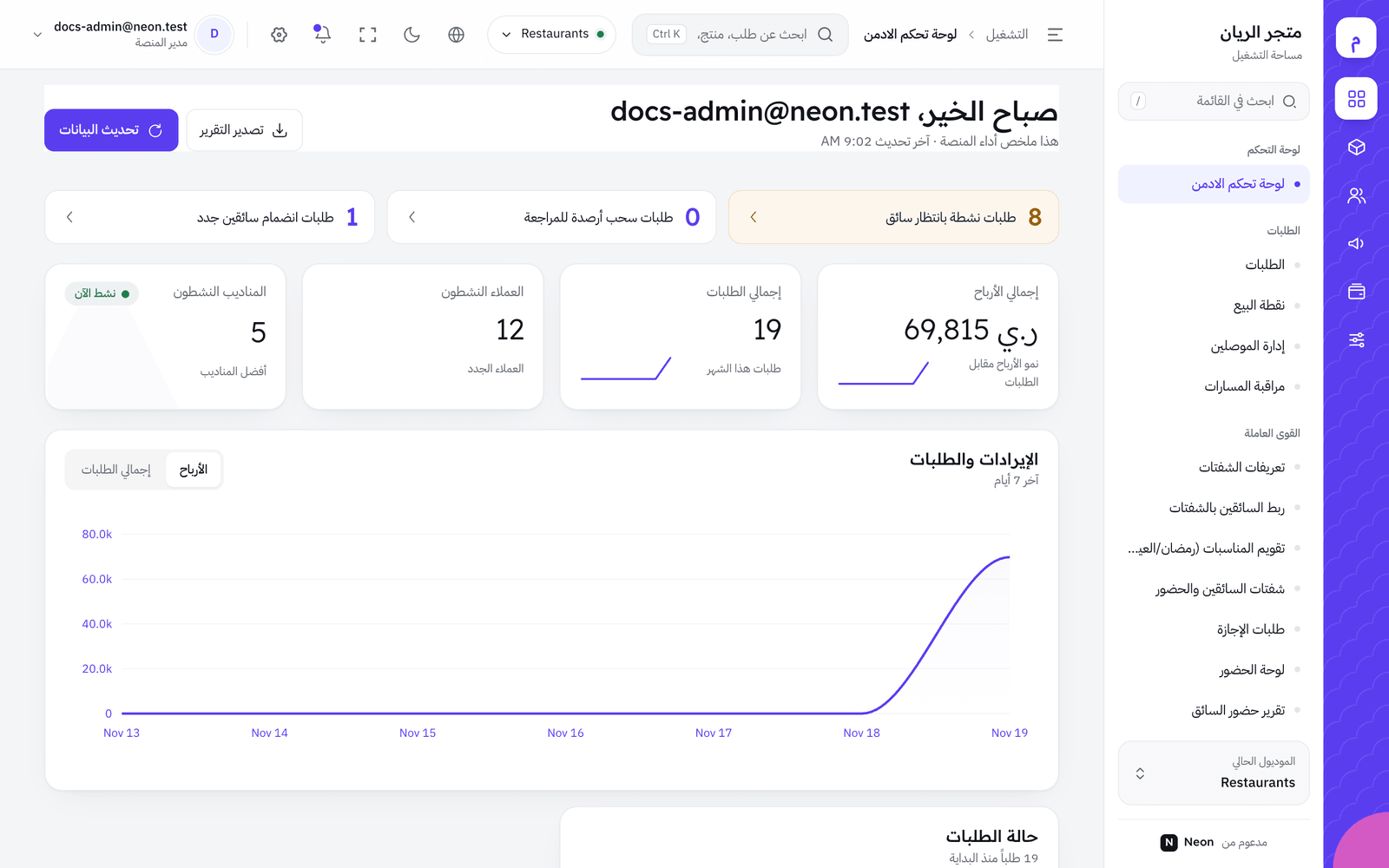
مساحات العمل الست
Section titled “مساحات العمل الست”| المساحة | ماذا تضم؟ |
|---|---|
| التشغيل | لوحة الإدارة، الطلبات، نقطة البيع، إدارة الموصلين، مراقبة المسارات، والقوى العاملة (الشفتات والحضور) |
| الكتالوج | الأقسام، المنتجات، المواصفات، الوسوم، الإضافات، الوحدات، العلامات التجارية، الحالات، المتاجر، ومجموعة المخزون |
| الأشخاص | العملاء، الموظفون، المناديب، الأدوار، طلبات حذف الحساب، والتقييمات |
| التسويق | العروض والحملات والبنرات والكوبونات وعروض الفلاش والكاش باك والإعلانات وإشعارات الدفع، ومجموعة التحفيز |
| المالية | لوحة المعلومات المالية، سجل المعاملات، طلبات السحب، تحصيل النقد، الدفع الخارجي، ووحدات المحاسبة |
| النظام | إعدادات العمل والمناطق والمركبات، الموديولات، التكاملات، السجلات، إعدادات الجلسة، أمان لوحة التحكم، وباني التطبيقات |
صفحات إدارة الموصلين ومراقبة المسارات والقوى العاملة تخص التوصيل بسائقيك. إن لم تكن ضمن اشتراكك فلن تراها، ويمكنك إضافتها من بوابتك.
التنقل في القائمة
Section titled “التنقل في القائمة”- اضغط أيقونة المساحة في الشريط الجانبي، مثل التشغيل. يظهر عنوان اللوحة «مساحة التشغيل» تحت اسم متجرك.
- اختر الصفحة من لوحة القائمة. المجموعات القابلة للطي (مثل القوى العاملة) تفتح بالضغط عليها.
- لتصل أسرع، اكتب في خانة ابحث في القائمة جزءاً من اسم الصفحة، مثل «كوبون». تظهر النتيجة مع مسارها، مثل «التسويق › الكوبونات».
- اختصار: اضغط مفتاح
/في أي مكان (وأنت لا تكتب في خانة) فينتقل المؤشر إلى خانة البحث في القائمة. - إن صغّرت القائمة، يظهر زر تثبيت القائمة لإبقائها مفتوحة، ويصبح إلغاء تثبيت القائمة بعد التثبيت.
الشريط العلوي
Section titled “الشريط العلوي”البحث الشامل
Section titled “البحث الشامل”خانة ابحث عن طلب، منتج، عميل، أو صفحة… تبحث في كل شيء من مكان واحد. اضغط Ctrl + K (أو ⌘ + K على ماك) لتنتقل إليها مباشرة.
- النتائج التي عليها شارة صفحة هي صفحات من القائمة، وتظهر فوراً.
- بعد حرفين أو أكثر تظهر نتائج من بياناتك: المنتجات، المتاجر، الطلبات، المستخدمون، الأقسام، والعلامات التجارية. عناوين هذه المجموعات قد تظهر بالإنجليزية (Products، Orders…).
- اضغط النتيجة لتفتح صفحتها. لا تظهر لك إلا البيانات التي تملك صلاحية رؤيتها.
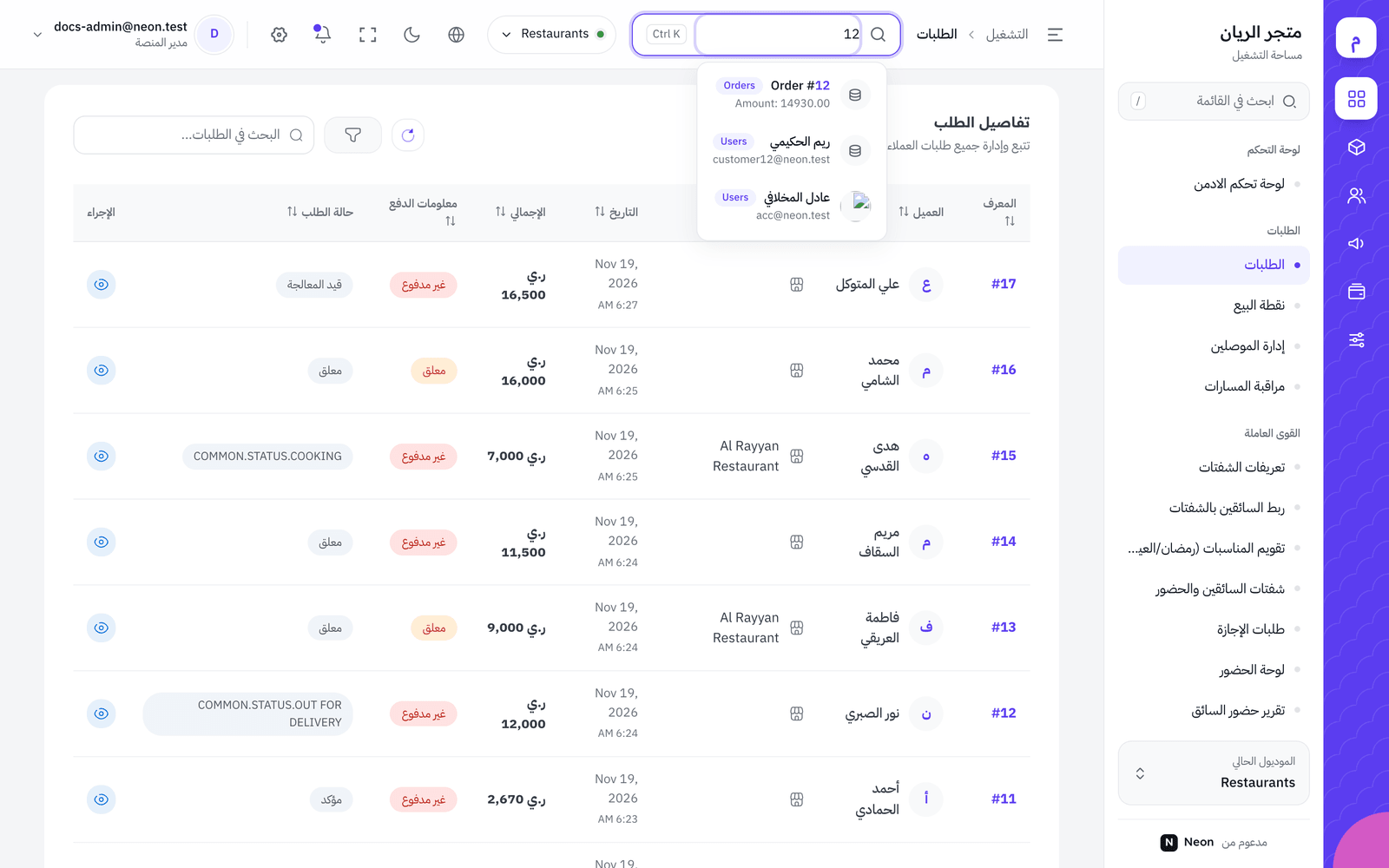
مبدّل الموديول (للمدير)
Section titled “مبدّل الموديول (للمدير)”الموديول هو نوع النشاط: بقالة، طعام/مطعم، صيدلية، تجارة إلكترونية، طرود. من الزر في الشريط العلوي (أو بطاقة الموديول الحالي أسفل القائمة) تختار:
- كل الوحدات: ترى بيانات كل الأنشطة معاً.
- موديولاً محدداً: تُصفّى المنتجات والأقسام والطلبات عليه فقط.
عند الاختيار تُعاد تحميل الصفحة. ومن نفس القائمة زر إضافة موديول جديد ينقلك لصفحة الموديولات.
اللغة والمظهر وملء الشاشة
Section titled “اللغة والمظهر وملء الشاشة”- اللغة: العربية أو English. يتغير اتجاه الواجهة تلقائياً، ويُحفظ اختيارك على هذا الجهاز.
- الوضع الداكن / الوضع الفاتح: لراحة العين ليلاً.
- ملء الشاشة (على الكمبيوتر): مفيد لشاشة التوزيع على تلفاز في غرفة العمليات.
- إعدادات المظهر (أيقونة الترس): خيارات إضافية لشكل الواجهة.
الإشعارات
Section titled “الإشعارات”الجرس يحمل نقطة عند وجود إشعارات غير مقروءة. اضغطه لترى آخر 20 إشعاراً، وتصلك الجديدة لحظياً دون تحديث الصفحة.
- اضغط الإشعار ليُعلَّم مقروءاً وينقلك لما يخصه (مثلاً صفحة الطلب).
- مسح الكل يعلّم كل الإشعارات مقروءة. لا يحذفها.
- عرض كل الإشعارات يفتح صفحة الإشعارات كاملة.
- إن لم يوجد جديد ترى «لا توجد إشعارات جديدة».
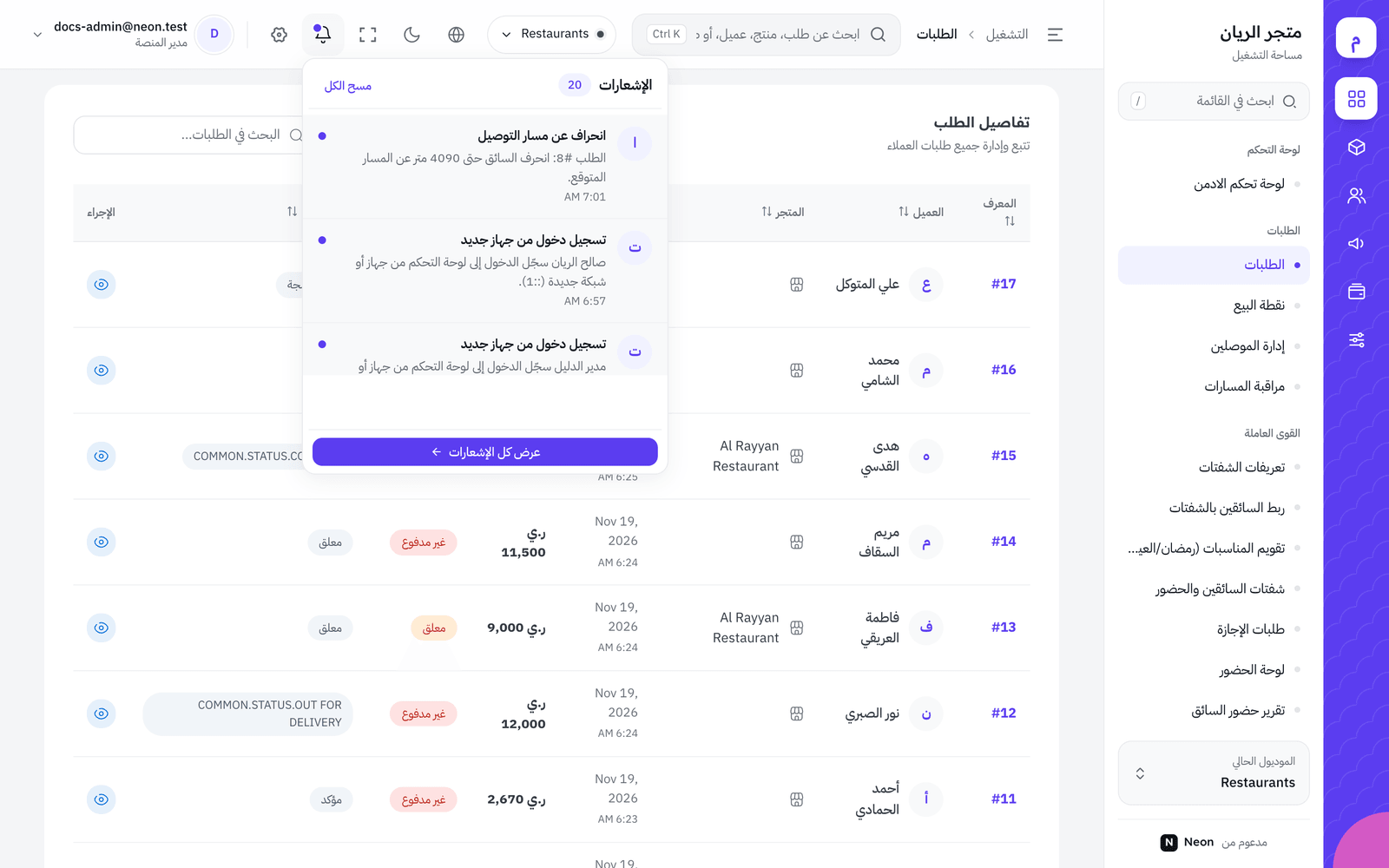
قائمة الحساب
Section titled “قائمة الحساب”اضغط صورتك أو اسمك. ترى «أهلاً بك» ودورك (مثل مدير المنصة أو موظف)، ثم:
| العنصر | ماذا يفعل؟ |
|---|---|
| ملفي الشخصي | تعديل اسمك وهاتفك وصورتك، وتغيير كلمة المرور، ومراجعة الأجهزة المسجّلة |
| الأسعار | صفحة الأسعار |
| مساعدة | الأسئلة الشائعة |
| قفل الشاشة | يقفل اللوحة حتى تعيد إدخال كلمة المرور |
| تسجيل الخروج | يخرجك من الحساب على هذا الجهاز |
قفل الشاشة
Section titled “قفل الشاشة”إن ابتعدت عن جهازك قليلاً ولا تريد أن يعبث أحد باللوحة:
- من قائمة الحساب اختر قفل الشاشة.
- تظهر شاشة عليها شارة الجلسة مقفلة ورسالة «الجلسة مقفلة. عملك محفوظ، أدخل كلمة المرور للمتابعة.»
- عند عودتك اكتب كلمة المرور واضغط فتح الجلسة. تعود لنفس الصفحة التي تركتها.
- إن كان شخص آخر يريد الدخول بحسابه، يضغط سجّل الخروج وادخل بحساب آخر.
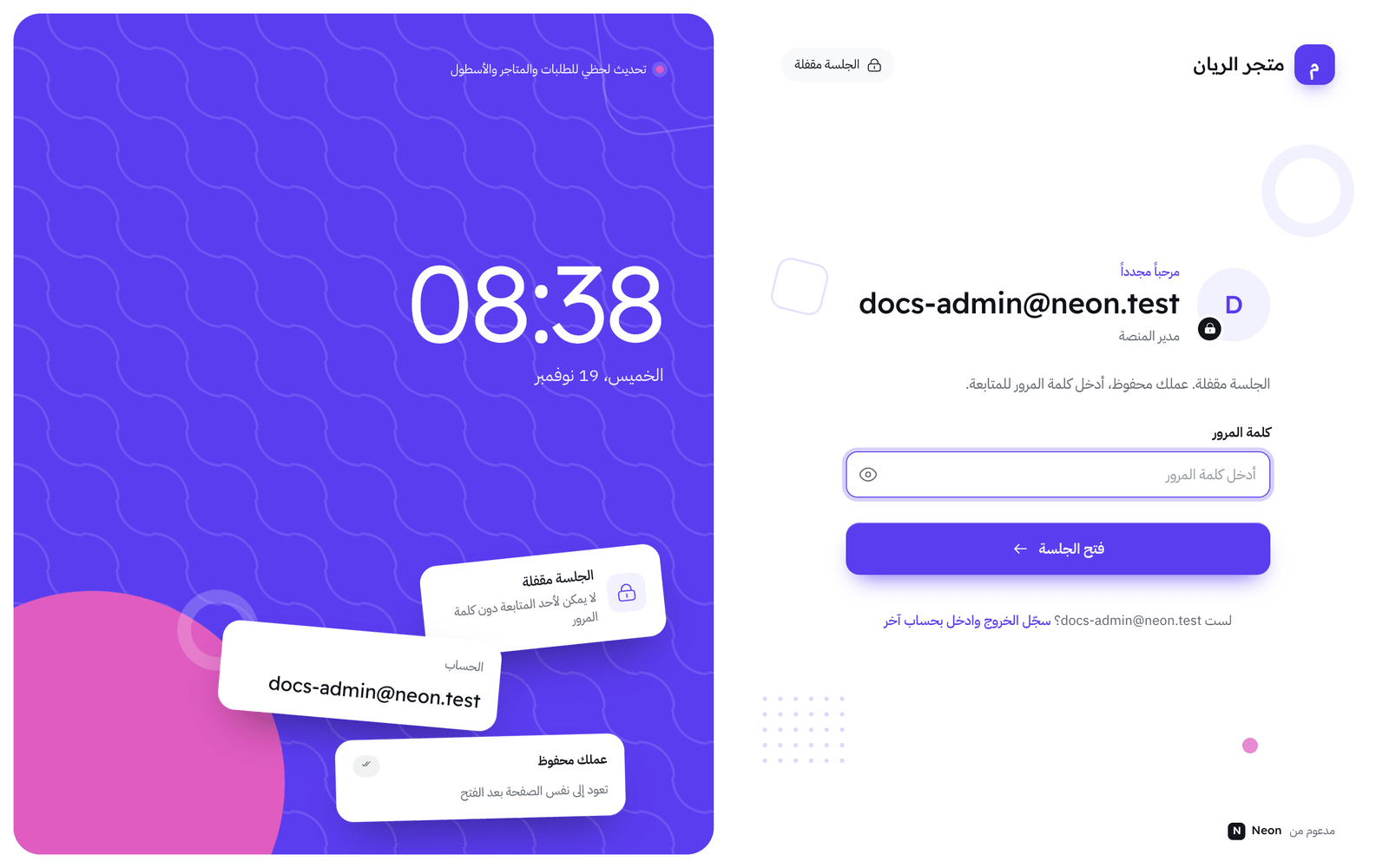
لوحة الإدارة: أول ما تراه
Section titled “لوحة الإدارة: أول ما تراه”بعد الدخول كمدير تفتح لوحة تحكم الادمن. أعلاها تحية («صباح الخير» أو «مساء الخير») و«هذا ملخص أداء المنصة» مع وقت آخر تحديث، وزرّان: تصدير التقرير (ملف يُفتح في Excel) وتحديث البيانات.
- يحتاج انتباهك: بطاقات تظهر فقط عند وجود ما يستحق، مثل طلبات نشطة بانتظار سائق وطلبات سحب أرصدة للمراجعة وطلبات انضمام سائقين جدد. اضغط البطاقة لتذهب للصفحة المعنية.
- المؤشرات الرئيسية: إجمالي الأرباح، إجمالي الطلبات، العملاء النشطون، المناديب النشطون.
- رسم الإيرادات والطلبات لآخر 7 أيام، وشريط حالة الطلبات.
- آخر العمليات، المتاجر الأكثر أداءً، أفضل المناديب، والسائقون المتصلون الآن.
الأرقام الإجمالية منذ البداية، والرسوم لآخر 7 أيام، ولا يوجد فلتر تاريخ في هذه الصفحة. تتحدث اللوحة تلقائياً عند تغيّر أي طلب.
رسائل الاشتراك
Section titled “رسائل الاشتراك”قد يظهر شريط ملوّن أعلى كل الصفحات، أو رسالة منبثقة عند محاولة عمل لا يسمح به اشتراكك:
| الرسالة | معناها | ماذا تفعل؟ |
|---|---|---|
| اللوحة للقراءة فقط (أحمر) | الاشتراك متأخر السداد. ترى بياناتك لكن لا تستطيع التعديل | ادفع الآن من بوابة المشترك |
| فاتورتك مستحقة (أصفر) | لديك فاتورة يجب سدادها قبل تاريخ معيّن | سدّد قبل التاريخ لتجنّب إيقاف التعديل |
| متجرك في وضع العرض (أزرق) | العملاء يطلبون عبر واتساب فقط | رقِّ المتجر لاستقبال الطلبات والدفع |
| ميزة غير مفعّلة | الصفحة أو العملية خارج باقتك | أضف الميزة من بوابتك |
| وصلت لحد اشتراكك | بلغت الحد الأقصى، مثل عدد المنتجات أو الموظفين | زِد السعة أو احذف عناصر قديمة |
| الصفحة غير متاحة لشكل نشاطك | الصفحة لا تخص شكل نشاطك الحالي، وبياناتك محفوظة | رقِّ المتجر لإظهارها |
وعلى لوحة الإدارة بطاقة استخدام اشتراكك تُظهر نسبة ما استهلكته من كل حد، وتكتب «اقتربت من الحد» عند 80٪. للتفاصيل راجع الباقة والفواتير.
أخطاء شائعة وحلولها
Section titled “أخطاء شائعة وحلولها”- إن لم تجد صفحة يذكرها الدليل فالسبب غالباً صلاحيات دورك أو اشتراكك. اطلب من المدير مراجعة دورك.
- إن رأيت منتجات ناقصة فربما اخترت موديولاً محدداً. اختر كل الوحدات.
- إن بقي عدد الإشعارات بعد «مسح الكل» فحدّث الصفحة؛ المسح يعلّمها مقروءة فقط.
- إن ظهرت «لا توجد جلسة محفوظة على هذا الجهاز» في شاشة القفل فسجّل الدخول من جديد.
🛠️ جرّبها بنفسك
- افتح مساحة الكتالوج ثم عُد إلى التشغيل.
- اضغط
/واكتب «حذف» وافتح طلبات حذف الحساب من النتيجة. - اضغط
Ctrl+Kواكتب اسم أحد منتجاتك، ثم افتح نتيجته. - اقفل الشاشة من قائمة الحساب، ثم افتحها بكلمة المرور.
عند النجاح: تعود بعد فتح القفل إلى صفحة المنتج نفسها التي كنت عليها.
الخلاصة
Section titled “الخلاصة”- القائمة ست مساحات عمل، وتظهر لك صفحاتها حسب دورك واشتراكك ونوع نشاطك.
- البحث الشامل (
Ctrl+K) وبحث القائمة (/) أسرع طريق لأي شيء. - انتبه للموديول المختار، واقفل الشاشة بنفسك عند الابتعاد، واقرأ أشرطة الاشتراك الملونة.
اختبر فهمكضغطت «مسح الكل» في قائمة الإشعارات. ماذا حدث؟
«مسح الكل» يعلّم الإشعارات مقروءة فقط، وتبقى في صفحة الإشعارات.
اختبر فهمكموظف يقول إن قائمة المنتجات تُظهر منتجات المطعم فقط، رغم أن لديكم بقالة أيضاً. ما أول ما تتحقق منه؟
مبدّل الموديول يصفّي اللوحة على نشاط واحد. اختيار «كل الوحدات» يُظهر الكل.
اختبر فهمكظهر شريط أحمر «اللوحة للقراءة فقط». ما الصحيح؟
الشريط الأحمر يعني تأخر السداد: ترى بياناتك لكن لا تعدّل حتى تدفع من البوابة.