

المخزون والمستودعات
اقرأ أرصدة المخزون والمحجوز والمتاح، وتتبّع حركة كل صنف، ونظّم المستودعات، واستخدم التحليلات لتعرف ماذا تشتري وما يقارب انتهاء صلاحيته.
في هذا الدرس ستتعلم
- تفرّق بين المتوفر والمحجوز والمتاح وقيمة المخزون
- تتتبع حركات صنف وتفهم سبب تغيّر رصيده
- تنشئ مستودعاً وتحدد الافتراضي وغير القابل للبيع
- تستخدم تحليلات إعادة الطلب والصلاحيات والراكد والمطابقة
بقالة تبيع 300 صنف تحتاج أن تعرف: ماذا بقي؟ ماذا يجب أن أطلب من المورد اليوم؟ وأي علبة لبن تنتهي صلاحيتها الأسبوع القادم؟ مجموعة المخزون في مساحة الكتالوج تجيب عن هذه الأسئلة من أربع صفحات.
المفاهيم
Section titled “المفاهيم”| المصطلح | معناه | مثال |
|---|---|---|
| المتوفر | الكمية الموجودة فعلاً في المستودع | 50 علبة |
| محجوز | كمية في طلبات لم تكتمل بعد | 8 علب في طلبات قيد التجهيز |
| المتاح | ما يمكن بيعه الآن = المتوفر − المحجوز | 42 |
| متوسط التكلفة | متوسط سعر شراء الوحدة | 600 |
| قيمة المخزون | الكمية × متوسط التكلفة | 30,000 |
| حد إعادة الطلب | الرقم الذي إن نزل الرصيد إليه يجب الشراء | 10 |
1. أرصدة المخزون
Section titled “1. أرصدة المخزون”افتح أرصدة المخزون: «المتوفر والمحجوز وقيمة كل منهما». في الرأس إجمالي قيمة المخزون لكل أصنافك.
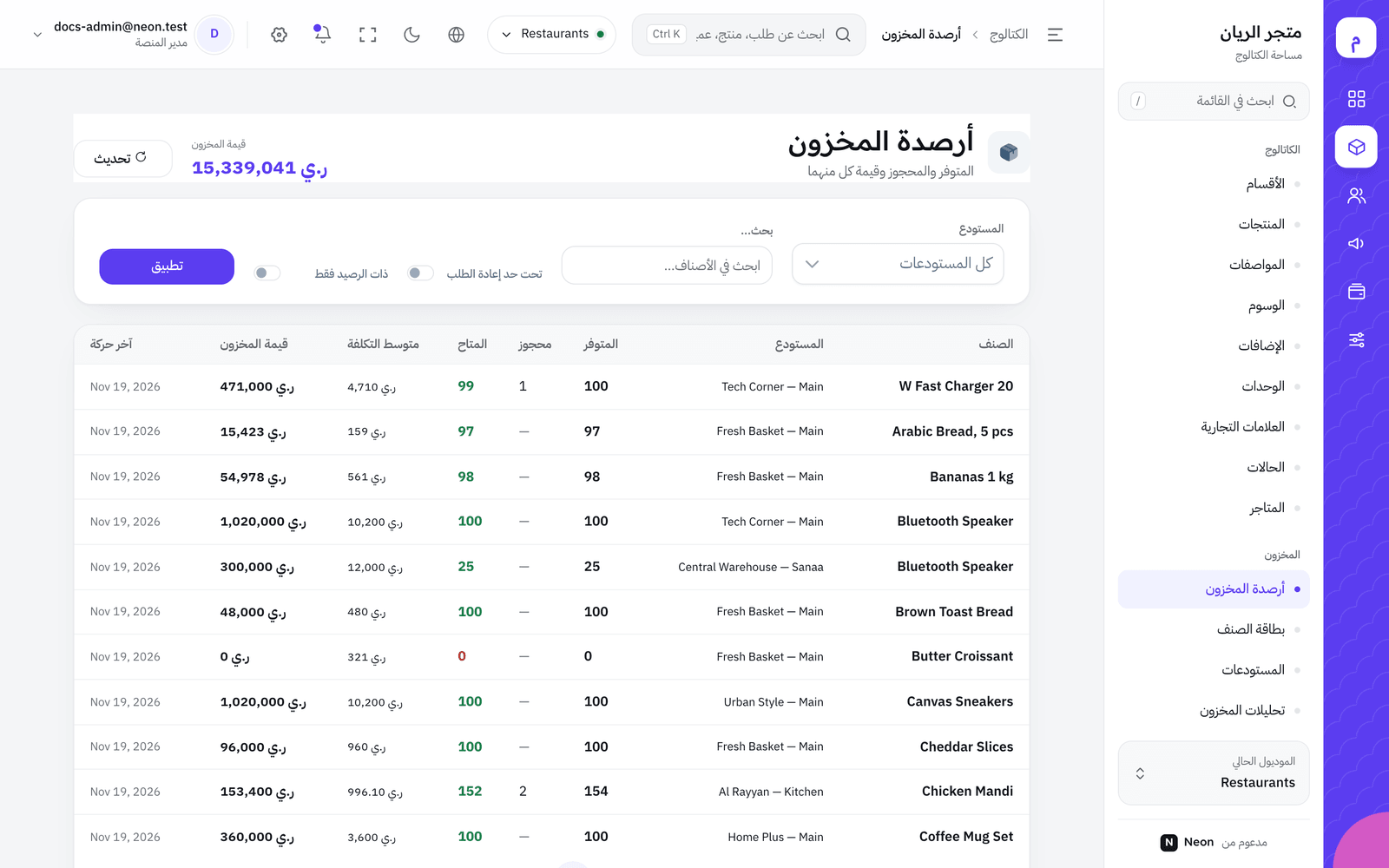
الفلاتر:
- المستودع: مستودع واحد أو كل المستودعات.
- ابحث في الأصناف…
- مفتاح تحت حد إعادة الطلب: الأصناف التي يجب شراؤها فقط.
- مفتاح ذات الرصيد فقط: يخفي الأصناف المنتهية.
- اضغط تطبيق.
الأعمدة: الصنف (وتحته «حد إعادة الطلب: N» إن كان محدداً)، المستودع، المتوفر، محجوز، المتاح، متوسط التكلفة، قيمة المخزون، آخر حركة.
إشارات تنبّهك:
- مثلث تحذير بجانب المتوفر وتظليل الصف: «انخفض المخزون إلى الحد الذي يستوجب إعادة الطلب أو أقل منه.»
- المتاح بالأحمر عندما يكون صفراً أو أقل: لا يمكن بيعه.
2. بطاقة الصنف
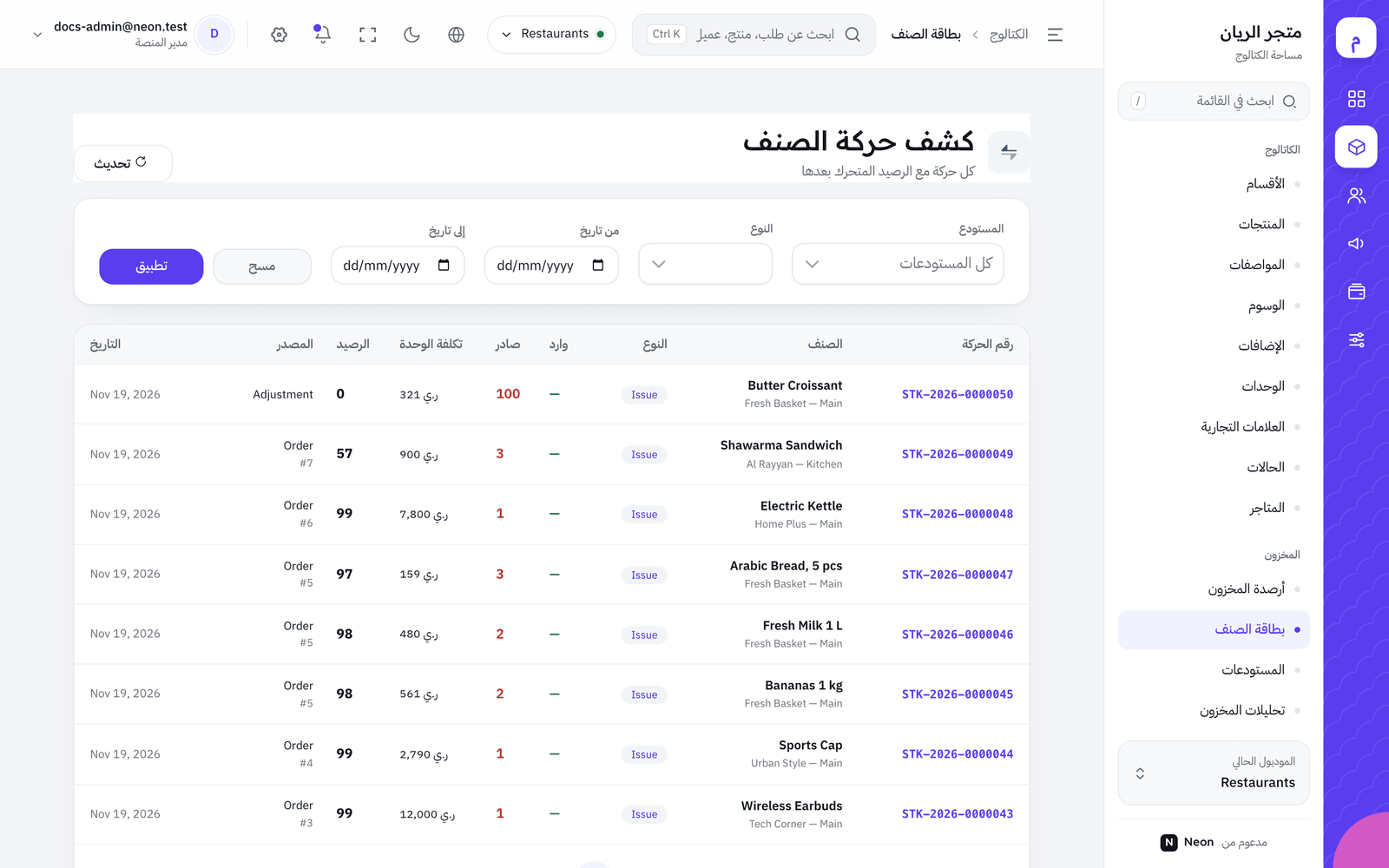
Section titled “2. بطاقة الصنف”افتح بطاقة الصنف (عنوان الصفحة «كشف حركة الصنف»): «كل حركة مع الرصيد المتحرك بعدها». هي مثل كشف الحساب البنكي، لكن للكميات.
- اختر المستودع، والنوع إن أردت نوع حركة معيناً، ومن تاريخ / إلى تاريخ.
- اضغط تطبيق (أو مسح للإلغاء).
- اقرأ كل صف: رقم الحركة، الصنف، النوع، وارد، صادر، تكلفة الوحدة، الرصيد بعد الحركة، المصدر (المستند الذي سببها)، التاريخ.
أنواع الحركة تظهر بالإنجليزية:
| النوع | معناه |
|---|---|
| Receipt | استلام بضاعة (من مورد) |
| Issue | صرف (بيع لطلب) |
| TransferOut / TransferIn | تحويل بين مستودعين: خروج / دخول |
| AdjustmentIn / AdjustmentOut | تسوية بالزيادة / بالنقص بعد جرد |
| ReturnToSupplier | إرجاع للمورد |
| Scrap | إتلاف |
مثال: رصيد الحليب كان 50، والآن 38. في بطاقة الصنف ترى 10 حركات Issue لطلبات اليوم، وحركة Scrap لعلبتين تالفتين. السبب واضح.
3. المستودعات
Section titled “3. المستودعات”افتح المستودعات: «المواقع التي يمكن حفظ المخزون فيها». مثل المخزن الرئيسي، ورفوف المحل، وسيارة التوزيع.
- اضغط مستودع جديد.
- املأ الحقول (الجدول أدناه).
- اضغط حفظ. الزر لا يعمل قبل كتابة الكود والاسم الإنجليزي.
| الحقل | معناه | مثال | لو تركته فارغاً |
|---|---|---|---|
| الكود (إلزامي) | رمز قصير ثابت | WH-01 | لا يُحفظ |
| النوع (إلزامي) | Main (رئيسي)، Store (متجر)، Vehicle (مركبة)، Virtual (افتراضي) | Main | Store |
| الاسم (إنجليزي) (إلزامي) | الاسم بالإنجليزية | Main warehouse | لا يُحفظ |
| الاسم (عربي) | الاسم بالعربية | المخزن الرئيسي | يظهر الإنجليزي |
| العنوان | موقعه | المنطقة الصناعية | بلا عنوان |
| المستودع الافتراضي | «الطلبات تسحب من هذا الموقع. لكل متجر مستودع افتراضي واحد.» | مفعّل لرفوف المحل | — |
| قابل للبيع | «أوقفه لمواقع الحجر الصحي أو البضاعة التالفة.» | مطفأ لمستودع التالف | مفعّل |
| نشط | المستودع قيد الاستخدام | مفعّل | — |
بعد الحفظ الكود لا يتغير: «الكود ثابت: الحركات والمستندات تشير إلى هذا المستودع بالفعل.»
في القائمة تظهر شارة افتراضي، وشارة غير قابل للبيع: «المخزون هنا موجود لكنه غير معروض للعملاء — حجر صحي أو بضاعة تالفة.»
الحذف: «حذف المستودع …؟ لا يمكن ذلك إلا إذا كان خالياً من المخزون.» انقل البضاعة أولاً.
4. تحليلات المخزون
Section titled “4. تحليلات المخزون”افتح تحليلات المخزون: «ماذا تشتري، وما يقارب انتهاء صلاحيته، وما لا يُباع، وهل الأرقام صحيحة». أربعة تبويبات:
| التبويب | ماذا يعرض؟ | كيف تستخدمه؟ |
|---|---|---|
| إعادة الطلب | أصناف تحتاج إعادة طلب والتكلفة التقديرية، ولكل صنف الكمية المقترحة | قائمة مشترياتك من المورد هذا الأسبوع |
| الصلاحيات | الدفعات التي تنتهي خلال (يوم) (الافتراضي 30)، ومنتهية الصلاحية، والقيمة المعرّضة للخطر | ضع ما يقارب الانتهاء في عرض، واسحب المنتهي |
| الراكد | أصناف لم تتحرك منذ أيام الركود (الافتراضي 90)، ورأس مال معطّل | خفّض سعرها أو توقف عن طلبها |
| المطابقة | يعيد حساب كل رصيد من سجل حركاته | شغّله شهرياً أو عند الشك |
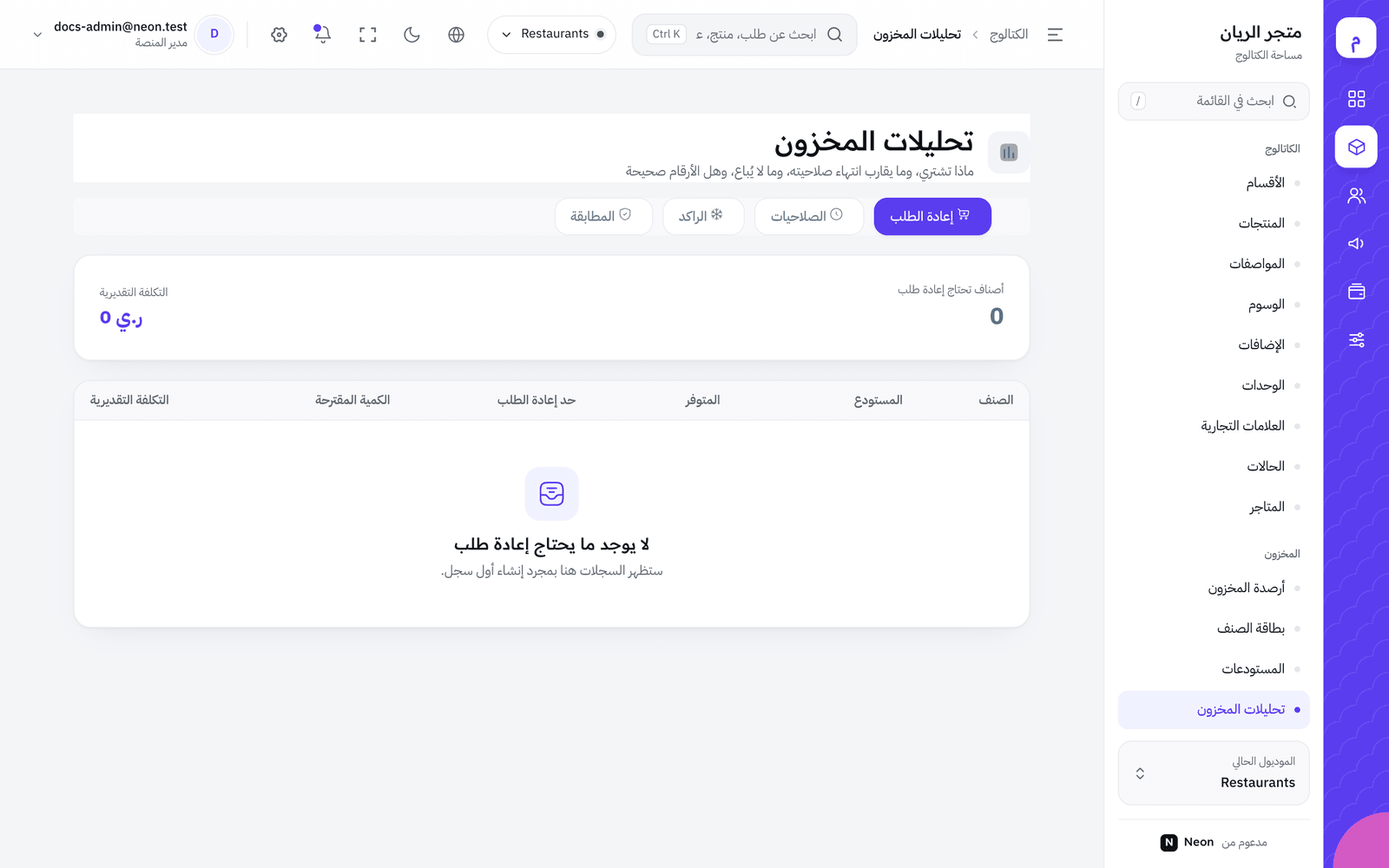
تشغيل المطابقة
Section titled “تشغيل المطابقة”- افتح تبويب المطابقة.
- اقرأ: «يعيد بناء كل رصيد من سجل حركاته. أي تصحيح يعني أن شيئاً غيّر كمية دون تسجيل السبب — ويستحق التحقيق.»
- اضغط تشغيل المطابقة.
- النتيجة إما المخزون مطابق لسجل حركاته (أخضر)، أو المخزون انحرف عن سجل حركاته (أصفر) مع «تم فحص … رصيداً · صُحِّح …» وقائمة التصحيحات.
إن ظهرت تصحيحات، راجع بطاقة الصنف لكل صنف مصحَّح لتعرف أين حدث الفرق.
أخطاء شائعة وحلولها
Section titled “أخطاء شائعة وحلولها”- إن كان «المتاح» أقل من «المتوفر» كثيراً فهناك طلبات كثيرة لم تكتمل وحجزت الكمية. أكمِلها أو ألغِ العالق منها.
- إن لم يظهر صنف في الأرصدة فأطفئ ذات الرصيد فقط، أو اختر كل المستودعات.
- إن لم تستطع حذف مستودع ففيه رصيد. انقله أولاً.
- إن بيعت بضاعة تالفة فمستودعها قابل للبيع. أطفئه.
🛠️ جرّبها بنفسك
- أنشئ مستودعاً بكود DMG-01 ونوع Virtual واسم «Damaged»، وأطفئ قابل للبيع.
- افتح أرصدة المخزون وشغّل تحت حد إعادة الطلب.
- افتح بطاقة الصنف لأكثر صنف مبيعاً، وعدّ حركات Issue هذا الأسبوع.
- شغّل المطابقة.
عند النجاح: المستودع الجديد عليه شارة غير قابل للبيع، وتعرف لماذا تغيّر رصيد أهم أصنافك.
الخلاصة
Section titled “الخلاصة”- المتاح = المتوفر − محجوز، وهو ما يمكن بيعه فعلاً.
- بطاقة الصنف تشرح كل تغيّر في الرصيد، وأنواع الحركة تظهر بالإنجليزية.
- المستودع الافتراضي تُسحب منه الطلبات، وغير القابل للبيع للتالف، والتحليلات تخبرك ماذا تشتري وماذا تصرّف.
اختبر فهمكصنف متوفر منه 30 ومحجوز 12. كم يمكنك أن تبيع الآن؟
المتاح = المتوفر − المحجوز = 18.
اختبر فهمكرصيد صنف نقص 5 قطع بلا سبب تعرفه. أين تبحث أولاً؟
بطاقة الصنف تعرض كل حركة مع الرصيد بعدها ومصدرها.
اختبر فهمكلديك مستودع للبضاعة التالفة. ما الإعداد الصحيح له؟
إطفاء «قابل للبيع» يُبقي الكمية مسجّلة دون عرضها للعملاء.