

باني التطبيقات — صفحات التطبيق
تنشئ الصفحة الرئيسية لتطبيق العميل وصفحات الأقسام والعلامات التجارية، وتربطها بالنشاط والمناطق، وتنشرها دون إصدار نسخة جديدة.
في هذا الدرس ستتعلم
- تفهم كيف تُبنى رئيسية تطبيق العميل من لوحة التحكم
- تنشئ صفحة بنوعها ونشاطها ومناطقها
- تقرأ تنبيه الموديولات والمناطق التي بلا صفحة رئيسية
- تنشر الصفحة أو تعيدها مسودة
في رمضان تريد أن تتصدر الرئيسية بنرات رمضان وقسم «سحور سريع». بعد العيد تريد عروض العودة للمدارس. لو كانت الرئيسية مبرمجة داخل التطبيق، لاحتجت نسخة جديدة في المتجر كل مرة. في نيون، الرئيسية صفحة تصممها من اللوحة، والتطبيق يقرأها من الخادم كلما فُتح. تغيّرها اليوم، فيراها عملاؤك اليوم.
مفاهيم سريعة
Section titled “مفاهيم سريعة”| المصطلح | معناه |
|---|---|
| صفحة | شاشة كاملة في التطبيق، مثل الرئيسية |
| قسم | شريط داخل الصفحة: بنرات، منتجات، متاجر… |
| مكون | شكل القسم الجاهز من مكتبة المكونات (بطاقة منتج، شريط بنرات…) |
| منشور / مسودة | المنشور يراه العملاء، والمسودة تراها أنت فقط |
هذا الدرس عن الصفحات. ترتيب الأقسام داخل الصفحة في المصمّم.
أنواع الصفحات
Section titled “أنواع الصفحات”| نوع الصفحة | متى تظهر؟ |
|---|---|
| Home | الرئيسية لنشاط معين في مناطق معينة |
| Category Home | حين يفتح العميل قسماً، مثل «الألبان» |
| Brand Home | حين يفتح علامة تجارية |
| Custom | صفحة حرة لحملة أو موسم |
الأنواع تظهر في النموذج بأسمائها الإنجليزية كما في الجدول.
أنشئ صفحة
Section titled “أنشئ صفحة”-
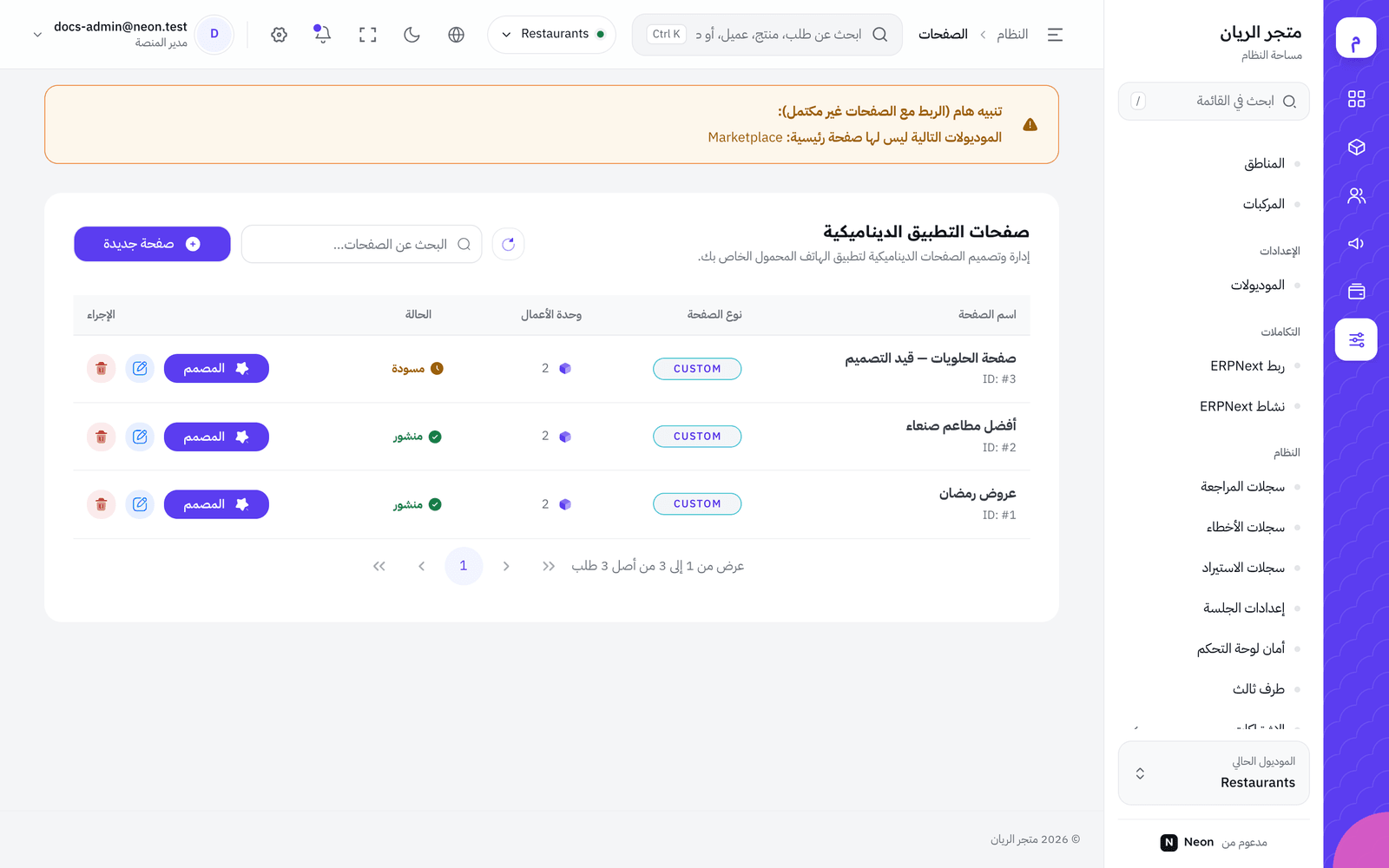
من شريط مساحات العمل اختر النظام، ثم من مجموعة باني التطبيقات اضغط الصفحات. تفتح صفحات التطبيق الديناميكية: «إدارة وتصميم الصفحات الديناميكية لتطبيق الهاتف المحمول الخاص بك.»
-
اقرأ التنبيه الأصفر إن ظهر: تنبيه هام (الربط مع الصفحات غير مكتمل): ثم «الموديولات التالية ليس لها صفحة رئيسية:» و«المناطق التالية ليس لها صفحة رئيسية:». كل اسم في القائمة يعني أن عملاءه سيرون رئيسية فارغة. ابدأ بها.
-
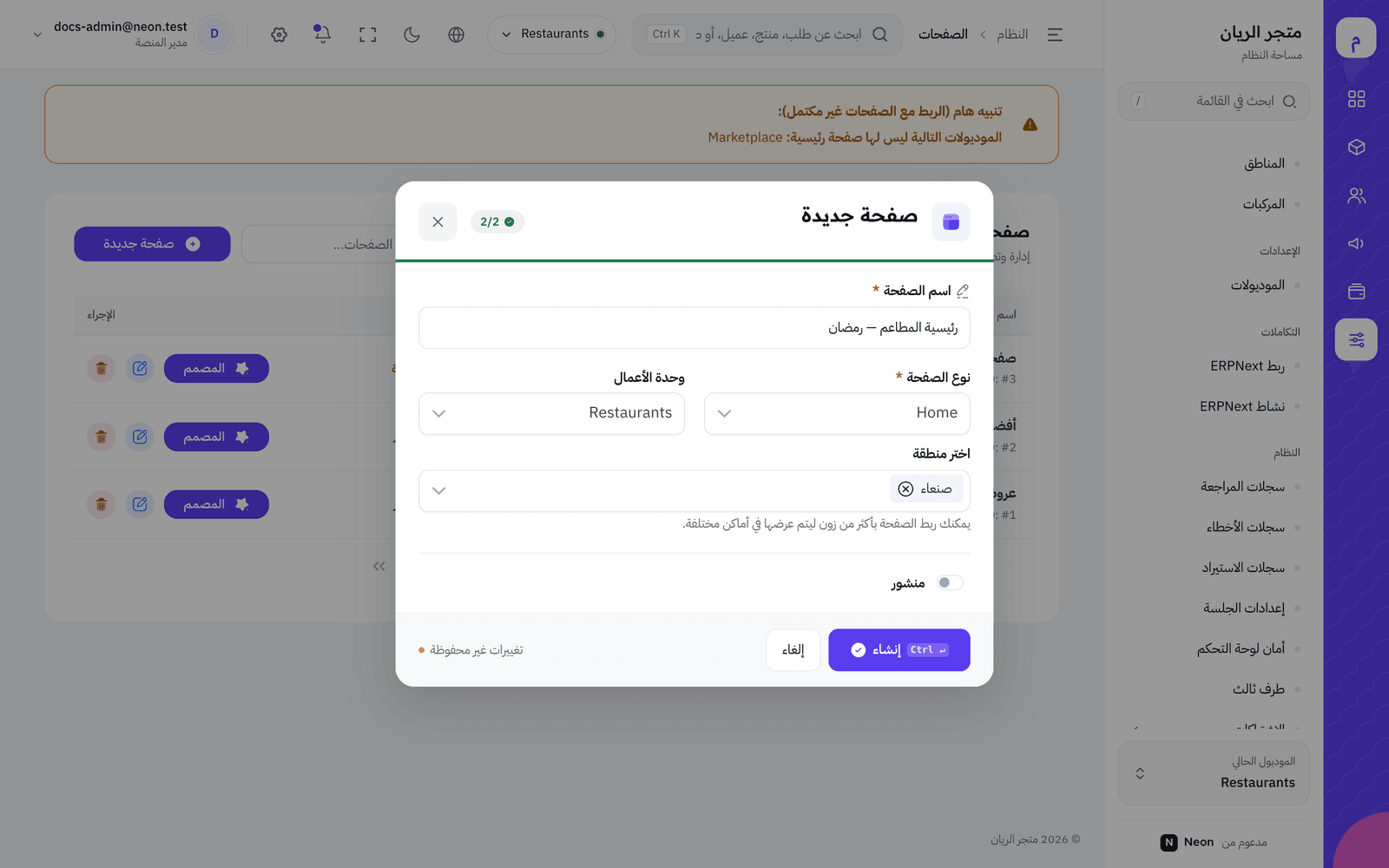
اضغط صفحة جديدة، واملأ:
- اسم الصفحة: للتمييز الداخلي. مثال «رئيسية المطاعم — رمضان».
- نوع الصفحة: من الجدول أعلاه.
- وحدة الأعمال: الموديول (النشاط) الذي تخص صفحته، مثل «مطاعم».
- القسم: يظهر مع Category Home لتختار القسم.
- العلامة التجارية: يظهر مع Brand Home.
- اختر منطقة: منطقة أو أكثر. «يمكنك ربط الصفحة بأكثر من زون ليتم عرضها في أماكن مختلفة.»
- منشور: اتركه مطفأً الآن، لتصمم أولاً.
-
احفظ. تظهر الصفحة في الجدول بأعمدة اسم الصفحة، نوع الصفحة، وحدة الأعمال، الحالة (مسودة).
صمّم ثم انشر
Section titled “صمّم ثم انشر”-
في صف الصفحة اضغط المصمم. رتّب الأقسام كما في درس المصمّم، واضغط حفظ التخطيط.
-
عد للقائمة، اضغط تعديل، وفعّل منشور، واحفظ.
-
افتح التطبيق على جوال بعنوان داخل إحدى مناطق الصفحة، واختر النشاط. ترى الصفحة الجديدة.
مثال: منصة بنشاطين ومنطقتين
Section titled “مثال: منصة بنشاطين ومنطقتين”| الصفحة | النوع | النشاط | المناطق | الحالة |
|---|---|---|---|---|
| رئيسية المطاعم | Home | مطاعم | الشمال، الجنوب | منشور |
| رئيسية البقالة | Home | بقالة | الشمال، الجنوب | منشور |
| رئيسية المطاعم — رمضان | Home | مطاعم | الشمال، الجنوب | مسودة حتى أول رمضان |
| قسم الألبان | Category Home | بقالة | الشمال، الجنوب | منشور |
بهذا الترتيب لا يبقى نشاط أو منطقة بلا رئيسية، ولا توجد صفحتان منشورتان لنفس المكان.
ماذا يحدث بعد ذلك؟
Section titled “ماذا يحدث بعد ذلك؟”- التطبيق يقرأ الصفحة المنشورة لنشاط العميل ومنطقته كلما فتح الرئيسية؛ لا حاجة لتحديث التطبيق.
- المحتوى الحي (المنتجات، المتاجر، البنرات) يُجلب تلقائياً حسب النشاط والمنطقة، فيبقى محدّثاً دون أن تعيد التصميم.
- الصفحة المسودة لا تظهر لأي عميل.
أخطاء شائعة وحلولها
Section titled “أخطاء شائعة وحلولها”- إن رأى العميل رئيسية فارغة، فلا صفحة Home منشورة لنشاطه ومنطقته. راجع التنبيه الأصفر.
- إن لم تظهر تعديلاتك في التطبيق، فلم تضغط حفظ التخطيط في المصمّم، أو الصفحة ليست منشور، أو أغلقت التطبيق وفتحته قبل الحفظ.
- إن ظهرت الصفحة في منطقة ولم تظهر في أخرى، فالمنطقة الثانية غير مختارة في اختر منطقة.
🛠️ جرّبها بنفسك
- افتح الصفحات واقرأ التنبيه الأصفر إن وُجد.
- أنشئ صفحة Custom باسم «تجربة» لنشاطك ومنطقتك، كمسودة.
- افتحها في المصمم وأضف قسماً واحداً، وحفظ التخطيط.
- لا تنشرها؛ تأكد أن التطبيق لم يتغير.
عند النجاح: الصفحة في القائمة بحالة مسودة، والتطبيق يعرض الرئيسية القديمة كما هي.
الخلاصة
Section titled “الخلاصة”- الرئيسية وصفحات الأقسام والعلامات تُبنى من اللوحة وتظهر فوراً دون نسخة جديدة.
- كل صفحة: نوع + نشاط + مناطق + حالة (منشور أو مسودة).
- التنبيه الأصفر يخبرك أي نشاط أو منطقة بلا رئيسية؛ ولا تنشر صفحتين Home لنفس المكان.
اختبر فهمكأضفت منطقة جديدة، وظهر اسمها في «المناطق التالية ليس لها صفحة رئيسية». ما الحل؟
الصفحة تظهر في المناطق المختارة لها فقط.
اختبر فهمكصممت رئيسية رمضان وأردت إطلاقها. ما الترتيب الصحيح؟
صفحتان منشورتان لنفس المكان تجعل ما يراه العميل غير مضمون.