

الاستيراد والتصدير من Excel
أدخل مئات المنتجات والأقسام والعملاء دفعة واحدة من ملف Excel، وصدّر بياناتك، وعالج أخطاء الاستيراد من السجل.
في هذا الدرس ستتعلم
- تنزّل نموذج Excel الصحيح لنوع البيانات
- تستورد ملفاً وتطابق أعمدته مع حقول النظام
- تقرأ نتيجة الاستيراد وتصلح الأسطر الفاشلة من سجل الاستيراد
- تصدّر بياناتك الحالية إلى Excel
لديك 400 صنف في برنامج المحاسبة القديم أو في ملف Excel؟ لا تُدخلها واحداً واحداً. الاستيراد يقرأ الملف ويضيف كل صف كعنصر. والتصدير يعطيك نسخة من بياناتك للمراجعة أو النسخ الاحتياطي.
أين تجد الاستيراد؟
Section titled “أين تجد الاستيراد؟”زر النقاط (⋯) بعنوان استيراد/تصدير في رأس هذه الصفحات:
| الصفحة | ماذا تستورد؟ | الحقول في النظام |
|---|---|---|
| المنتجات | أصناف | Name، Description، Price، CategoryName، StoreName، ModuleName، Stock، Tax |
| الأقسام | أقسام رئيسية وفرعية | Name، ModuleName، ParentCategoryName، Priority |
| العلامات التجارية | ماركات | Name، Image |
| الوحدات | وحدات | Name، Abbreviation |
| الوسوم / الحالات / المواصفات | قوائم أسماء | Name |
| الإضافات | إضافات المتاجر | Name، Price، StoreName |
| العملاء | حسابات عملاء | FirstName، LastName، Email، Phone، Password |
أسماء حقول النظام تظهر بالإنجليزية كما في الجدول. صفحة المتاجر ليس فيها استيراد.
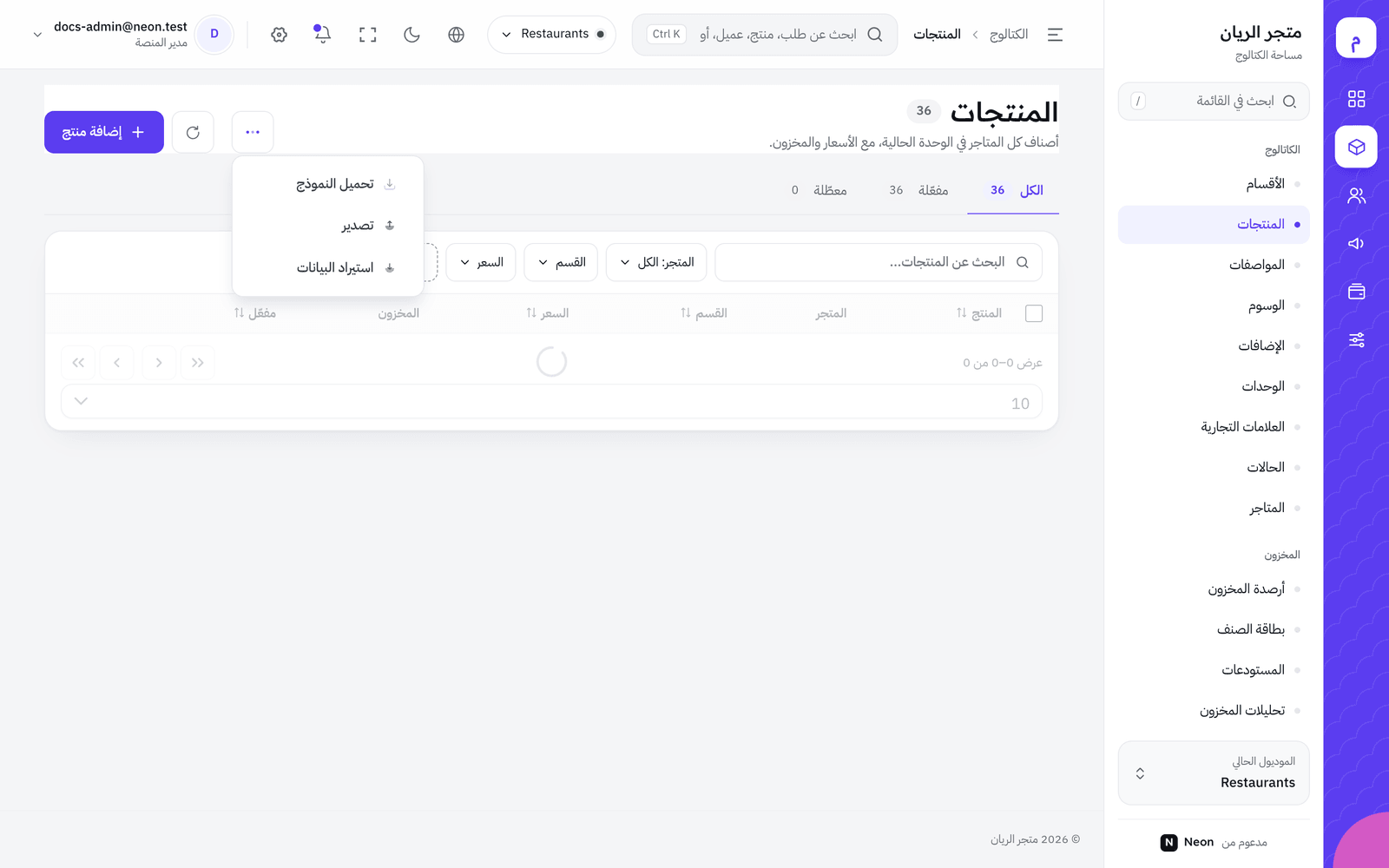
القائمة فيها ثلاثة خيارات: تحميل النموذج، تصدير، استيراد البيانات.
1. جهّز الملف
Section titled “1. جهّز الملف”- اختر تحميل النموذج. ينزل ملف Excel فارغ بأعمدة صحيحة لهذا النوع.
- املأ صفاً لكل عنصر. لا تغيّر عناوين الأعمدة.
- في الأعمدة التي تشير لشيء موجود (مثل CategoryName وStoreName وModuleName) اكتب الاسم كما هو في النظام حرفياً: «ألبان وأجبان» لا «ألبان».
- للأقسام الفرعية اكتب اسم الرئيسي في ParentCategoryName، واترك الخانة فارغة للأقسام الرئيسية.
- احفظ الملف بصيغة
.xlsxأو.csv، وحجمه حتى 10 ميجابايت.
مثال صفوف منتجات:
| Name | Price | CategoryName | StoreName | Stock |
|---|---|---|---|---|
| حليب كامل الدسم 1 لتر | 850 | ألبان وأجبان | بقالة النور | 40 |
| لبنة 500 غ | 1200 | ألبان وأجبان | بقالة النور | 15 |
2. استورد الملف
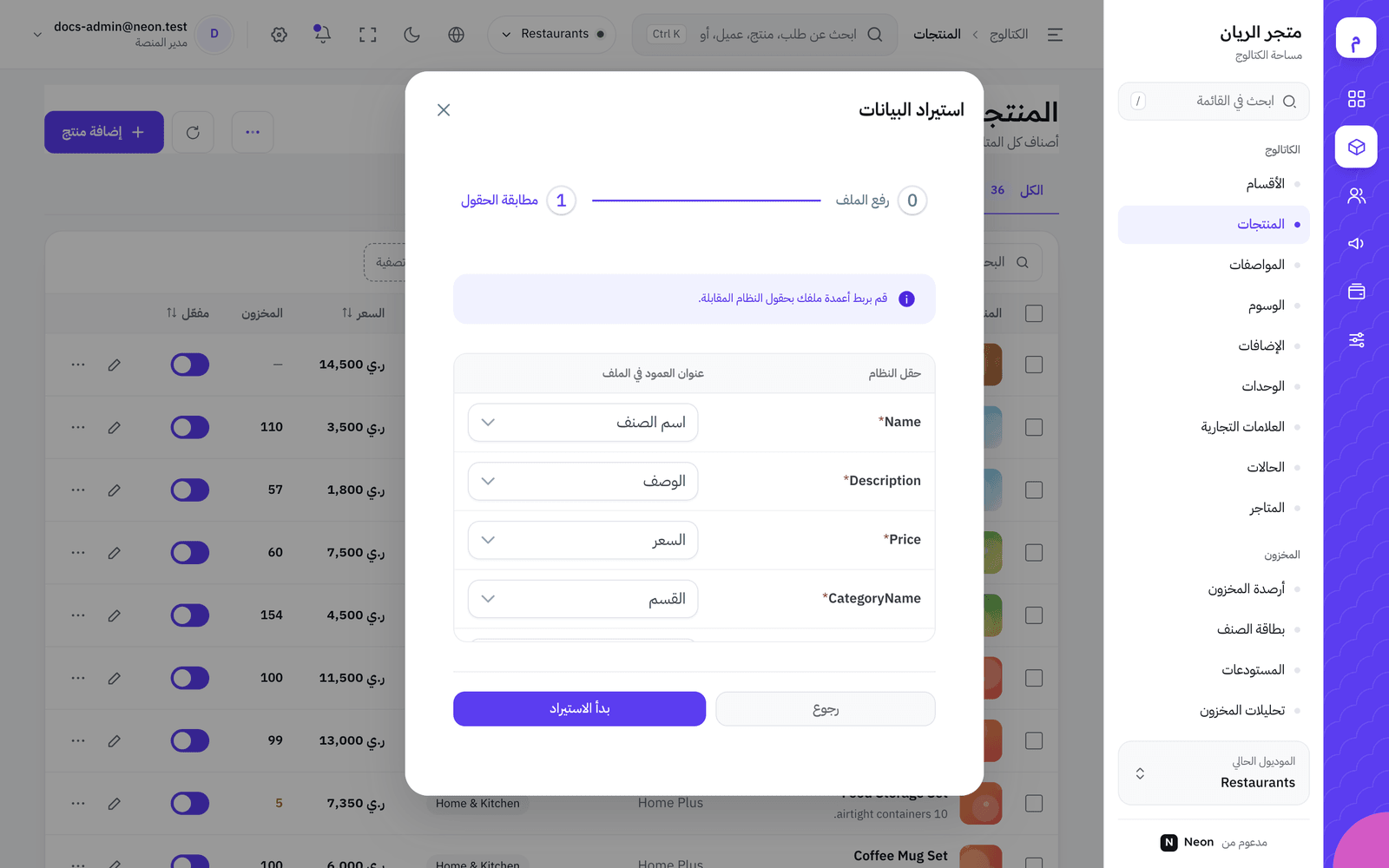
Section titled “2. استورد الملف”- اختر استيراد البيانات. تفتح نافذة استيراد البيانات: «ارفع ملف Excel أو CSV لاستيراد البيانات بشكل ضخم.»
- الخطوة الأولى: رفع الملف. اضغط اختر ملف واختر ملفك. ينتقل للخطوة الثانية تلقائياً.
- الخطوة الثانية: مطابقة الحقول. «قم بربط أعمدة ملفك بحقول النظام المقابلة.» جدول بعمودين: حقل النظام وعنوان العمود في الملف.
- الأعمدة التي يطابق عنوانها اسم الحقل تُربط تلقائياً. للبقية افتح اختر العمود واختر العمود المقابل من ملفك. هذا مفيد إن كان ملفك القديم بعناوين عربية مثل «السعر».
- اضغط بدأ الاستيراد. للتراجع اضغط رجوع.
لا يوجد خيار معاينة أو تحديث للعناصر الموجودة: كل صف يُعامل كعنصر جديد. لا تستورد نفس الملف مرتين.
3. اقرأ النتيجة
Section titled “3. اقرأ النتيجة”يعمل الاستيراد في الخلفية. تظهر «تم بدء عملية الاستيراد بنجاح…» ثم بعد انتهائه واحدة من:
| الرسالة | معناها | ماذا تفعل؟ |
|---|---|---|
| «اكتمل الاستيراد: 120 من 120 سطر بنجاح.» | كل شيء دخل | لا شيء |
| «اكتمل الاستيراد: 110 بنجاح و10 فشلت من 120. التفاصيل في سجل الاستيراد.» | بعض الصفوف رُفضت | افتح سجل الاستيراد |
| «فشل الاستيراد: …» | الملف كله لم يُقرأ | تأكد من الصيغة والحجم والعناوين |
تتحدث الصفحة تلقائياً لتظهر العناصر الجديدة.
4. عالج الأخطاء من سجل الاستيراد
Section titled “4. عالج الأخطاء من سجل الاستيراد”- من مساحة النظام افتح سجلات الاستيراد.
- لكل عملية: اسم الملف، نوع البيانات، الحالة (بالإنجليزية: Completed، CompletedWithErrors، Failed، Processing، Pending)، التقدم، والإحصائيات (ناجح وفاشل)، والتاريخ.
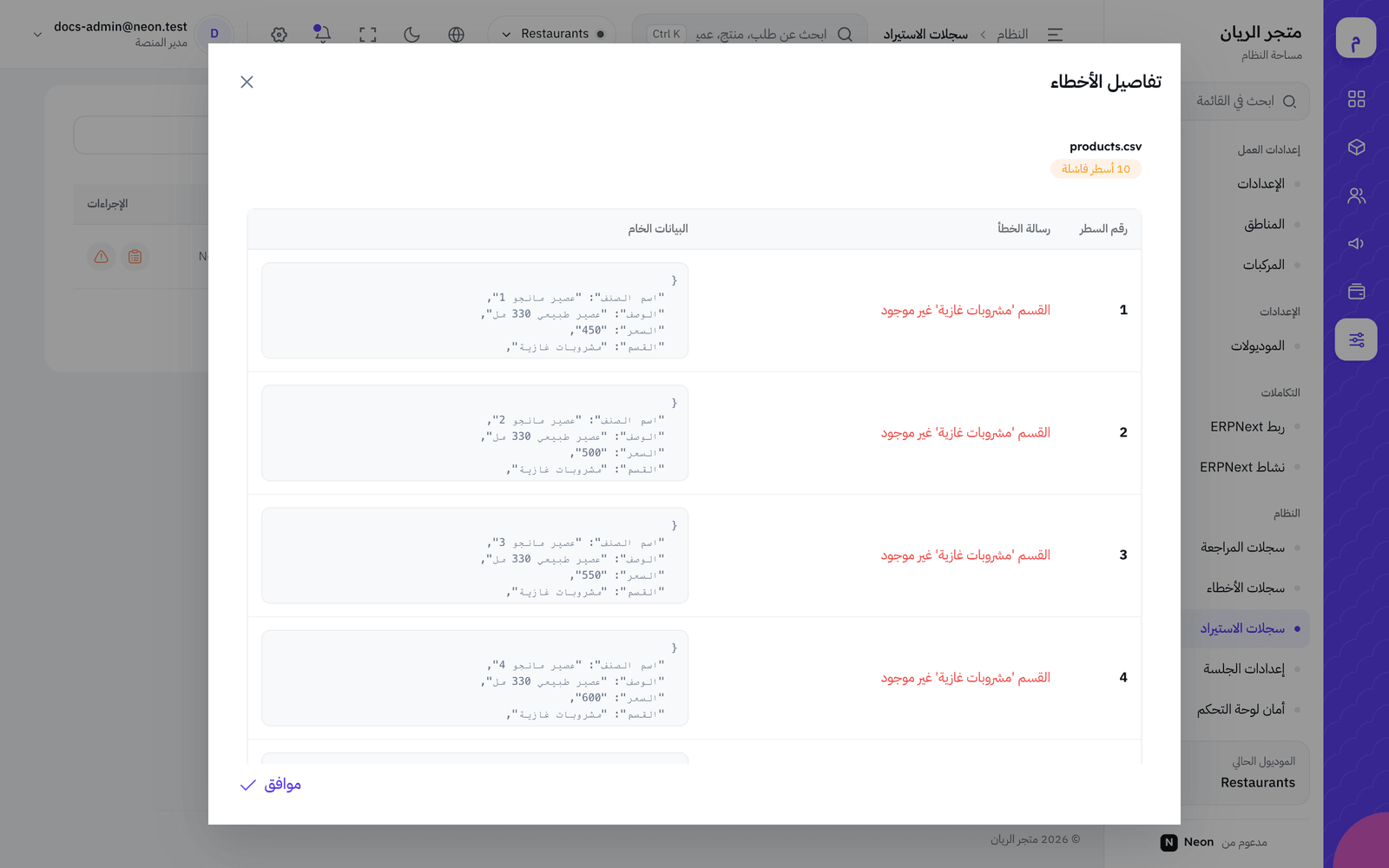
- اضغط عرض الأخطاء في العملية التي فيها أسطر فاشلة.
- في تفاصيل الأخطاء ترى رقم السطر، رسالة الخطأ، والبيانات الخام للسطر.
- صحّح هذه الأسطر فقط في ملف جديد، واستوردها مرة أخرى.
التصدير
Section titled “التصدير”اختر تصدير من نفس القائمة. ينزل ملف Excel بكل بيانات الصفحة الحالية. استخدمه لـ:
- مراجعة الأسعار في Excel قبل حملة.
- نسخة احتياطية شهرية.
- مشاركة قائمة المنتجات مع المحاسب.
التصدير للقراءة. لتعديل أسعار منتجات موجودة، عدّلها من صفحاتها؛ الاستيراد يضيف عناصر جديدة ولا يعدّل القديمة.
أخطاء شائعة وحلولها
Section titled “أخطاء شائعة وحلولها”- إن فشل سطر بسبب القسم أو المتجر فالاسم في الملف لا يطابق النظام حرفياً (مسافة زائدة، همزة مختلفة).
- إن لم يقبل النظام الملف فتأكد أنه
.xlsxأو.csvوأقل من 10 ميجابايت. - إن ظهرت المنتجات مكررة فقد استوردت الملف مرتين. احذف المكرر من القائمة بالتحديد الجماعي.
- إن لم تظهر رسالة النتيجة فالملف كبير وما زال يعمل. تابع التقدم في سجلات الاستيراد.
🛠️ جرّبها بنفسك
- من الوحدات اختر تحميل النموذج.
- أضف 3 وحدات (مثل كرتون / كرت) واحفظ الملف.
- استيراد البيانات ← اختر الملف ← تحقق من المطابقة ← بدأ الاستيراد.
- افتح سجلات الاستيراد وانظر العملية.
عند النجاح: ترى «اكتمل الاستيراد: 3 من 3 سطر بنجاح.» والوحدات الثلاث في القائمة.
الخلاصة
Section titled “الخلاصة”- ابدأ دائماً من تحميل النموذج، واكتب أسماء الأقسام والمتاجر كما في النظام حرفياً.
- مطابقة الحقول تربط أعمدة ملفك بحقول النظام، ويمكنك اختيار العمود يدوياً.
- الأسطر الفاشلة وأسبابها في سجلات الاستيراد؛ أعد استيراد المصحح منها فقط.
اختبر فهمكاستوردت 200 منتج، ونجح 185 وفشل 15. ماذا تفعل؟
الناجح دخل فعلاً؛ إعادة الملف كاملاً تكرره.
اختبر فهمكملفك القديم فيه عمود اسمه «السعر» وحقل النظام اسمه Price. ماذا تفعل؟
خطوة مطابقة الحقول تسمح بربط أي عمود في ملفك بحقل النظام.