

حماية لوحة التحكم
فعّل التحقق بخطوتين، واضبط سياسة الدخول وقائمة الشبكات المسموح بها، وراجع سجل الدخول والجلسات المفتوحة.
في هذا الدرس ستتعلم
- تفعّل التحقق بخطوتين لحسابك وتحفظ رموز الاسترداد
- تدخل برمز استرداد إن فقدت هاتفك
- تضبط سياسة الدخول وقائمة الشبكات المسموح بها دون أن تمنع نفسك
- تراجع سجل الدخول وتنهي جلسة على جهاز لا تعرفه
لوحة التحكم فيها أموالك وبيانات عملائك. لو عرف أحدهم كلمة مرور موظف لديك، يستطيع تعديل الأسعار أو إلغاء الطلبات. في هذا الدرس تضيف طبقات حماية: رمز من هاتفك عند الدخول، وقفل بعد المحاولات الخاطئة، وتحديد الشبكات التي تُفتح منها اللوحة.
المفاهيم
Section titled “المفاهيم”| المصطلح | معناه ببساطة |
|---|---|
| التحقق بخطوتين | بعد كلمة المرور تطلب اللوحة رمزاً من 6 أرقام يتغير كل نصف دقيقة في تطبيق على هاتفك |
| تطبيق المصادقة | تطبيق مجاني يولّد الرموز، مثل Google Authenticator أو Microsoft Authenticator أو 1Password |
| رموز الاسترداد | 8 رموز احتياطية بالشكل XXXXX-XXXXX، كل رمز يُدخلك مرة واحدة إن فقدت هاتفك |
| عنوان IP | عنوان الشبكة التي تتصل منها، مثل شبكة المكتب |
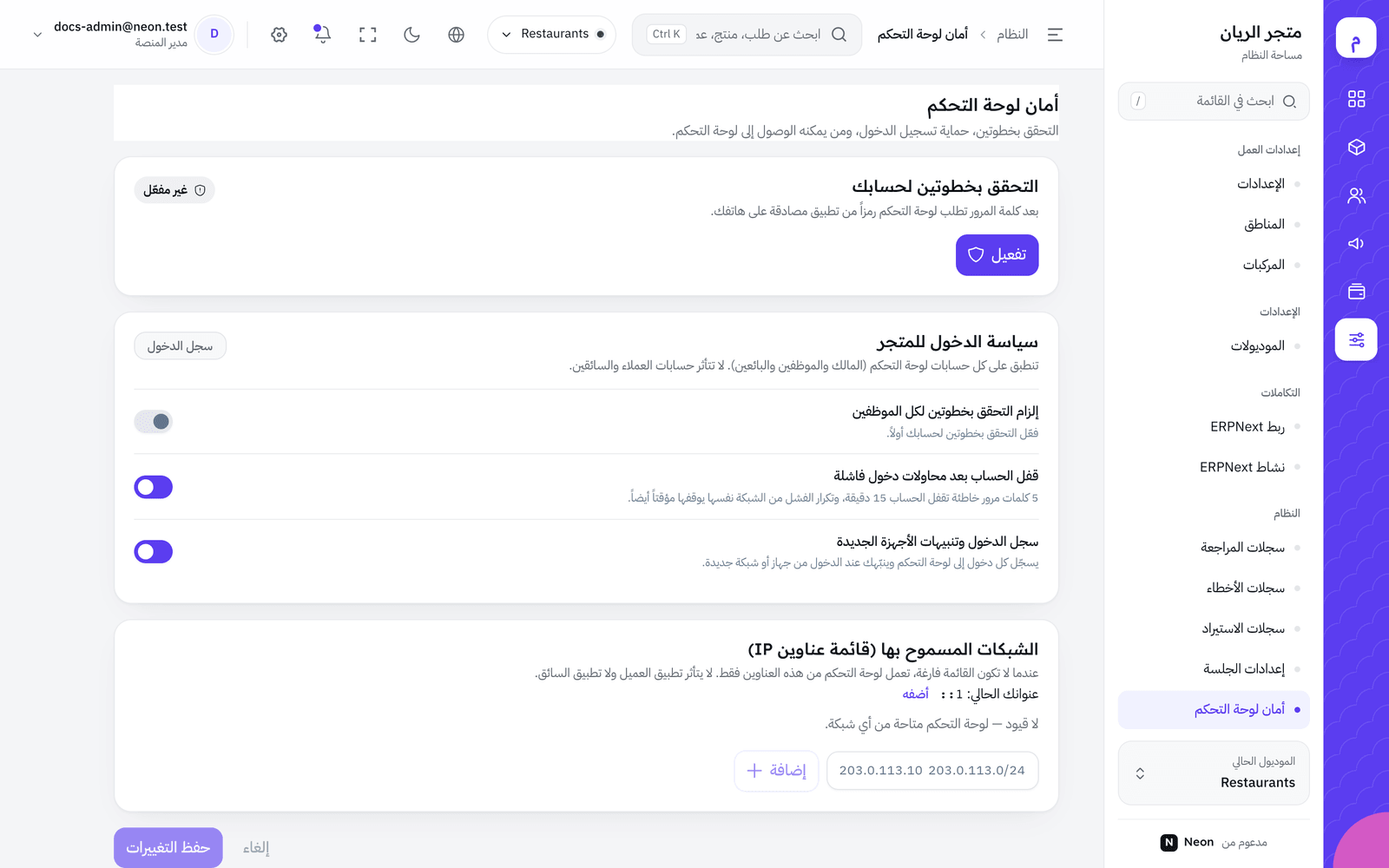
افتح الصفحة من مساحة النظام ← أمان لوحة التحكم. كل مستخدم يرى قسم حسابه، أما السياسات وقائمة الشبكات فيراها مالك المتجر فقط.
1. فعّل التحقق بخطوتين لحسابك
Section titled “1. فعّل التحقق بخطوتين لحسابك”- ثبّت تطبيق مصادقة على هاتفك إن لم يكن لديك.
- في قسم التحقق بخطوتين لحسابك اضغط تفعيل.
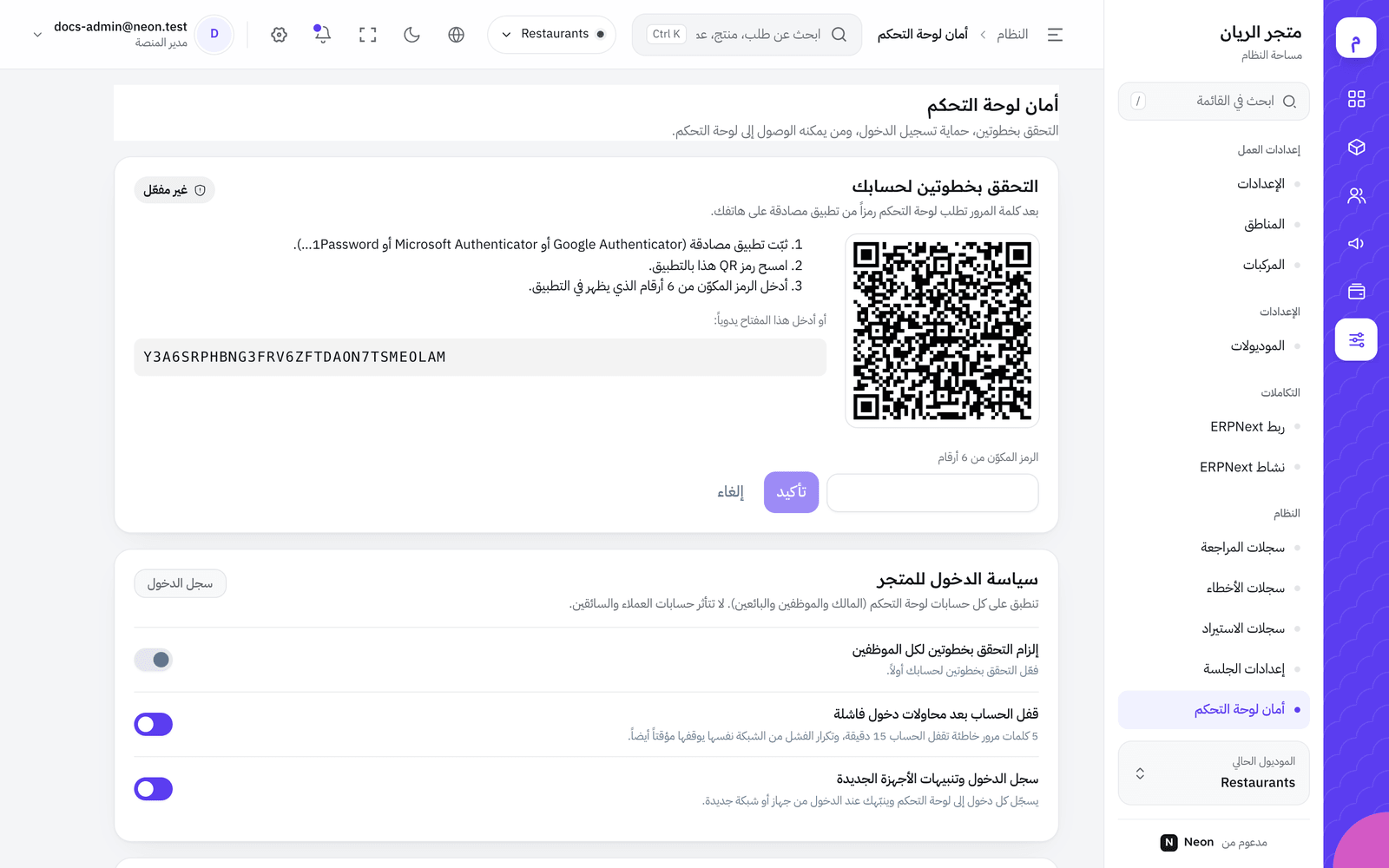
- يظهر رمز QR. افتح تطبيق المصادقة واختر إضافة حساب، ثم امسح الرمز. إن تعذّر المسح، أدخل المفتاح الظاهر تحت «أو أدخل هذا المفتاح يدوياً:».
- اكتب الرمز الظاهر في التطبيق في خانة الرمز المكوّن من 6 أرقام واضغط تأكيد.
- تظهر رسالة «تم تفعيل التحقق بخطوتين.» ثم قسم رموز الاسترداد وفيه 8 رموز.
- اضغط نسخ أو تنزيل واحفظها في مكان آمن خارج هاتفك (دفتر في الخزنة، أو مدير كلمات المرور). ثم اضغط تم.
بعد التفعيل يظهر سطر مثل «متبقٍ 8 من رموز الاسترداد». ومنه:
- رموز استرداد جديدة: يلغي الرموز القديمة ويعطيك 8 جديدة. يطلب رمز التطبيق.
- إيقاف: يوقف التحقق بخطوتين، ويطلب رمز التطبيق أو رمز استرداد. لا يظهر هذا الزر إن كان المتجر يُلزم الموظفين بالتحقق.
2. الدخول بعد التفعيل
Section titled “2. الدخول بعد التفعيل”عند الدخول التالي، بعد رقم الهاتف وكلمة المرور، تظهر شاشة أدخل رمز التحقق. اكتب الرمز من التطبيق واضغط تحقّق وادخل.
إن فقدت هاتفك: اضغط استخدم رمز استرداد بدلاً من ذلك، واكتب أحد رموزك في خانة رمز الاسترداد. كل رمز يعمل مرة واحدة، فشطب الرمز الذي استخدمته من قائمتك، ثم فعّل التحقق من جديد على هاتفك الجديد.
3. سياسة الدخول للمتجر (للمالك)
Section titled “3. سياسة الدخول للمتجر (للمالك)”تنطبق على كل حسابات اللوحة: المالك والموظفين والبائعين. لا تؤثر على العملاء ولا السائقين. ثلاثة مفاتيح، كلها مطفأة في البداية:
| المفتاح | ماذا يفعل؟ | متى تشغّله؟ |
|---|---|---|
| إلزام التحقق بخطوتين لكل الموظفين | كل حساب لم يفعّل التحقق يُطلب منه إعداده عند دخوله التالي، ولا يدخل قبل ذلك | عندما يزيد عدد موظفيك عن شخصين أو ثلاثة |
| قفل الحساب بعد محاولات دخول فاشلة | 5 كلمات مرور خاطئة تقفل الحساب 15 دقيقة، وتكرار الفشل من الشبكة نفسها يوقفها مؤقتاً | دائماً تقريباً |
| سجل الدخول وتنبيهات الأجهزة الجديدة | يسجّل كل دخول، وينبّهك عند الدخول من جهاز أو شبكة جديدة | دائماً. بدونه يبقى سجل الدخول فارغاً |
الأرقام (5 محاولات، 15 دقيقة) ثابتة ولا تُعدَّل.
بعد التعديل اضغط حفظ التغييرات أسفل الصفحة. تظهر «تم حفظ إعدادات أمان لوحة التحكم.» وزر إلغاء يعيد القيم كما كانت قبل التعديل.
4. الشبكات المسموح بها
Section titled “4. الشبكات المسموح بها”إن أضفت عناوين هنا، لا تعمل اللوحة إلا من هذه الشبكات. مثال: مطعم يريد أن تُفتح اللوحة من جهاز الكاشير في الفرع فقط. القائمة الفارغة تعني «لا قيود — لوحة التحكم متاحة من أي شبكة.» وتطبيقا العميل والسائق لا يتأثران.
- انظر سطر عنوانك الحالي: في القسم. هذا عنوان الشبكة التي تجلس عليها الآن.
- اضغط أضفه بجانبه أولاً، دائماً.
- لإضافة شبكة أخرى اكتب عنوانها في الخانة واضغط إضافة. أمثلة:
203.0.113.10لعنوان واحد، أو203.0.113.0/24لنطاق كامل. - لحذف عنوان اضغط علامة × على شارته.
- اضغط حفظ التغييرات.
ماذا يحدث لو كتبت شيئاً خاطئاً؟ تظهر «أدخل عنوان IP أو نطاق CIDR.» ولا يُضاف.
من يحاول الدخول من شبكة غير مسموحة يرى: «الدخول إلى لوحة التحكم غير مسموح من هذه الشبكة…».
5. عنوان لوحة التحكم الخاص
Section titled “5. عنوان لوحة التحكم الخاص”قسم عنوان لوحة التحكم الخاص يعرض المسار الحالي: لرابط لوحتك. استبدال /admin بمسار لا يعرفه غير فريقك يصعّب على المتطفلين الوصول لصفحة الدخول. التغيير لا يتم هنا، بل بزر تغيير من بوابة المالك.
6. سجل الدخول
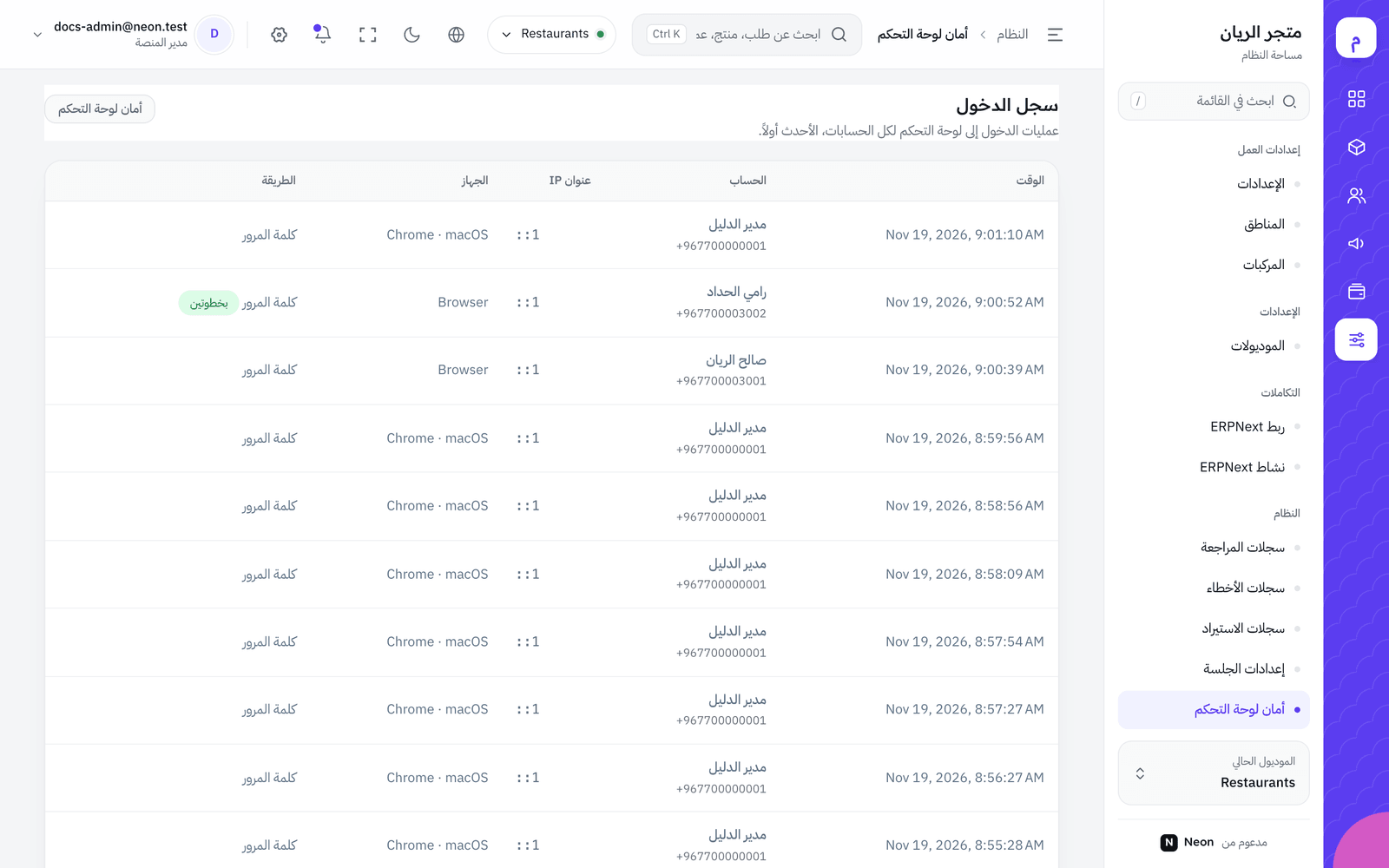
Section titled “6. سجل الدخول”اضغط سجل الدخول في قسم السياسة. ترى كل عمليات الدخول، الأحدث أولاً:
| العمود | ماذا يعني؟ |
|---|---|
| الوقت | متى دخل |
| الحساب | الاسم ورقم الهاتف |
| عنوان IP | الشبكة التي دخل منها |
| الجهاز | المتصفح ونظام التشغيل، مثل «Chrome · macOS» |
| الطريقة | كلمة المرور أو رمز SMS أو حساب اجتماعي، مع شارة بخطوتين إن استُخدم التحقق |
| (آخر عمود) | شارة جهاز جديد إن لم يُرَ هذا الجهاز من قبل |
7. الجلسات والأجهزة
Section titled “7. الجلسات والأجهزة”جلساتك أنت: من قائمة الحساب ← ملفي الشخصي ← تبويب الأجهزة النشطة. ترى كل جهاز مسجّل بحسابك، والجهاز الحالي عليه شارة الجلسة الحالية.
- إنهاء الجلسة (أيقونة السلة) يخرج جهازاً واحداً.
- تسجيل الخروج من جميع الأجهزة يخرجك من الكل، بما فيها جهازك الحالي.
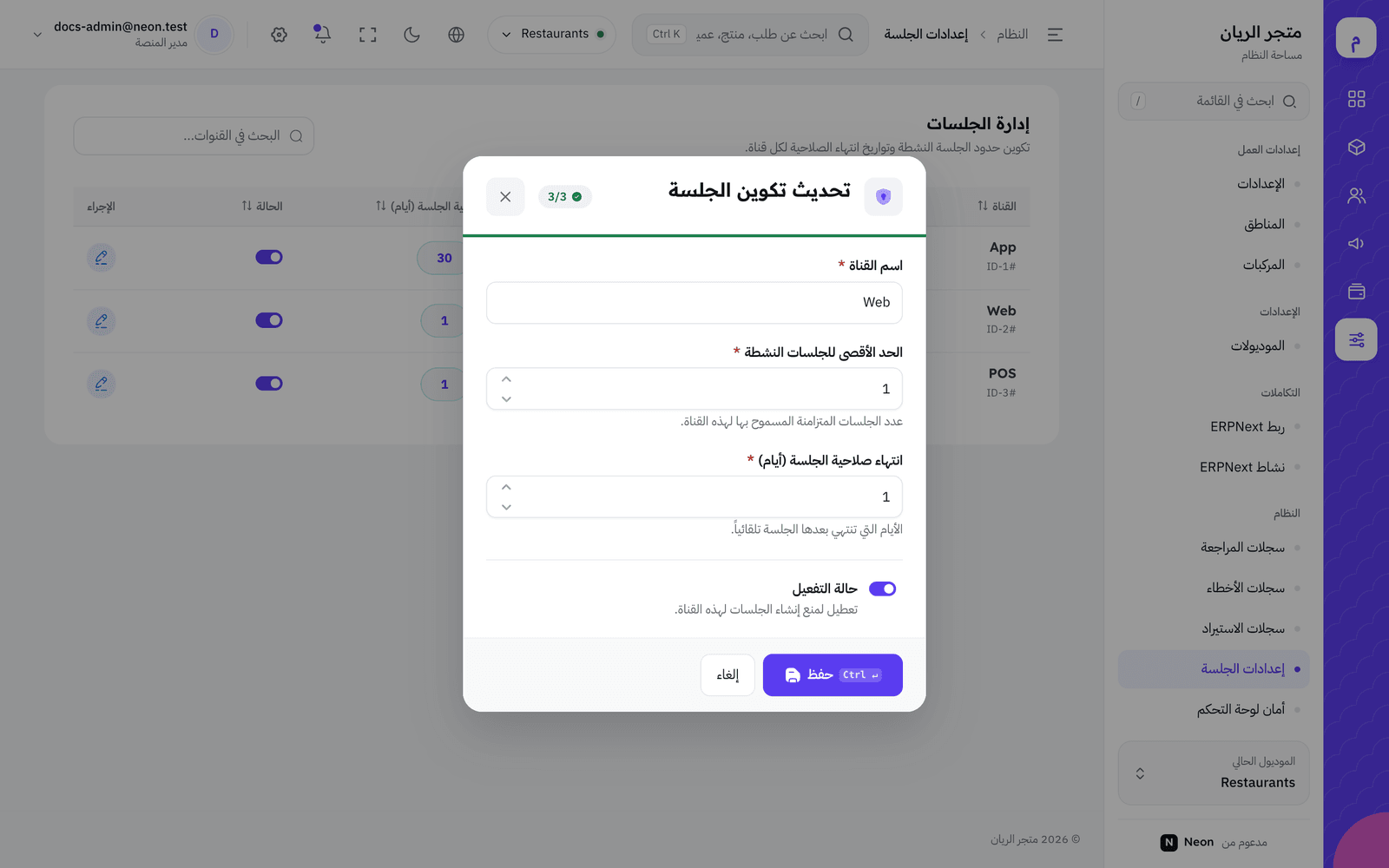
إعدادات الجلسة (للمدير): من مساحة النظام ← إعدادات الجلسة، وعنوان الصفحة إدارة الجلسات. لكل قناة صف (أسماء القنوات تظهر بالإنجليزية: App للتطبيقات، Web للدخول من المتصفح، POS لنقطة البيع). اضغط القلم لتعديل:
| الحقل | المعنى | مثال |
|---|---|---|
| الحد الأقصى للجلسات النشطة | كم جهازاً يدخل بنفس الحساب في الوقت نفسه. أقل قيمة 1 | 1 للوحة: إن دخل الموظف من جهاز ثانٍ يخرج الأول |
| انتهاء صلاحية الجلسة (أيام) | بعد كم يوم يُطلب الدخول من جديد. أقل قيمة 1 | 30 للتطبيقات حتى لا يُزعج العملاء |
| حالة التفعيل | إطفاؤه يمنع أي دخول جديد عبر هذه القناة | لا تطفئه إلا لسبب طارئ |
أخطاء شائعة وحلولها
Section titled “أخطاء شائعة وحلولها”- إن رُفض رمز التطبيق دائماً فساعة الهاتف غير مضبوطة. اجعل الوقت تلقائياً من إعدادات الهاتف.
- إن لم يستطع موظف الدخول بعد 5 محاولات فانتظر 15 دقيقة، أو أعد تعيين كلمة مروره من صفحة الموظفين.
- إن كان سجل الدخول فارغاً فمفتاح «سجل الدخول وتنبيهات الأجهزة الجديدة» مطفأ.
- إن مُنعت من اللوحة بعد حفظ قائمة الشبكات فاتصل من شبكة مسموحة واحذف القيد، أو تواصل مع دعم نيون.
🛠️ جرّبها بنفسك
- فعّل التحقق بخطوتين لحسابك واحفظ رموز الاسترداد في ملف.
- سجّل الخروج ثم ادخل من جديد بالرمز من التطبيق.
- افتح ملفي الشخصي ← الأجهزة النشطة وتأكد أن جهازك عليه الجلسة الحالية.
- إن كنت المالك، شغّل سجل الدخول وتنبيهات الأجهزة الجديدة واحفظ، ثم افتح سجل الدخول.
عند النجاح: ترى دخولك الأخير في السجل وعليه شارة بخطوتين.
الخلاصة
Section titled “الخلاصة”- التحقق بخطوتين ورموز الاسترداد المحفوظة هما أهم حماية لحسابك.
- سياسة الدخول ثلاثة مفاتيح تشمل كل حسابات اللوحة، والأرقام فيها ثابتة.
- أضف عنوانك الحالي قبل حفظ قائمة الشبكات، وراجع سجل الدخول والأجهزة النشطة دورياً.
اختبر فهمكضاع هاتف مدير الفرع وعليه تطبيق المصادقة. كيف يدخل اليوم؟
رمز الاسترداد يُدخله مرة واحدة، ثم يفعّل التحقق على هاتفه الجديد.
اختبر فهمكأضفت عنوان شبكة الفرع إلى القائمة وظهر تحذير أن عنوانك الحالي غير مشمول. ما الصحيح؟
القائمة تنطبق على الجميع بمن فيهم المالك؛ الحفظ دون عنوانك يمنعك من الدخول.
اختبر فهمكلماذا لا تستطيع تشغيل «إلزام التحقق بخطوتين لكل الموظفين»؟
المفتاح يبقى معطلاً حتى يفعّل المالك التحقق لنفسه أولاً.