

إسناد الطلبات للسائقين
استخدم شاشة إدارة الموصلين لترى الطلبات المنتظرة والسائقين على الخريطة، وأسند الطلب يدوياً أو تلقائياً.
في هذا الدرس ستتعلم
- تقرأ شاشة إدارة الموصلين وعداداتها وتبويباتها
- تسند طلباً لأنسب سائق من قائمة السائقين المقترحين
- تستخدم الإسناد التلقائي لطلب واحد أو لكل الطلبات المنتظرة
- تتابع الطلب الجاري بتحليل المسار ووقت الوصول المتوقع
في وقت الذروة تتراكم الطلبات الجاهزة، والسائقون متفرقون في المدينة. شاشة إدارة الموصلين تضع الطلبات والسائقين على خريطة واحدة، فترى أي طلب ينتظر منذ عشر دقائق ومن أقرب سائق إليه. مطعم بخمسة سائقين أو بقالة بعشرين يستفيدان منها بنفس الطريقة.
افتح الشاشة
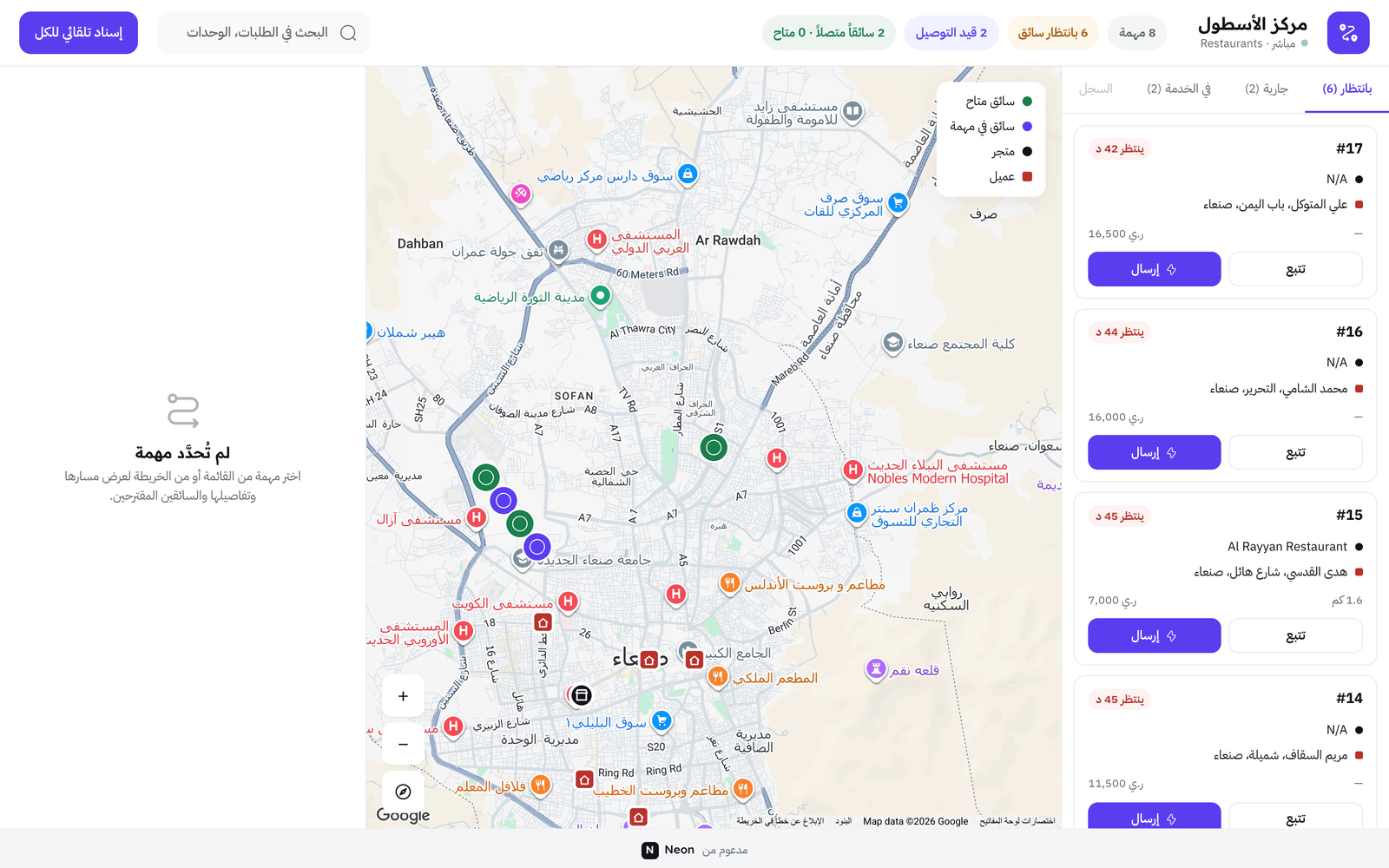
Section titled “افتح الشاشة”من مساحة التشغيل ← مجموعة الطلبات ← إدارة الموصلين. تفتح الشاشة بعرض كامل، وعنوانها مركز الأسطول وبجانبه «مباشر» واسم الموديول. للعودة اضغط سهم العودة للوحة.
اقرأ الشاشة
Section titled “اقرأ الشاشة”العدادات في الرأس
Section titled “العدادات في الرأس”| العداد | معناه |
|---|---|
| … مهمة | كل الطلبات النشطة |
| … بانتظار سائق | طلبات لم يُسند لها سائق بعد |
| … قيد التوصيل | طلبات معها سائق |
| … سائقاً متصلاً · … متاح | كم سائقاً فتح التطبيق، وكم منهم بلا مهمة |
قائمة المهام
Section titled “قائمة المهام”ثلاثة تبويبات بعدد كل منها:
- بانتظار: الطلبات التي تحتاج سائقاً. ابدأ منها دائماً.
- جارية: الطلبات المسندة.
- في الخدمة: السائقون المتصلون، مع عدد مهام كل منهم.
تبويب السجل معطّل حالياً («سجل المهام المنتهية غير متاح بعد»).
بطاقة المهمة فيها: رقم الطلب، ومدة الانتظار مثل «ينتظر 12 د» (تتلون بعد 5 دقائق تنبيهاً لك)، والمتجر، والعميل وعنوانه، والمسافة بينهما بالكيلومتر، والمبلغ. وإن أُسندت يظهر «معين لـ: اسم السائق».
أزرار البطاقة:
| الزر | متى يظهر | ماذا يفعل |
|---|---|---|
| تتبع | دائماً | يركّز الخريطة على الطلب ويفتح تفاصيله |
| إرسال | لطلب بلا سائق | يسند الطلب تلقائياً لأنسب سائق |
| الاتجاه | لطلب مسند | يفتح تفاصيله وتحليل مساره |
خانة البحث البحث في الطلبات، الوحدات أو المناطق… تبحث برقم الطلب أو اسم العميل أو هاتفه أو المتجر أو العنوان أو اسم السائق.
الخريطة
Section titled “الخريطة”| اللون | معناه |
|---|---|
| سائق متاح (أخضر) | متصل وبلا مهمة |
| سائق في مهمة | معه طلب الآن |
| متجر | موقع المتجر |
| عميل | عنوان التوصيل |
الطلب بلا سائق يظهر بخط متقطع من المتجر إلى العميل وعليه «بانتظار تعيين سائق». أزرار تكبير وتصغير وعرض الكل على الخريطة في زاوية الخريطة. ومواقع السائقين تتحرك لحظياً.
أسند طلباً لسائق تختاره
Section titled “أسند طلباً لسائق تختاره”- من تبويب بانتظار اضغط بطاقة المهمة (أو نقطتها على الخريطة). تفتح لوحة التفاصيل: المسافة، الأصناف، المبلغ، و«من: المتجر» / «إلى: العميل».
- انزل إلى السائقون المقترحون، وتحته «مرتّبون حسب المسافة».
- لكل سائق: اسمه، متاح أو في مهمة، و«مرحلة 1» (مسافته إلى المتجر)، و«الإجمالي» (إلى المتجر ثم إلى العميل).
- السائق الأول هو الأقرب ومميّز. لكن فكّر قبل الاختيار: هل هو في مهمة الآن؟ هل يعرف المنطقة؟
- اضغط تعيين بجانب السائق. تظهر «تم التعيين» وتنتقل المهمة إلى جارية، ويصل الطلب للسائق في تطبيقه.
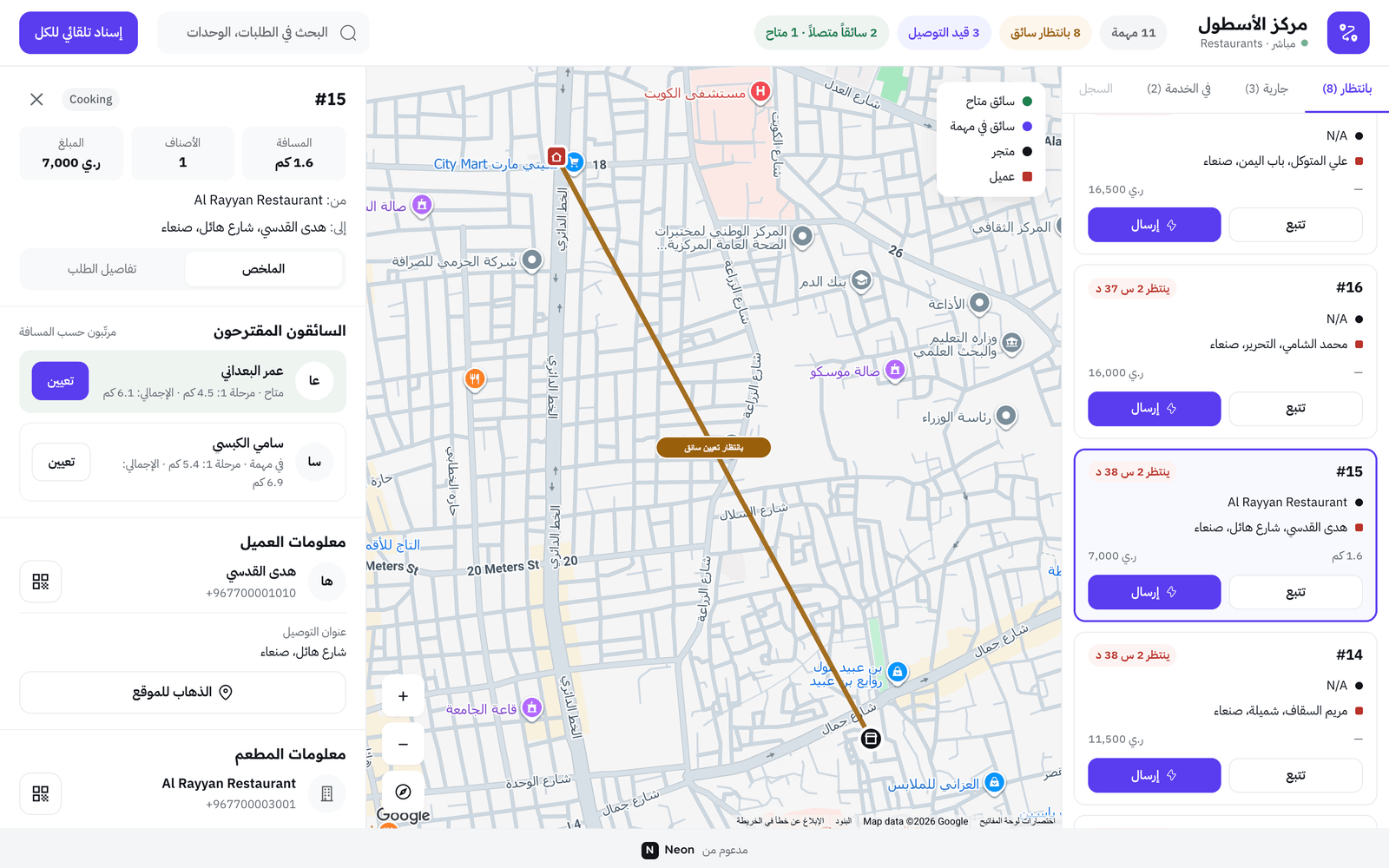
كيف يُرتّب المقترحون؟ يُعرض أقرب 7 سائقين متصلين يُعرف موقعهم، بحسب مجموع المسافة: من السائق إلى المتجر، ثم من المتجر إلى العميل. المسافة خط مستقيم، لا طريق فعلي، فقد يكون السائق الثاني أسرع فعلياً إن كان بينه وبين المتجر طريق مباشر.
إن ظهرت «لا يوجد موصلين متاحين حالياً» فلا يوجد سائق متصل بموقع معروف. اتصل بسائقيك ليفتحوا التطبيق.
الإسناد التلقائي
Section titled “الإسناد التلقائي”لطلب واحد: اضغط إرسال في بطاقته، أو تعيين آلي للأسطول من نافذة الطلب على الخريطة. يختار النظام السائق المناسب.
لكل الطلبات المنتظرة دفعة واحدة:
- اضغط إسناد تلقائي للكل في الرأس. الزر معطّل إن لم يكن هناك طلب منتظر.
- يعمل فوراً بلا رسالة تأكيد، ويُسند الطلبات واحداً تلو الآخر.
- عند الانتهاء تظهر نتيجة مثل «تم إسناد 5 من 7 مهمة».
- الطلبات التي لم تُسند تبقى في بانتظار. أسندها يدوياً.
تابع الطلب الجاري
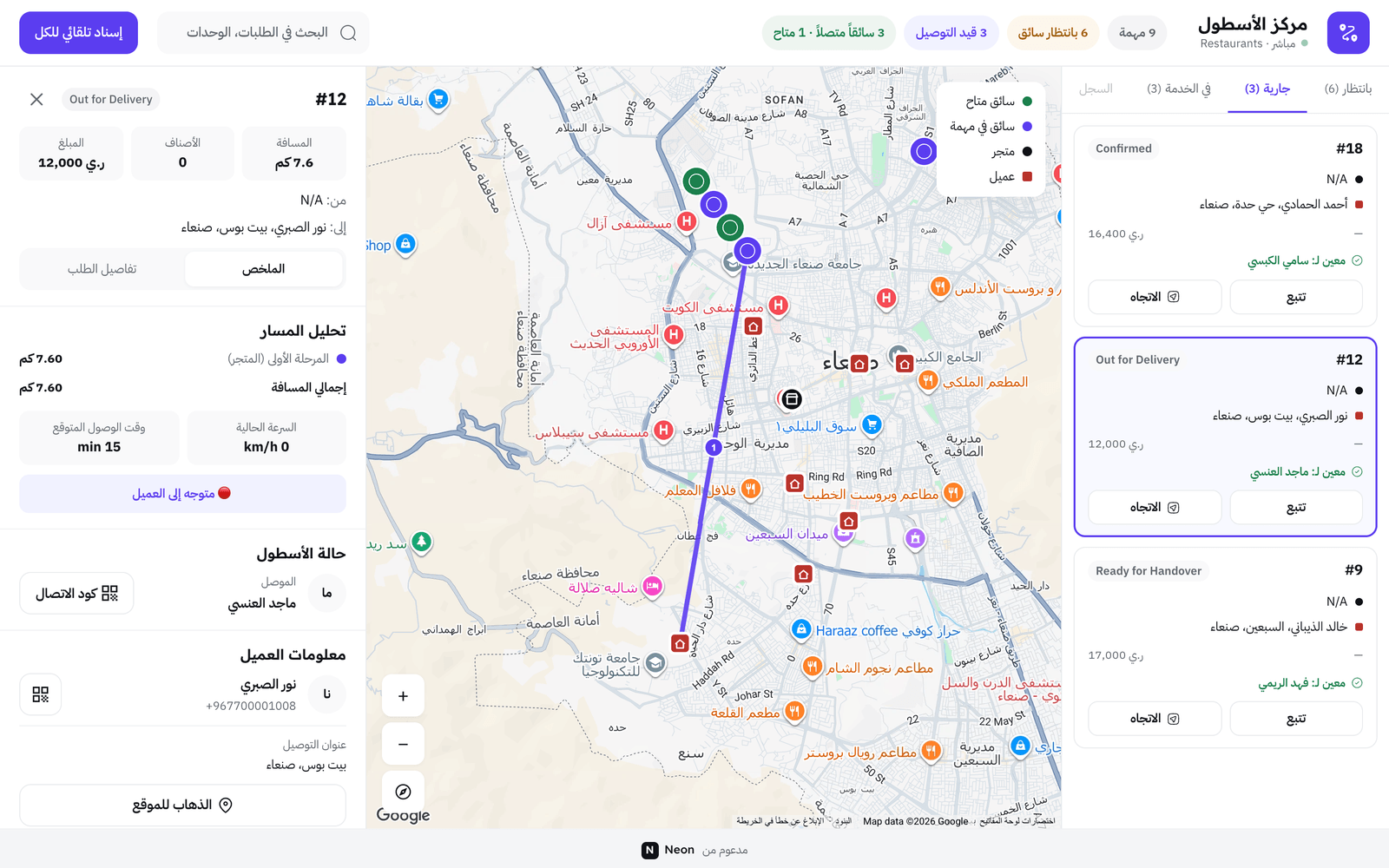
Section titled “تابع الطلب الجاري”افتح طلباً من تبويب جارية. يظهر تحليل المسار:
- المرحلة الأولى (المتجر): مسافة السائق إلى المتجر.
- المرحلة الثانية (العميل): من المتجر إلى العميل.
- إجمالي المسافة، والسرعة الحالية، ووقت الوصول المتوقع (تقدير من المسافة والسرعة).
- سطر حالة مثل «متواجد في المتجر لاستلام الطلب» أو «المرحلة الثانية: متوجه إلى العميل».
وتحته حالة الأسطول وفيها اسم الموصل وزر كود الاتصال: يعرض رمزاً تمسحه بكاميرا جوالك لتتصل بالسائق فوراً. ونفس الفكرة في معلومات العميل (مع الذهاب للموقع) ومعلومات المطعم.
ماذا يحدث بعد الإسناد؟
Section titled “ماذا يحدث بعد الإسناد؟”- يصل الطلب للسائق في تطبيقه، ويظهر اسمه في صفحة الطلب في بطاقة مندوب التوصيل.
- تتحدث الشاشة تلقائياً عند أي إسناد أو تغيير، ولا يوجد زر تحديث يدوي.
- ما يحدث على الطريق تراجعه لاحقاً في مراقبة المسارات.
أخطاء شائعة وحلولها
Section titled “أخطاء شائعة وحلولها”- إن كانت قائمة «في الخدمة» فارغة («في انتظار تسجيل دخول الوحدات.») فلا سائق متصل. السائق المجدوَل يتصل عند تسجيل حضوره في الشفت.
- إن لم يظهر سائق متصل في المقترحين فموقعه غير معروف؛ اطلب منه تفعيل الموقع في جواله.
- إن بقيت طلبات بعد «إسناد تلقائي للكل» فلم يوجد سائق مناسب لها؛ أسندها يدوياً أو انتظر اتصال سائقين.
- إن ظهر «رقم هاتف الموصل غير متوفر.» فرقمه غير مسجّل؛ أكمله من ملف السائق.
🛠️ جرّبها بنفسك
- اجعل سائقين تجريبيين متصلين من تطبيق السائق.
- أنشئ طلبين وانقلهما إلى جاهز للتسليم.
- في إدارة الموصلين افتح الأول واختر السائق الثاني في القائمة واضغط تعيين.
- اضغط إسناد تلقائي للكل للطلب الثاني.
عند النجاح: تبويب بانتظار فارغ ويظهر «تم إنجاز جميع المهام.»، والطلبان في جارية.
الخلاصة
Section titled “الخلاصة”- ابدأ من تبويب بانتظار، وراقب مدة الانتظار الملونة.
- تعيين من المقترحين يعطيك التحكم، وإرسال أو إسناد تلقائي للكل يوفر الوقت.
- تحليل المسار يخبرك أين السائق ومتى يصل تقريباً.
اختبر فهمكضغطت «إسناد تلقائي للكل» وظهر «تم إسناد 4 من 6 مهمة». ما وضع الطلبين الباقيين؟
ما لم يُسند يبقى منتظراً حتى تسنده يدوياً أو تعيد المحاولة.
اختبر فهمكلماذا قد لا يكون السائق الأول في «السائقون المقترحون» أسرع من يصل؟
الترتيب بمجموع المسافة المستقيمة، فالطرق الفعلية قد تغيّر الأسرع.