

الشفتات اليومية والحضور والإجازات
تابع شفتات اليوم وحضور السائقين، وأضف شفتاً إضافياً، وأنهِ شفتاً قسرياً، وراجع الإجازات، واستخرج تقرير الحضور.
في هذا الدرس ستتعلم
- تقرأ حالات الشفت اليومي وتتصرف بأزرارها
- تضيف شفتاً إضافياً أو يدوياً لسائق
- تعتمد طلب إجازة أو ترفضه وتعرف أثره على الشفتات
- تقرأ لوحة الحضور وتستخرج تقرير حضور سائق
بعد إعداد الشفتات يبدأ العمل اليومي: من حضر؟ من تأخر؟ من يحتاج شفتاً إضافياً لأن الطلبات كثيرة الليلة؟ ومن طلب إجازة الأسبوع القادم؟ هذا الدرس يغطي الصفحات التي يستخدمها المشرف كل يوم.
1. شفتات السائقين والحضور
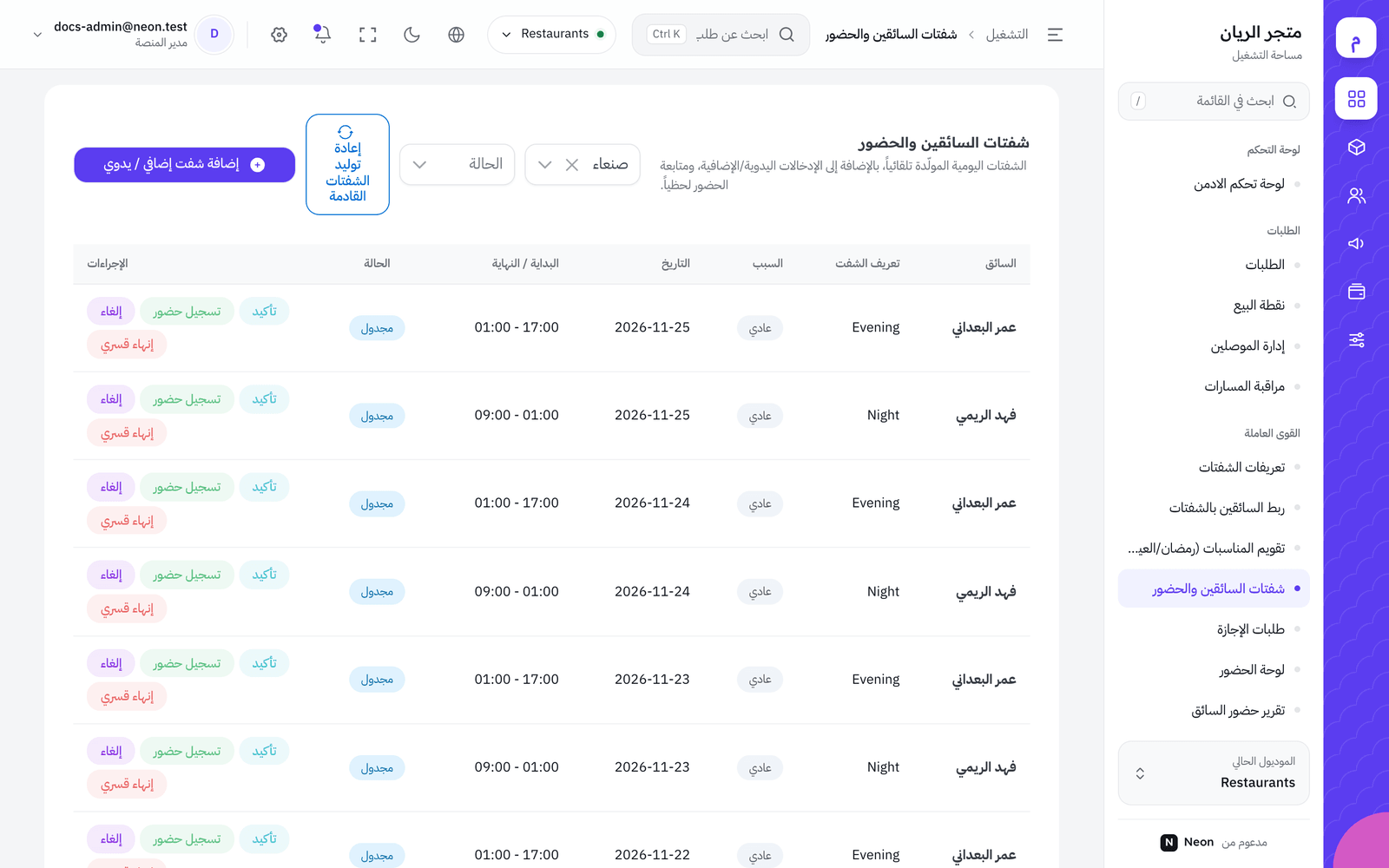
Section titled “1. شفتات السائقين والحضور”من مساحة التشغيل ← القوى العاملة ← شفتات السائقين والحضور. هنا الشفتات المولّدة تلقائياً من الربط، والمضافة يدوياً.
- اختر المنطقة من الفلتر الأول (تُختار أول منطقة تلقائياً).
- اختر الحالة من الفلتر الثاني (الافتراضي مجدول). القائمة لا تظهر حتى يكون للفلترين قيمة.
- اقرأ الجدول: السائق، تعريف الشفت، السبب، التاريخ، البداية / النهاية، الحالة، الإجراءات.
حالات الشفت
Section titled “حالات الشفت”| الحالة | معناها |
|---|---|
| مجدول | لم يبدأ بعد |
| مؤكد | أكّده السائق أو المشرف |
| حاضر | سجّل حضوره، ويستقبل الطلبات |
| في استراحة | لا يستقبل طلبات مؤقتاً |
| مكتمل | سجّل انصرافه |
| غياب | انتهى الوقت دون تسجيل حضور |
| ملغى | أُلغي قبل أن يبدأ |
| أُنهي قسرياً | أنهته الإدارة |
السبب يوضح مصدر الشفت: عادي، رمضان، العيد، عطلة رسمية، إضافي، أو يدوي.
أزرار الصف
Section titled “أزرار الصف”السائق يسجّل حضوره وانصرافه من تطبيقه عادة. لكن المشرف يستطيع ذلك نيابة عنه عند الحاجة (مثلاً جوال السائق معطل):
| الزر | يظهر عندما يكون الشفت |
|---|---|
| تأكيد | مجدول |
| تسجيل حضور | مجدول أو مؤكد |
| بدء استراحة / تسجيل انصراف | حاضر |
| إنهاء استراحة | في استراحة |
| إلغاء | مجدول أو مؤكد |
| إنهاء قسري | مجدول أو مؤكد أو حاضر أو في استراحة |
أضف شفتاً إضافياً أو يدوياً
Section titled “أضف شفتاً إضافياً أو يدوياً”ليلة خميس مزدحمة وتحتاج سائقاً إضافياً لثلاث ساعات:
- اضغط إضافة شفت إضافي / يدوي.
- السائق (إلزامي).
- السبب (إلزامي): إضافي (عمل فوق دوامه) أو يدوي (شفت خارج الربط المعتاد).
- التاريخ (إلزامي، الافتراضي اليوم).
- تعريف الشفت (اختياري): اختر قالباً جاهزاً، أو اتركه فارغاً واكتب وقت البداية ووقت النهاية بنفسك.
- إن كان السبب إضافي يظهر سبب الشفت الإضافي، مثل «ضغط طلبات نهاية الأسبوع».
- احفظ. تظهر «تم توزيع الشفت بنجاح».
إن لم تختر تعريفاً ولم تكتب الوقتين، تظهر رسالة «ساعات مخصصة» ولا يُحفظ.
أعد توليد الشفتات القادمة
Section titled “أعد توليد الشفتات القادمة”بعد تغيير الربط أو إضافة مناسبة، اضغط إعادة توليد الشفتات القادمة، واختر من تاريخ (الافتراضي اليوم) وإلى تاريخ (الافتراضي بعد 30 يوماً). تظهر نتيجة مثل «تم توليد 42 شفت».
2. طلبات الإجازة
Section titled “2. طلبات الإجازة”من طلبات الإجازة (عنوان الصفحة «طلبات إجازة السائقين»). الإجازة المعتمدة توقف توليد الشفتات في أيامها.
- اختر قيد الانتظار من فلتر الحالة لترى الطلبات الجديدة.
- اقرأ نوع الإجازة والتواريخ والسبب.
- اضغط اعتماد للموافقة (بلا رسالة تأكيد). تظهر «تم اعتماد طلب الإجازة».
- أو اضغط رفض واكتب سبب الرفض (اختياري)، مثل «فترة ذروة، اقترح الأسبوع التالي».
يمكنك أيضاً تسجيل إجازة نيابة عن سائق: طلب إجازة جديد ← السائق، نوع الإجازة (سنوية / مرضية / بدون راتب / مخصصة)، من تاريخ، إلى تاريخ، السبب ← إرسال الطلب. ثم اعتمده.
| حالة الطلب | معناها |
|---|---|
| قيد الانتظار | ينتظر قرارك |
| معتمدة | لن تُولَّد شفتات في أيامها |
| مرفوضة | الشفتات تبقى كما هي |
3. لوحة الحضور
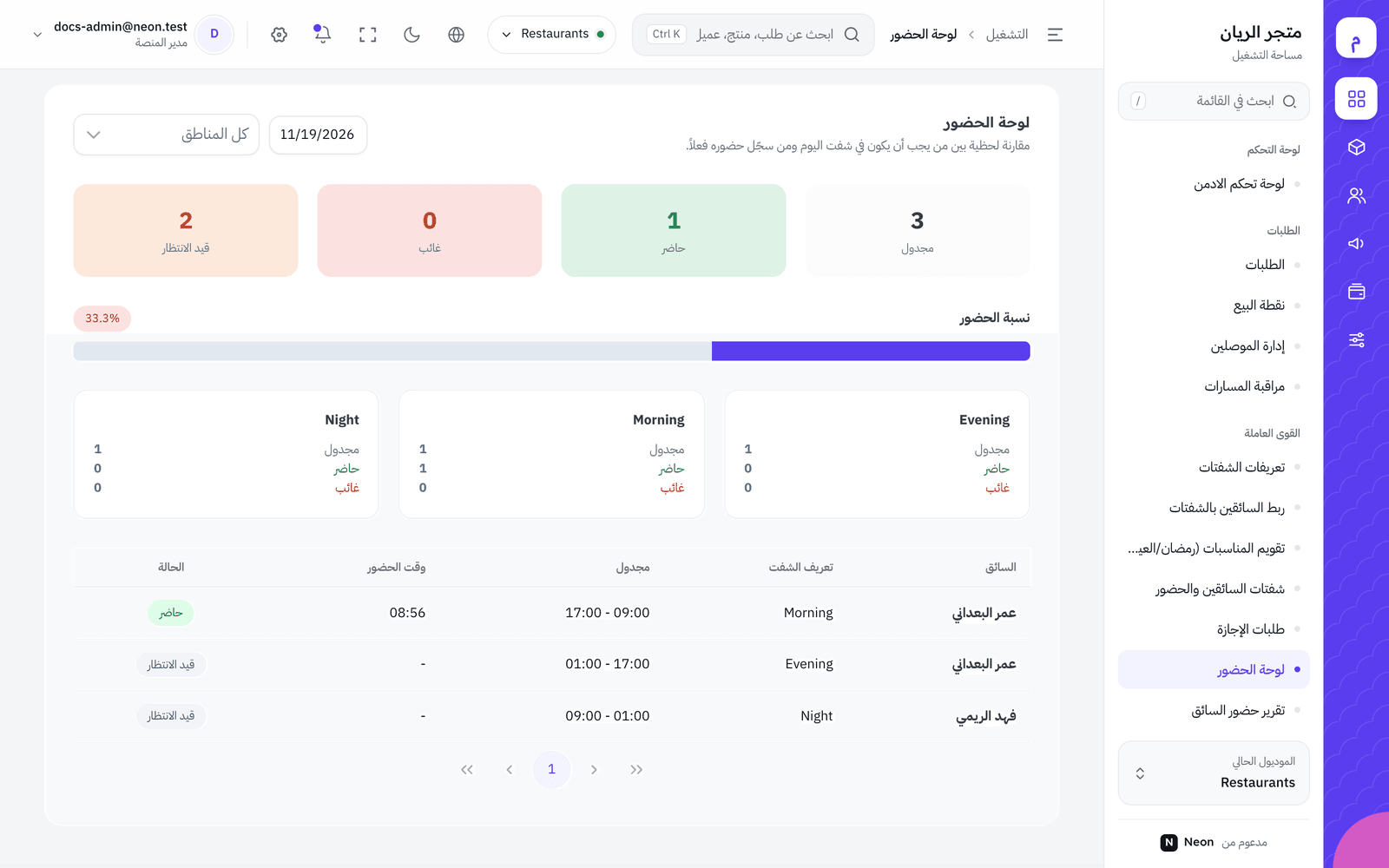
Section titled “3. لوحة الحضور”من لوحة الحضور: «مقارنة لحظية بين من يجب أن يكون في شفت اليوم ومن سجّل حضوره فعلاً.» اختر التاريخ (الافتراضي اليوم) والمنطقة.
- المؤشرات: مجدول، حاضر، غائب، قيد الانتظار (لم يبدأ وقته بعد).
- نسبة الحضور: خضراء من 90٪، صفراء من 70٪، حمراء أقل.
- «… وصلوا متأخرين» إن تأخر أحد.
- بطاقة لكل شفت بأعداده، وجدول بالسائقين ووقت الحضور وشارة متأخر.
الصفحة لا تتحدث وحدها؛ أعد فتحها أو غيّر التاريخ لترى الجديد.
4. تقرير حضور السائق
Section titled “4. تقرير حضور السائق”لحساب الراتب أو مراجعة الأداء الشهري:
- افتح تقرير حضور السائق.
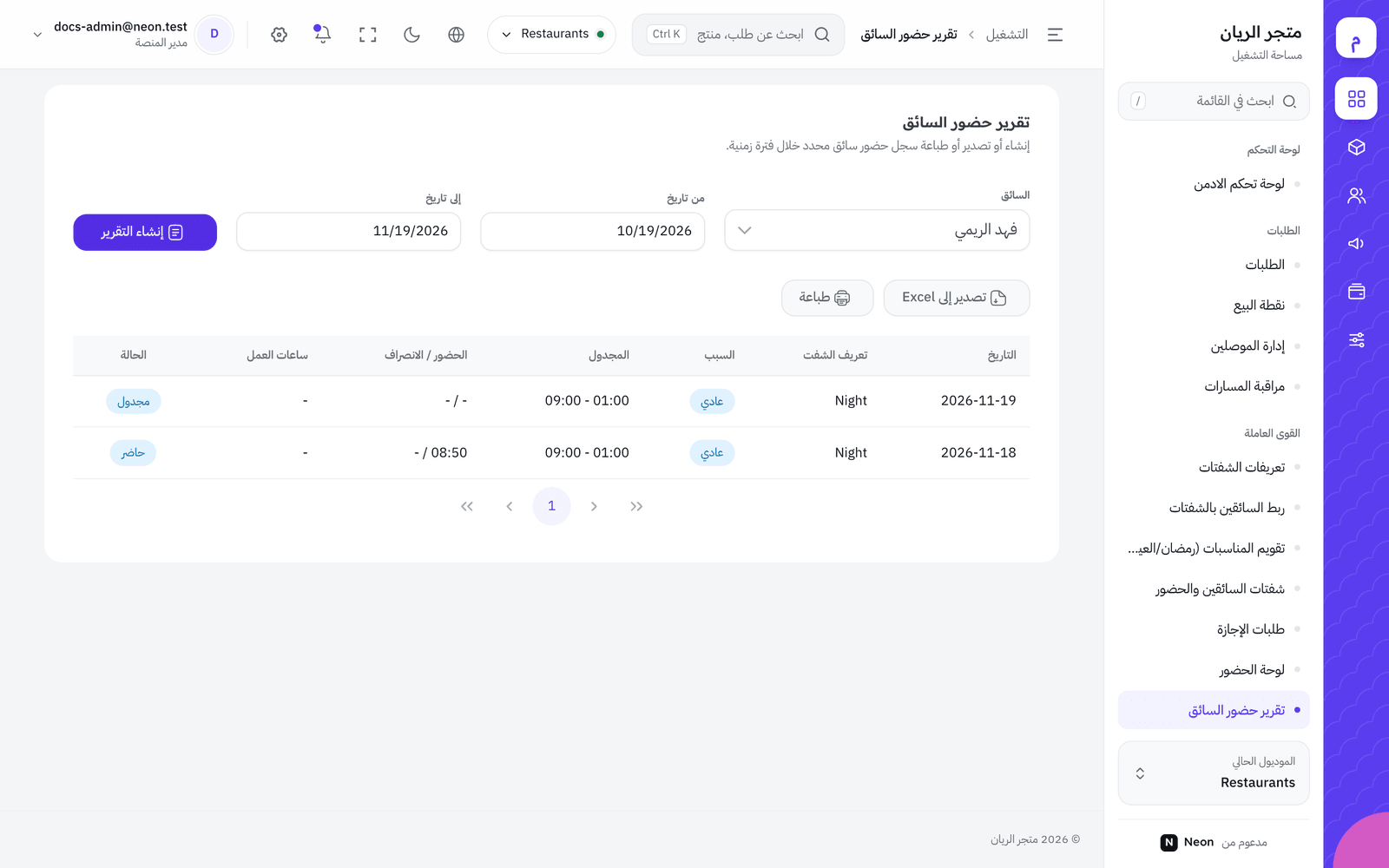
- اختر السائق، ومن تاريخ (الافتراضي قبل شهر)، وإلى تاريخ (الافتراضي اليوم).
- اضغط إنشاء التقرير.
- اقرأ الجدول: التاريخ، تعريف الشفت، السبب، المجدول، الحضور / الانصراف، ساعات العمل، الحالة.
- اضغط تصدير إلى Excel لتنزيل الملف، أو طباعة لنسخة ورقية.
ساعات العمل = وقت الانصراف ناقص وقت الحضور. شفت بلا انصراف لا تُحسب ساعاته؛ لذلك راجع الشفتات التي انتهت بلا انصراف وأنهها قبل استخراج التقرير.
أخطاء شائعة وحلولها
Section titled “أخطاء شائعة وحلولها”- إن كانت قائمة الشفتات فارغة فتحقق من فلتر المنطقة والحالة؛ الافتراضي مجدول فقط.
- إن ظهر سائق «غياب» وهو كان يعمل فقد نسي تسجيل الحضور. راجع مساره في مراقبة المسارات.
- إن كانت ساعات العمل ناقصة في التقرير فهناك شفتات بلا تسجيل انصراف.
- إن لم تظهر إجازة السائق في الشفتات فتأكد أنها معتمدة لا قيد الانتظار.
🛠️ جرّبها بنفسك
- أضف لسائق تجريبي شفتاً إضافي لليوم بوقت مخصص من 18:00 إلى 21:00 واكتب السبب.
- سجّل له تسجيل حضور ثم تسجيل انصراف من الجدول.
- سجّل له إجازة سنوية ليوم قادم واعتمدها.
- استخرج تقرير حضور السائق لهذا الأسبوع.
عند النجاح: يظهر الشفت الإضافي في التقرير بحالة مكتمل وساعات عمل محسوبة.
الخلاصة
Section titled “الخلاصة”- صفحة الشفتات تعرض حسب المنطقة والحالة، وتسمح للمشرف بالتصرف نيابة عن السائق.
- الإجازة المعتمدة توقف توليد الشفتات، وإعادة توليد الشفتات القادمة تطبّق أي تغيير.
- لوحة الحضور لليوم، والتقرير للفترة، وتصدّره إلى Excel.
اختبر فهمكسائق نسي تسجيل انصرافه أمس وما زال شفته «حاضر». ما الأنسب؟
بدون انصراف لا تُحسب ساعاته في التقرير؛ أنهِ الشفت مع توثيق السبب.
اختبر فهمكاعتمدت إجازة سنوية لسائق من الأحد إلى الثلاثاء. ماذا يحدث؟
الإجازة المعتمدة توقف توليد الشفتات في تواريخها فقط.