

خدمات الطرف الثالث وسجلات النظام
تربط الخدمات الخارجية بمفاتيحها في وضع تجريبي أو فعلي، وتقرأ سجلات المراجعة والأخطاء والاستيراد لتعرف ماذا حدث ومن فعله.
في هذا الدرس ستتعلم
- تضيف خدمة خارجية بنوعها ومزودها ومفاتيحها
- تفرّق بين وضع Sandbox ووضع Live وتنتقل بينهما بأمان
- تعرف من غيّر ماذا ومتى من سجلات المراجعة
- تجد سبب فشل استيراد ملف Excel سطراً سطراً
نيون لا يرسل البريد بنفسه، ولا يخزن الصور على ورق. يعتمد على خدمات متخصصة: مزود بريد، تخزين سحابي، بوابة دفع، خرائط. خدمات الطرف الثالث هي المكان الذي تضع فيه مفاتيح هذه الخدمات. وحين يحدث شيء غريب (سعر تغيّر وحده، استيراد فشل)، سجلات النظام تخبرك ماذا حدث.
لربط ERPNext راجع إعداد ربط ERPNext ومتابعة نشاط ERPNext.
خدمات الطرف الثالث
Section titled “خدمات الطرف الثالث”الأنواع المتاحة
Section titled “الأنواع المتاحة”تظهر الأنواع كتبويبات بأسمائها الإنجليزية:
| النوع | مثال مزود | لماذا؟ |
|---|---|---|
| Payment Gateway | Stripe | الدفع الإلكتروني |
| Social Login | الدخول بحساب خارجي | |
| Mail Server | خادم SMTP | إرسال البريد |
| Maps & Location | Google Maps | الخرائط والعناوين |
| Storage | تخزين سحابي | الصور والملفات |
| Push Notifications | Firebase | إشعارات الجوال |
ويظهر نوع SMS Gateway لبوابة الرسائل النصية. لربط جوال أندرويد يرسل الرسائل راجع بوابة الرسائل.
أضف خدمة
Section titled “أضف خدمة”-
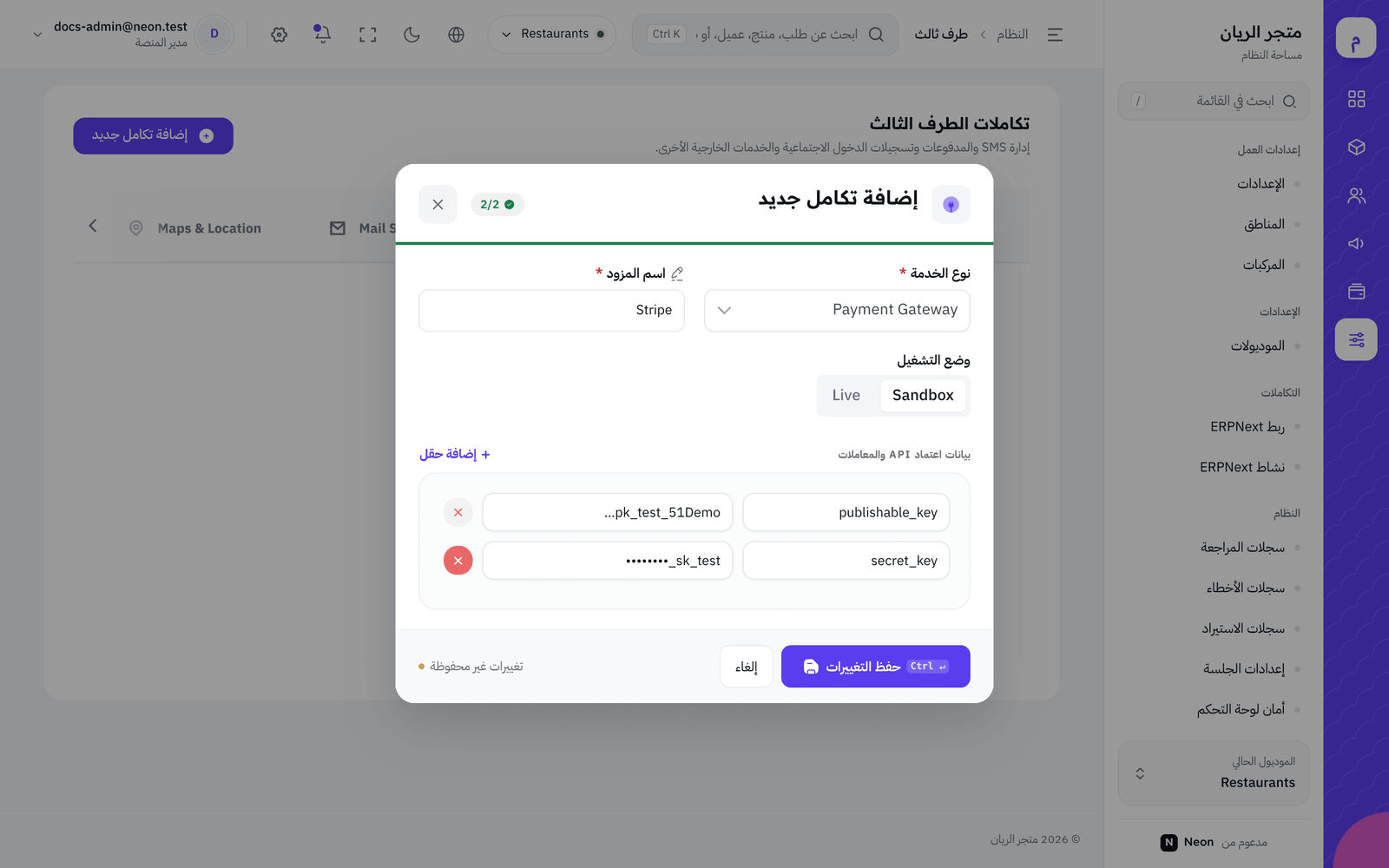
من شريط مساحات العمل اختر النظام، ثم طرف ثالث. تفتح تكاملات الطرف الثالث: «إدارة SMS والمدفوعات وتسجيلات الدخول الاجتماعية والخدمات الخارجية الأخرى.»
-
اضغط إضافة تكامل جديد (أو إعداد أول بوابة في تبويب فارغ).
-
املأ:
- نوع الخدمة: من الجدول.
- اسم المزود: «مثال: Twilio، Stripe، Firebase».
- وضع التشغيل:
- Sandbox: تجريبي. لا مال حقيقي ولا رسائل حقيقية. ابدأ به دائماً.
- Live: فعلي. استخدمه بعد نجاح التجربة.
- بيانات اعتماد API والمعاملات: اضغط إضافة حقل لكل مفتاح. في المفتاح (مثال: API_KEY) اكتب اسم المفتاح كما يطلبه المزود حرفياً، وفي القيمة القيمة من لوحة المزود.
-
احفظ. تظهر الخدمة كبطاقة في تبويب نوعها، مع تبديل الحالة لتفعيلها أو إيقافها، وإعداد لتعديلها.
سجلات النظام
Section titled “سجلات النظام”في مساحة النظام، مجموعة النظام: سجلات المراجعة، سجلات الأخطاء، سجلات الاستيراد.
سجلات المراجعة: من غيّر ماذا؟
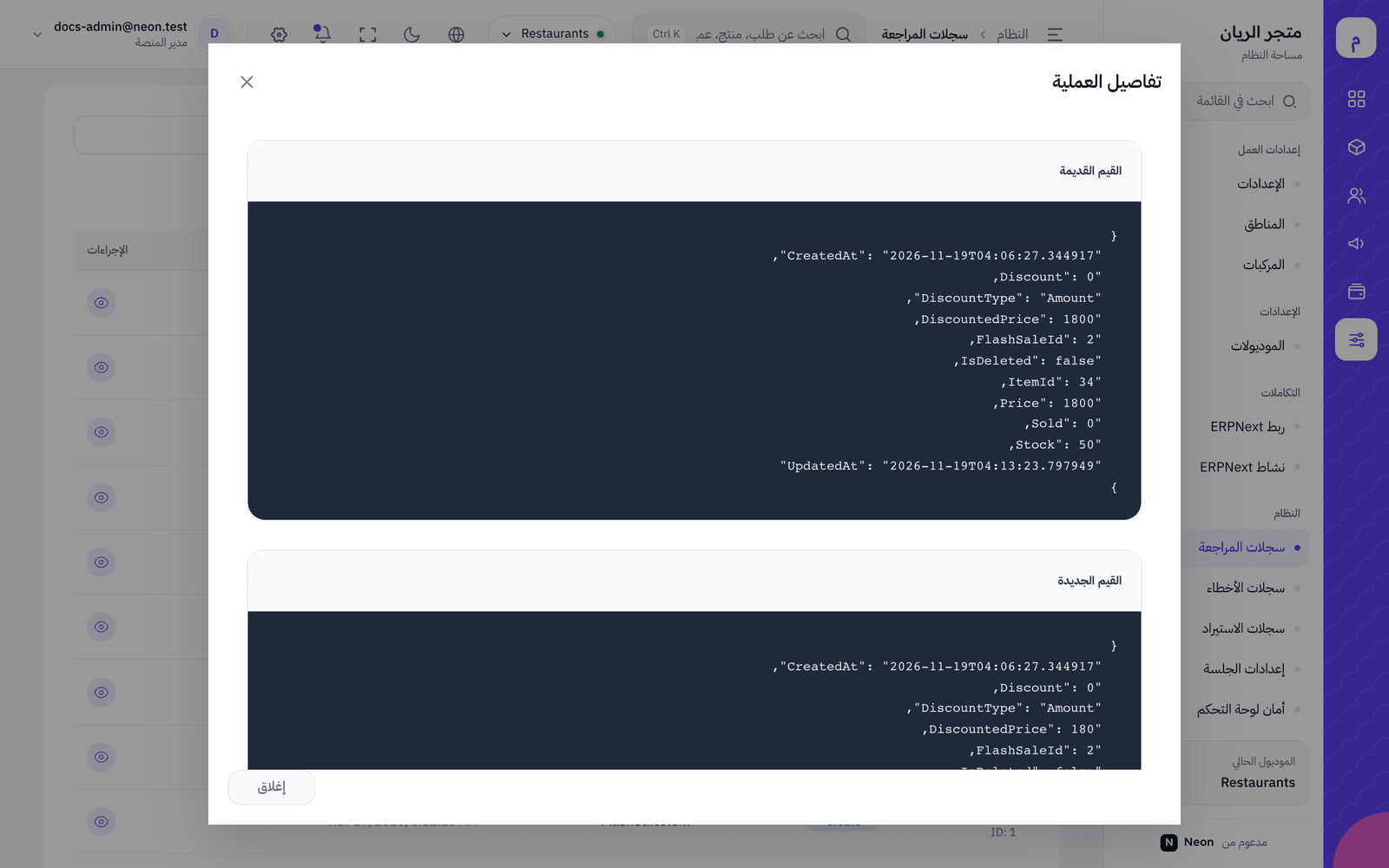
Section titled “سجلات المراجعة: من غيّر ماذا؟”- اضغط سجلات المراجعة. تفتح سجل العمليات (Audit Logs): «تتبع جميع تغييرات النظام وإجراءات المستخدمين».
- الجدول: المستخدم (أو النظام للتغييرات الآلية)، الإجراء، الجدول (نوع السجل، مثل المنتجات)، التاريخ.
- اضغط عرض التفاصيل. تفتح تفاصيل العملية: القيم القديمة والقيم الجديدة جنباً إلى جنب.
- للتصفية: تصفية متقدمة بـ أدخل اسم المستخدم، أدخل اسم الجدول، والنوع، ثم تنفيذ.
مثال: سعر منتج تغيّر من 1,500 إلى 150. صفِّ بجدول المنتجات وتاريخ اليوم، وافتح التفاصيل: ترى من غيّره ومتى، والقيمتين.
سجلات الأخطاء
Section titled “سجلات الأخطاء”سجل الأخطاء (Error Logs): «مراقبة استثناءات النظام وأخطاء التطبيق». الجدول: الرسالة، المسار، التاريخ. عرض تتبع الخطأ يفتح تفاصيل الخطأ مع الطريقة وتتبع الخطأ (Stack Trace).
هذه الصفحة لفريق الدعم أساساً. حين تبلّغ عن مشكلة، أرسل وقتها التقريبي ونص الرسالة؛ هذا يختصر وقت الحل كثيراً. إن كانت فارغة ترى «عمل رائع! لم يتم العثور على أخطاء في النظام.».
سجلات الاستيراد
Section titled “سجلات الاستيراد”حين تستورد منتجات أو عملاء من Excel، تُسجَّل كل عملية هنا.
- اضغط سجلات الاستيراد: «عرض ومراقبة سجل عمليات استيراد البيانات».
- لكل عملية: اسم الملف، نوع البيانات، الحالة، التقدم، والإحصائيات (ناجح وفاشل).
- إن كان هناك فاشل، اضغط عرض الأخطاء. تفتح تفاصيل الأخطاء: أسطر فاشلة بأعمدة رقم السطر، رسالة الخطأ، والبيانات الخام.
- صحّح هذه الأسطر في ملفك، واستورد الأسطر الفاشلة فقط مرة ثانية.
أخطاء شائعة وحلولها
Section titled “أخطاء شائعة وحلولها”- إن لم تعمل خدمة بعد الحفظ، فراجع وضع التشغيل (مفاتيح Live لا تعمل في Sandbox والعكس) وأن البطاقة مفعّلة من تبديل الحالة.
- إن لم تجد من غيّر شيئاً، فقد يكون التغيير آلياً؛ ابحث عن النظام في عمود المستخدم.
- إن فشل استيراد كله، فغالباً أعمدة الملف لا تطابق النموذج. حمّل النموذج من شاشة الاستيراد وانسخ بياناتك فيه.
🛠️ جرّبها بنفسك
- عدّل سعر منتج تجريبي من صفحة المنتجات واحفظ.
- افتح سجلات المراجعة وصفِّ باسمك.
- اضغط عرض التفاصيل على آخر سطر.
عند النجاح: ترى السعر القديم في القيم القديمة والجديد في القيم الجديدة، باسمك ووقت التعديل.
الخلاصة
Section titled “الخلاصة”- كل خدمة خارجية = نوع + مزود + وضع (Sandbox ثم Live) + مفاتيح بأسمائها الدقيقة.
- سجلات المراجعة تجيب «من غيّر ماذا ومتى» بالقيم القديمة والجديدة.
- سجلات الاستيراد تعطيك رقم كل سطر فاشل وسببه.
اختبر فهمكأضفت مفاتيح بوابة دفع لأول مرة. أي وضع تبدأ به؟
الوضع التجريبي يتيح الاختبار دون مال حقيقي.
اختبر فهمكاستورد موظف 500 منتج، فشل منها 12. كيف تعرف لماذا؟
تفاصيل الأخطاء تعرض رقم كل سطر فاشل ورسالة خطئه.