

ربط البوابة بلوحة التحكم
انسخ معرّف البوابة من الجوال وأضفه في «تكاملات الطرف الثالث» حتى تبدأ منصتك بالإرسال عبره.
في هذا الدرس ستتعلم
- تنسخ معرّف البوابة وتنقله إلى جهاز الكمبيوتر دون أخطاء
- تضيف مزوّد رسائل باسم App Sender ومفتاح token في لوحة التحكم
- تفعّل المزوّد وتتأكد أنه الوحيد النشط
- تختبر الربط برمز تحقق حقيقي
الجوال جاهز للإرسال، لكن منصتك لا تعرف إلى أي جوال ترسل الأوامر. في هذا الدرس تعطيها «عنوان» الجوال، وهو معرّف البوابة. بعد ذلك يصبح كل رمز تحقق يطلبه عميل رسالة تخرج من شريحتك.
1. انسخ المعرّف من الجوال
Section titled “1. انسخ المعرّف من الجوال”المعرّف رقم طويل جداً بحروف إنجليزية. لا تحاول نسخه يدوياً حرفاً حرفاً؛ أي خطأ صغير يوقف الرسائل.
-
افتح تطبيق البوابة. في الشاشة الرئيسية اضغط نسخ المعرّف. تظهر رسالة «نُسخ المعرّف — الصقه في لوحة التحكم».
-
أرسل المعرّف إلى نفسك بطريقة تصل للكمبيوتر: مثلاً الصقه في رسالة واتساب لنفسك، أو في بريد إلكتروني، ثم افتحه على الكمبيوتر.
-
للتذكير بالخطوات، اضغط على المعرّف نفسه أو على أيقونة طريقة الربط. تفتح نافذة ربط البوابة بالمنصة فيها الخطوات والمعرّف كاملاً.
2. أضف المزوّد في لوحة التحكم
Section titled “2. أضف المزوّد في لوحة التحكم”-
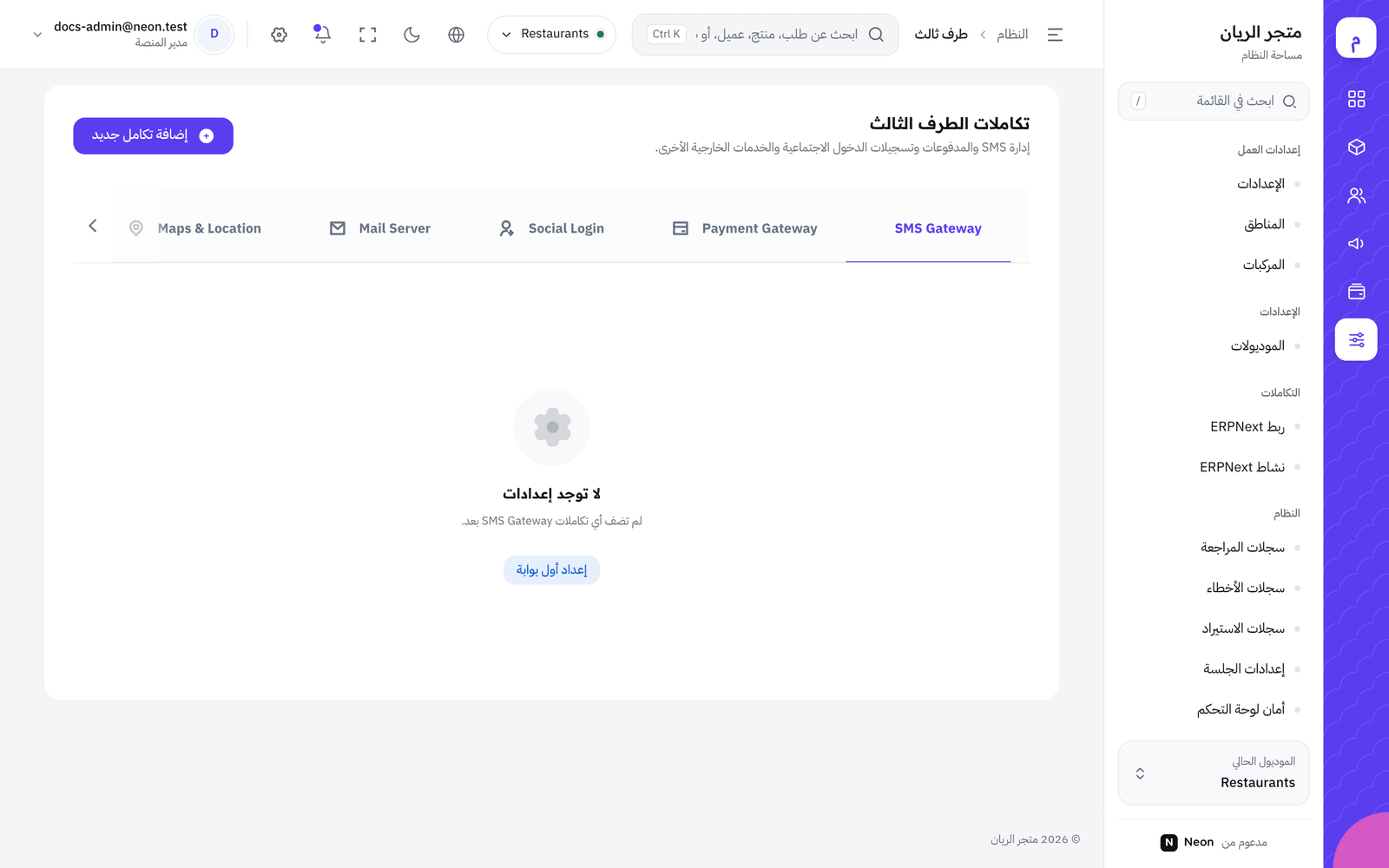
ادخل لوحة التحكم بحساب المدير. من مساحة العمل النظام افتح طرف ثالث. تظهر صفحة تكاملات الطرف الثالث.
-
اختر تبويب SMS Gateway. إن لم تجد هذا التبويب، فميزة الرسائل غير مفعّلة في اشتراكك.
-
إن لم تكن هناك بوابة بعد ترى «لم تضف أي تكاملات SMS Gateway بعد». اضغط إعداد أول بوابة (أو إضافة تكامل جديد في أعلى الصفحة).
-
في نافذة إضافة تكامل جديد املأ:
- نوع الخدمة: اختر SMS Gateway.
- اسم المزود: اكتب App Sender بالضبط، بنفس الحروف الإنجليزية. هذا الاسم هو ما تعرف به المنصة أن المزوّد جوال بوابة. أي اسم آخر لن يعمل.
- وضع التشغيل: لا يؤثر على البوابة، اتركه كما هو.
-
في قسم بيانات اعتماد API والمعاملات اضغط إضافة حقل. يظهر سطر بخانتين:
- المفتاح: اكتب
tokenبحروف صغيرة. - القيمة: الصق معرّف البوابة.
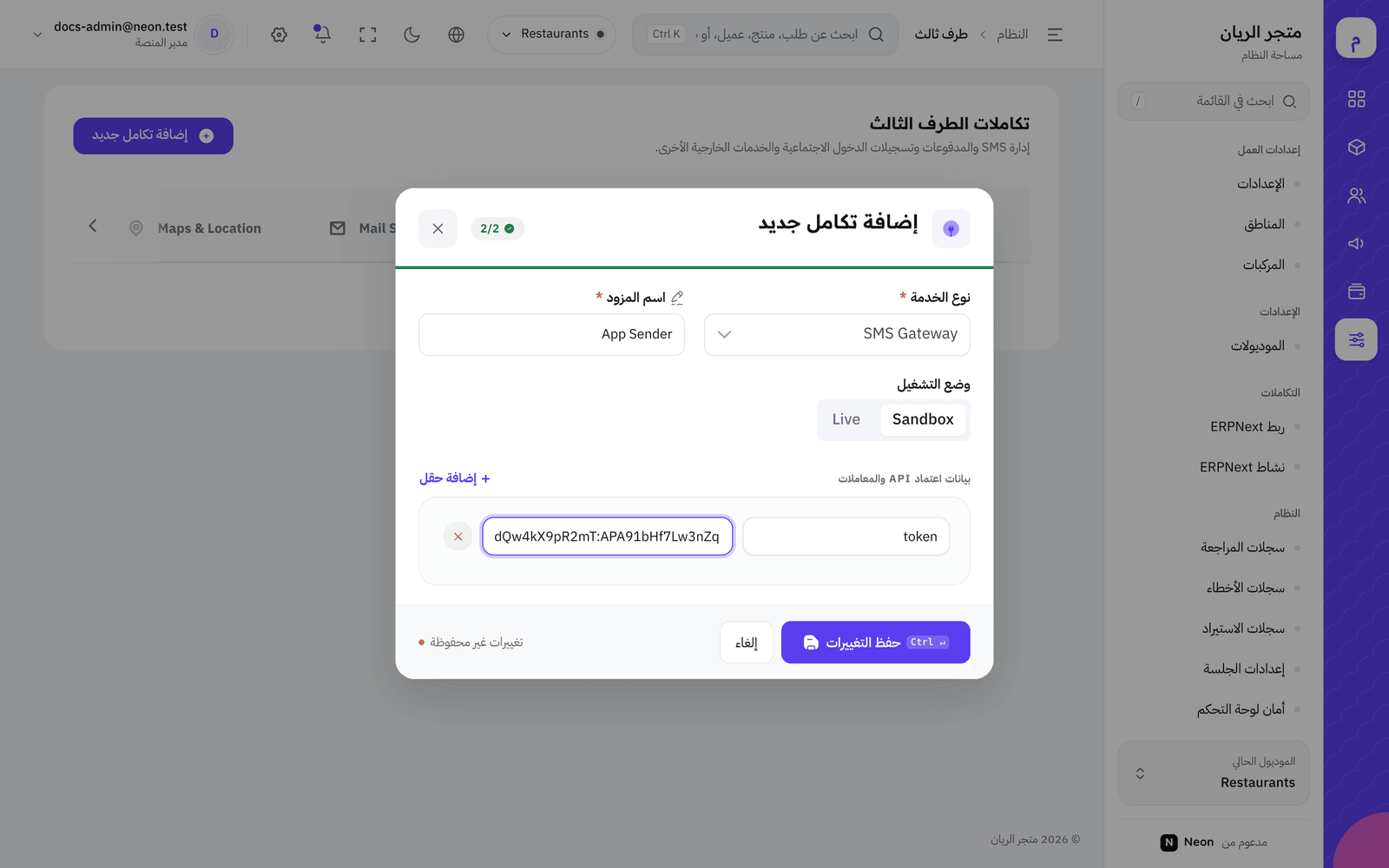
الحقول الثلاثة المهمة: النوع، الاسم، والمفتاح token - المفتاح: اكتب
-
اضغط حفظ التغييرات. تظهر بطاقة المزوّد في التبويب.
-
تأكد أن البطاقة تقول نشط. إن كانت غير نشط، شغّل المفتاح في البطاقة (تبديل الحالة).
3. اختبر الربط
Section titled “3. اختبر الربط”لا يوجد زر اختبار في صفحة الطرف الثالث. الاختبار الحقيقي أن تطلب رمز تحقق كعميل:
-
افتح تطبيق العملاء أو المتجر الإلكتروني من جوال آخر (ليس جوال البوابة).
-
سجّل حساباً جديداً، أو اطلب الدخول برمز، برقم جوالك الشخصي.
-
راقب جوال البوابة: يجب أن تظهر رسالة جديدة في آخر العمليات خلال ثوانٍ، ويزيد عداد اليوم.
-
يصل الرمز لجوالك الشخصي. أدخله لتكمل التسجيل.
ماذا يحدث بعد ذلك؟
Section titled “ماذا يحدث بعد ذلك؟”- كل رمز تحقق، أو رمز استعادة كلمة مرور، أو رمز تأكيد حذف حساب، يخرج من شريحة البوابة.
- لا يوجد في لوحة التحكم سجل للرسائل المرسلة. السجل موجود على جوال البوابة فقط.
- إن تغيّر معرّف البوابة يوماً ما، يجب أن تحدّث القيمة في هذه البطاقة. راجع المتابعة اليومية.
أخطاء شائعة وحلولها
Section titled “أخطاء شائعة وحلولها”- إن لم تظهر أي رسالة في آخر العمليات عند طلب الرمز، فتحقق من: الاسم App Sender بالضبط، المفتاح
tokenبحروف صغيرة، المعرّف ملصوق كاملاً بلا مسافات، والبطاقة نشط. - إن ظهرت الرسالة في السجل بعلامة ✕ حمراء، فالربط سليم والمشكلة في الشريحة (رصيد أو تغطية).
- إن كان كل شيء صحيحاً ولا يصل شيء، فتواصل مع دعم نيون وأعطهم اسم منصتك. قد يكون التطبيق مبنياً لمشروع إشعارات مختلف.
- لتعديل المزوّد لاحقاً اضغط إعداد في بطاقته.
🛠️ جرّبها بنفسك
اربط البوابة، ثم اطلب رمز تحقق من تطبيق العملاء برقمك. راقب جوال البوابة أثناء الطلب.
عند النجاح: تظهر رسالة الرمز في آخر العمليات بسهم أخضر خلال ثوانٍ، ويصلك الرمز على جوالك.
الخلاصة
Section titled “الخلاصة”- انسخ المعرّف بزر نسخ المعرّف، ولا تكتبه يدوياً.
- في النظام ← طرف ثالث ← SMS Gateway: الاسم App Sender، والمفتاح
token، والقيمة المعرّف. - اختبر بطلب رمز تحقق حقيقي، وراقب آخر العمليات على الجوال.
اختبر فهمككتب موظف اسم المزود «بوابة الرسائل» بدل App Sender. ماذا سيحدث؟
المنصة تعرف جوال البوابة من الاسم App Sender تحديداً.
اختبر فهمكطلبت رمزاً فظهرت الرسالة في سجل الجوال بعلامة ✕ حمراء. أين المشكلة؟
وصول الأمر للجوال يعني أن الربط سليم؛ الفشل حدث عند الإرسال من الشريحة.