

كيف تستخدم هذه الأكاديمية
المسارات، وتخصيص الدليل لدورك واشتراكك، وتعليم الدروس المكتملة، والبحث.
في هذا الدرس ستتعلم
- تخصّص الدليل لدورك واشتراكك من صفحة ملفك
- تفتح الدليل من بوابة نيون ليُقرأ اشتراكك تلقائياً
- تتابع تقدّمك وتعلّم الدروس التي أنهيتها
- تصل لأي معلومة بالبحث في ثوانٍ
هذه الأكاديمية ليست كتاب تعليمات طويلاً تقرؤه من أوله لآخره. هي مجموعة مسارات قصيرة، كل مسار دروس مرتبة من الأسهل للأصعب، وكل درس يعلّمك مهمة واحدة واضحة. صاحب مطعم يريد استقبال أول طلب، وسائق يريد معرفة كيف يسجّل حضوره، ومتسوّق يريد تتبع طلبه، كل واحد منهم يجد طريقه دون أن يقرأ ما لا يخصه.
في هذا الدرس تتعرف على أدوات الأكاديمية نفسها، لتستفيد منها في كل الدروس القادمة.
شكل الدرس الواحد
Section titled “شكل الدرس الواحد”كل درس في الأكاديمية يسير بنفس الترتيب، فتعرف دائماً أين تجد ما تبحث عنه:
| الجزء | ماذا فيه؟ |
|---|---|
| رأس الدرس | اسم المسار، ورقم الدرس فيه (مثل «الدرس 2 من 5»)، والوقت التقريبي بالدقائق |
| في هذا الدرس ستتعلم | الأهداف: ما الذي ستستطيع فعله بعد الدرس |
| المقدمة والمفاهيم | لماذا يهمك الموضوع، وشرح مبسط للكلمات الجديدة |
| الخطوات | خطوات مرقمة، مع صورة لكل شاشة جديدة |
| ماذا يحدث بعد ذلك؟ | أثر ما فعلته على عملائك وسائقيك وحساباتك |
| أخطاء شائعة | «إن رأيت كذا، فالسبب كذا» |
| جرّبها بنفسك | تمرين صغير تنفّذه في نظامك الحقيقي |
| الخلاصة واختبر فهمك | ثلاث نقاط تلخص الدرس، وسؤالان أو ثلاثة بإجابة فورية |
الصور في الدروس هي شاشات النظام كما ستراها. إن رأيت مكان صورة إطاراً فيه وصف للشاشة بدل الصورة، فهذا يعني أن الصورة لم تُضف بعد، والوصف يخبرك بما ستراه.
المسارات
Section titled “المسارات”المسارات الأساسية في الأكاديمية:
| المسار | لمن؟ |
|---|---|
| أساسيات نيون | للجميع: ما هي المنصة، الأدوار، الدخول أول مرة، وهذا الدرس |
| جهّز متجرك خطوة بخطوة | لصاحب العمل المشترك وموظفيه: من متجر فارغ إلى أول طلب حقيقي |
| بوابة نيون — متجرك وتطبيقك | لصاحب العمل: الاشتراك، تصميم التطبيق، النشر، الفواتير |
| لوحة التحكم | لمن يدير المنصة يومياً: الطلبات، التوصيل، الكتالوج، التسويق، المالية |
| لوحة التاجر | للتاجر داخل سوق يديره غيره |
| تجربة عميلك: التطبيق والمتجر | للمتسوّق، ولصاحب العمل الذي يريد أن يفهم ما يراه عميله |
| تطبيق السائق | لسائقي التوصيل |
| بوابة الرسائل | لمن يجهّز جوال إرسال رموز التحقق |
| مساعدة | للجميع: أسئلة شائعة، حل المشكلات، الحالات، والمصطلحات |
إن كنت صاحب عمل جديداً في نيون، فترتيبك المقترح: أنهِ أساسيات نيون، ثم مسار جهّز متجرك خطوة بخطوة كاملاً، ثم عد لباقي المسارات عند الحاجة.
إن كنت سائقاً، يكفيك هذا المسار ثم مسار تطبيق السائق. باقي المسارات لن تظهر لك بعد أن تختار دورك.
خصّص الدليل لنفسك
Section titled “خصّص الدليل لنفسك”الأكاديمية تعرض لكل زائر ما يخصّه فقط. إن أخبرتها من أنت، تُخفي الدروس والفقرات التي لا تنطبق عليك. مثلاً: من اشترك بشكل أعرض منتجاتي فقط لا يرى دروس السائقين والدفع، لأن متجره لا يستقبل طلبات بالسلة.
-
اضغط زر من أنت؟ خصّص الدليل في أعلى أي صفحة، أو افتح صفحة ملفك.
-
في ١. من أنت؟ اختر دورك: صاحب عمل مشترك، تاجر داخل سوق، موظف، سائق توصيل، أو متسوّق.
-
إن اخترت صاحب عمل مشترك في نيون يظهر سؤالان إضافيان:
- ٢. ما شكل نشاطك في نيون؟ مثل «أبيع وأستقبل طلبات» أو «لدي أكثر من فرع».
- ٣. ما الإضافات المفعّلة في اشتراكك؟ مثل تطبيق العملاء أو التوصيل وتطبيق السائق.
-
اضغط احفظ وخصّص الدليل. تظهر رسالة «تم الحفظ. القائمة الجانبية تعرض الآن دروسك فقط.»
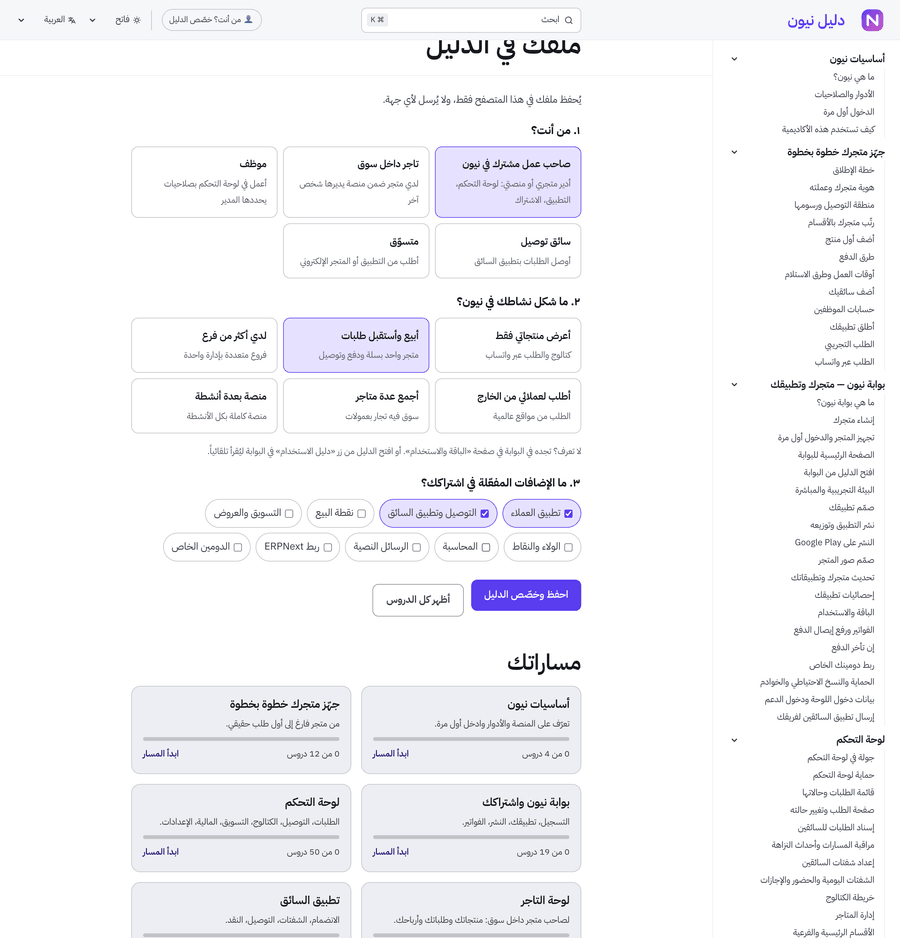
بعد الحفظ يتغير الزر في أعلى الصفحة ليعرض ملفك، مثل «صاحب عمل مشترك في نيون · أبيع وأستقبل طلبات».
افتح الدليل من بوابة نيون
Section titled “افتح الدليل من بوابة نيون”إن كنت مشتركاً في نيون، لا تحتاج للإجابة عن الأسئلة بنفسك. في البوابة زر دليل الاستخدام، وحين تضغطه يفتح الأكاديمية ومعه شكل نشاطك والإضافات المفعّلة في اشتراكك. ترى في صفحة ملفك عندها: «قرأنا ملفك من اشتراكك في بوابة نيون. يمكنك تعديله هنا إن أردت.»
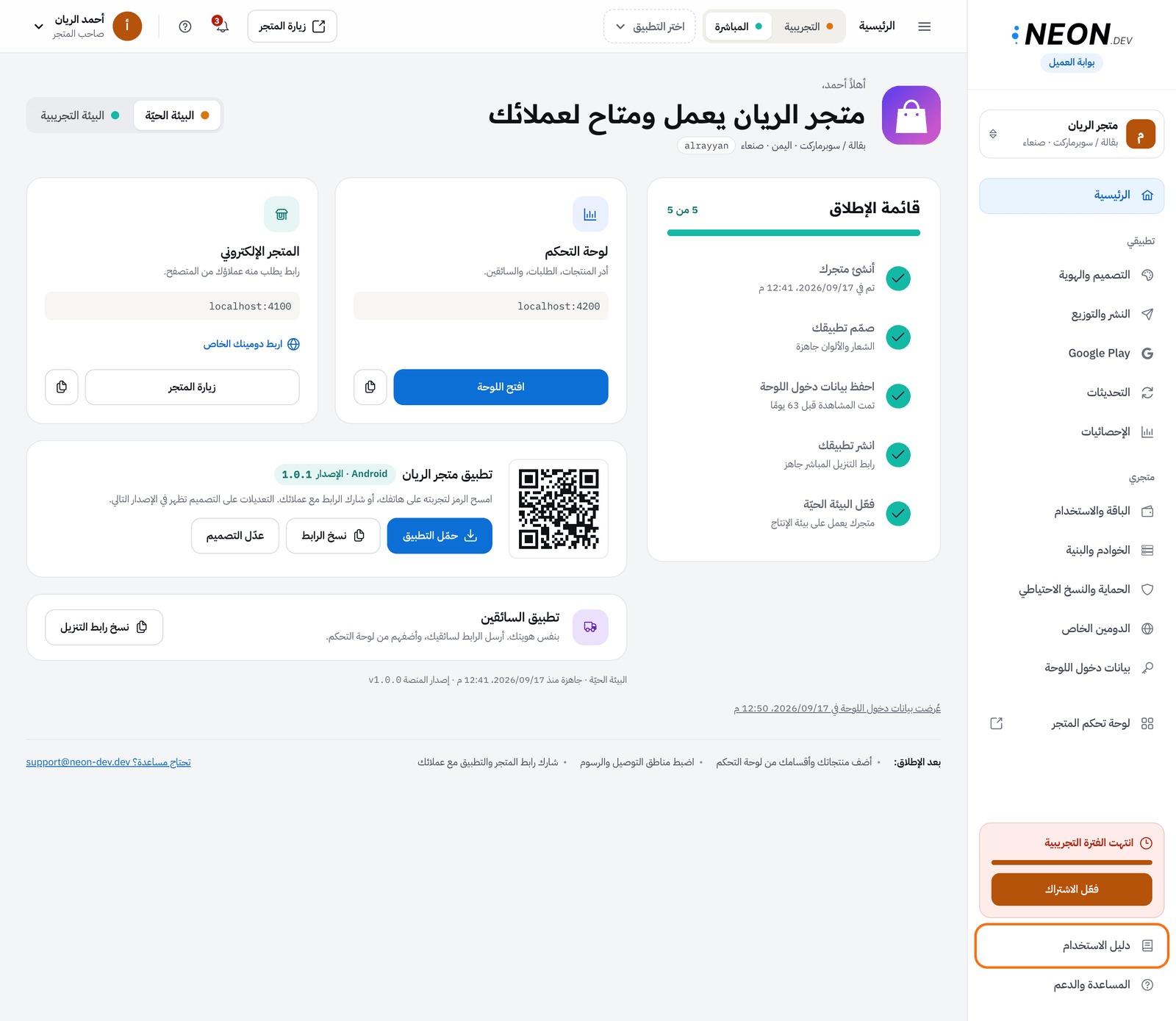
إن أضفت إضافة جديدة لاشتراكك لاحقاً، مثل نقطة البيع، افتح الدليل من الزر مرة أخرى ليتحدث ملفك.
إن أردت رؤية كل شيء
Section titled “إن أردت رؤية كل شيء”من صفحة ملفك اضغط أظهر كل الدروس. يُمسح ملفك وتعود الأكاديمية لعرض كل المسارات للجميع.
وإن فتحت درساً لا يخص ملفك، من رابط أرسله لك أحد مثلاً، يظهر في أعلاه تنبيه: «هذا الدرس ليس ضمن ملفك الحالي.» يمكنك قراءته للاطلاع، فلن يمنعك شيء.
تابع تقدّمك
Section titled “تابع تقدّمك”-
في آخر كل درس، فوق أزرار الدرس السابق والتالي، تجد زر علّم الدرس كمكتمل.
-
اضغطه بعد أن تنهي الدرس وتمرينه. يتحول إلى أنهيت هذا الدرس ✓، وتظهر علامة ✓ بجانب الدرس في القائمة الجانبية.
-
افتح صفحة ملفك لترى مساراتك: لكل مسار شريط تقدّم، وعدد الدروس التي أنهيتها، وزر ابدأ المسار أو تابع من حيث توقفت.
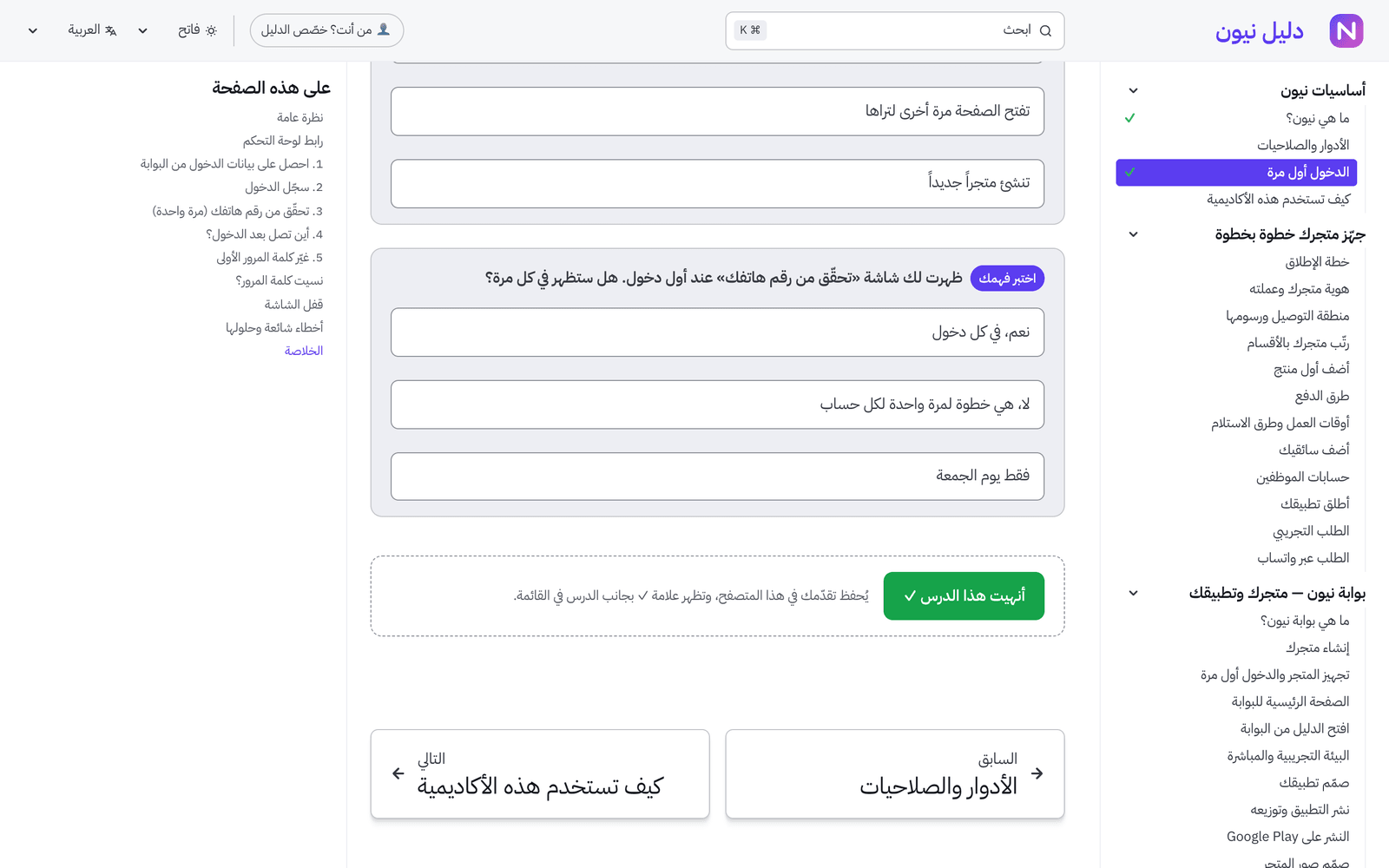
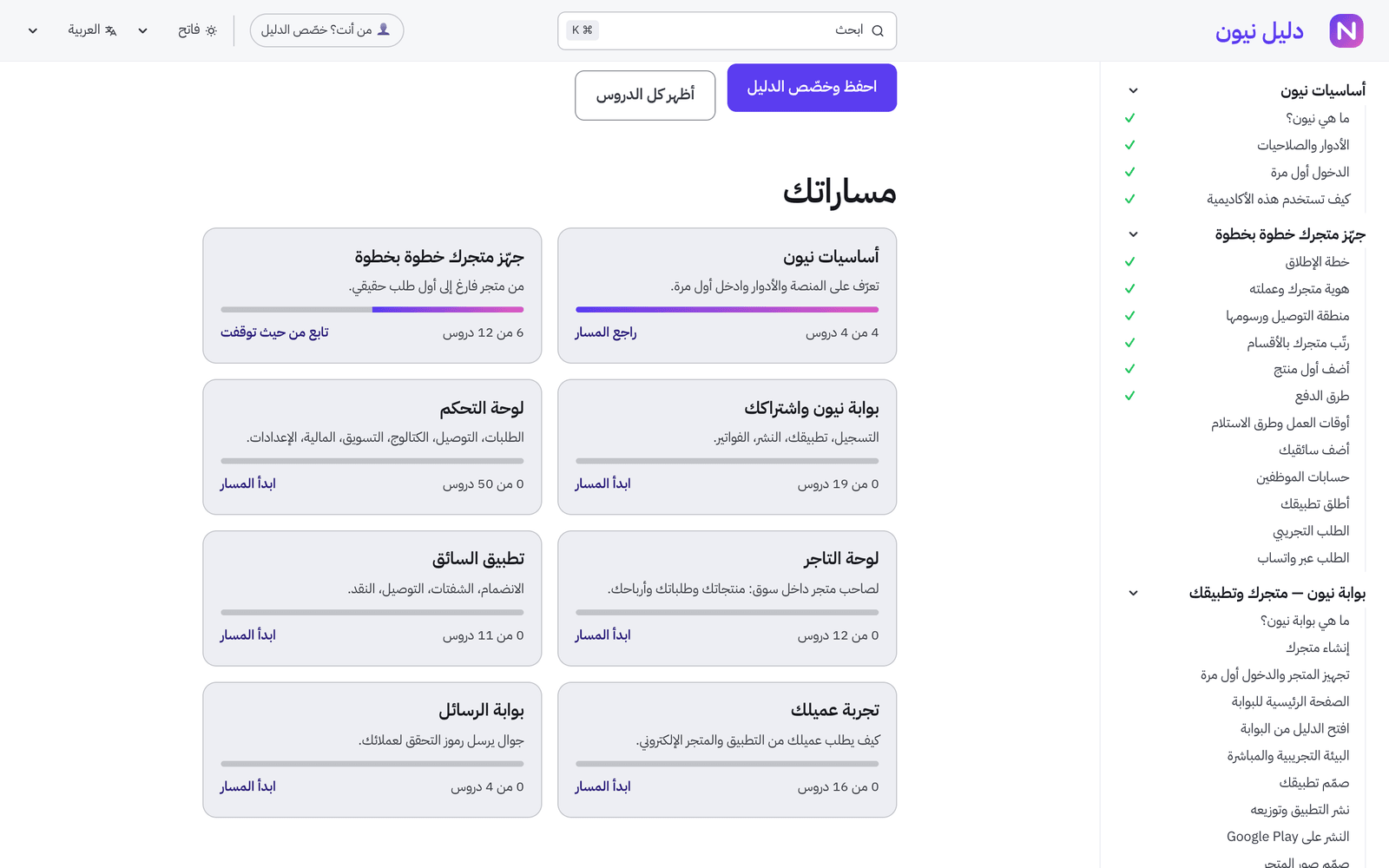
ضغطة ثانية على الزر تلغي العلامة، إن أردت إعادة الدرس.
ابحث بدل أن تتصفح
Section titled “ابحث بدل أن تتصفح”إن كنت تعرف ما تريد، فالبحث أسرع من القائمة.
-
اضغط خانة البحث في أعلى الصفحة، أو اضغط
Ctrl+Kعلى ويندوز أو⌘+Kعلى ماك. -
اكتب كلمة من الواجهة كما تراها، مثل «الحد الأدنى للطلب» أو «تسجيل حضور» أو «إيصال».
-
اختر النتيجة، فيفتح الدرس على الفقرة المطابقة.
نصيحة: ابحث باسم الزر أو الحالة الذي يظهر أمامك في النظام. أسماء الأزرار والحقول في الدروس مكتوبة بالخط العريض كما تظهر في الواجهة حرفياً، لذلك يجدها البحث بسهولة.
أين يُحفظ ملفك وتقدّمك؟
Section titled “أين يُحفظ ملفك وتقدّمك؟”ملفك والدروس التي أنهيتها تُحفظ في هذا المتصفح فقط، ولا تُرسل لأي جهة. لهذا:
- إن فتحت الأكاديمية من جهاز آخر أو متصفح آخر، ستحتاج اختيار ملفك مرة أخرى.
- إن مسحت بيانات المتصفح أو استخدمت التصفح الخاص، يضيع التقدّم المحفوظ.
- كل موظف في متجرك يخصّص الأكاديمية على جهازه هو.
أخطاء شائعة وحلولها
Section titled “أخطاء شائعة وحلولها”- إن اختفى درس كنت تقرؤه من القائمة: فالسبب أن ملفك تغيّر ولم يعد الدرس ضمنه. افتح صفحة ملفك وتأكد من دورك وإضافاتك، أو اضغط أظهر كل الدروس.
- إن لم تظهر دروس السائقين وأنت مشترك في التوصيل: فالسبب أن إضافة التوصيل وتطبيق السائق غير محددة في ملفك. حدّدها واحفظ، أو افتح الدليل من زر البوابة.
- إن ضاعت علامات ✓: فغالباً فتحت الأكاديمية من متصفح آخر، أو مُسحت بيانات المتصفح.
- إن لم يجد البحث كلمة: جرّب كلمة أقصر، أو اسم الشاشة بدل اسم الحقل.
🛠️ جرّبها بنفسك
- افتح صفحة ملفك واختر دورك الحقيقي، وإن كنت صاحب عمل فاختر شكل نشاطك وإضافاتك.
- اضغط احفظ وخصّص الدليل، ثم انظر للقائمة الجانبية: هل اختفت المسارات التي لا تخصك؟
- ابحث عن «علّم الدرس كمكتمل» بـ
Ctrl+K. - ارجع لهذا الدرس واضغط علّم الدرس كمكتمل.
عند النجاح ترى علامة ✓ بجانب «كيف تستخدم هذه الأكاديمية» في القائمة، وتعرض صفحة ملفك تقدّمك في مسار أساسيات نيون.
الخلاصة
Section titled “الخلاصة”- خصّص الدليل مرة واحدة من من أنت؟ خصّص الدليل، أو من زر دليل الاستخدام في البوابة، فلا ترى إلا ما يخصك.
- اضغط علّم الدرس كمكتمل في آخر كل درس لتتابع تقدّمك في كل مسار.
- البحث بـ
Ctrl+Kباسم الزر أو الشاشة أسرع طريق لأي معلومة.
اختبر فهمكفتحت الأكاديمية على جوالك بعد أن خصّصتها على حاسوبك، فظهرت كل الدروس. لماذا؟
الملف والتقدّم يُحفظان في المتصفح نفسه ولا يُرسلان لأي مكان، فتختار ملفك مرة على كل جهاز.
اختبر فهمكأنت مشترك في نيون ولا تعرف شكل نشاطك ولا إضافاتك. ما أسهل طريقة لتخصيص الدليل؟
الزر يمرر شكل نشاطك وإضافاتك من اشتراكك إلى الدليل تلقائياً.
اختبر فهمكفتحت درساً من رابط أرسله زميلك، وظهر فوقه «هذا الدرس ليس ضمن ملفك الحالي». ماذا يعني ذلك؟
التنبيه للمعلومية فقط. الدرس يُقرأ كاملاً، لكن قد لا تجد شاشاته في نظامك.