

صمّم تطبيقك
خمس خطوات لتطبيق أندرويد باسمك وشعارك وألوانك، ثم تصدر أول نسخة منه.
في هذا الدرس ستتعلم
- تضبط اسم التطبيق وشعاره وأيقونته ولونه
- تختار القالب وشاشة البداية والخط
- تحدد طريقة دخول عملائك والتوصيل والدولة والعملة
- تكمل بيانات التواصل الرسمية التي يطلبها Google Play
- تصدر نسخة من التطبيق وتفهم حالات البناء
تطبيقك هو أول ما يراه عميلك على هاتفه: الأيقونة على الشاشة، ثم شاشة البداية، ثم المنتجات. هذا الدرس يمشي معك في معالج صمّم تطبيقك: خمس خطوات تأخذ نحو خمس دقائق. مثالنا مطعم اسمه «الريان».
افتح البوابة، ثم من القائمة تحت تطبيقي اضغط التصميم والهوية.
قبل أن تبدأ
Section titled “قبل أن تبدأ”- في الأعلى شريط بالخطوات الخمس: الهوية، الشكل، طريقة العمل، بيانات التواصل، المراجعة والإصدار. اضغط أي خطوة للانتقال إليها.
- بجانب العنوان حالة الحفظ: تُحفظ تغييراتك تلقائيًا، ثم جارٍ الحفظ…، ثم تم الحفظ. لا يوجد زر حفظ.
- على الجانب معاينة حيّة لهاتف يعرض تطبيقك، تتغير مع كل اختيار.
- إن ظهر رقم صغير ملوّن بجانب خطوة، فهو عدد الحقول التي تحتاج تصحيحاً فيها.
الخطوات الخمس
Section titled “الخطوات الخمس”-
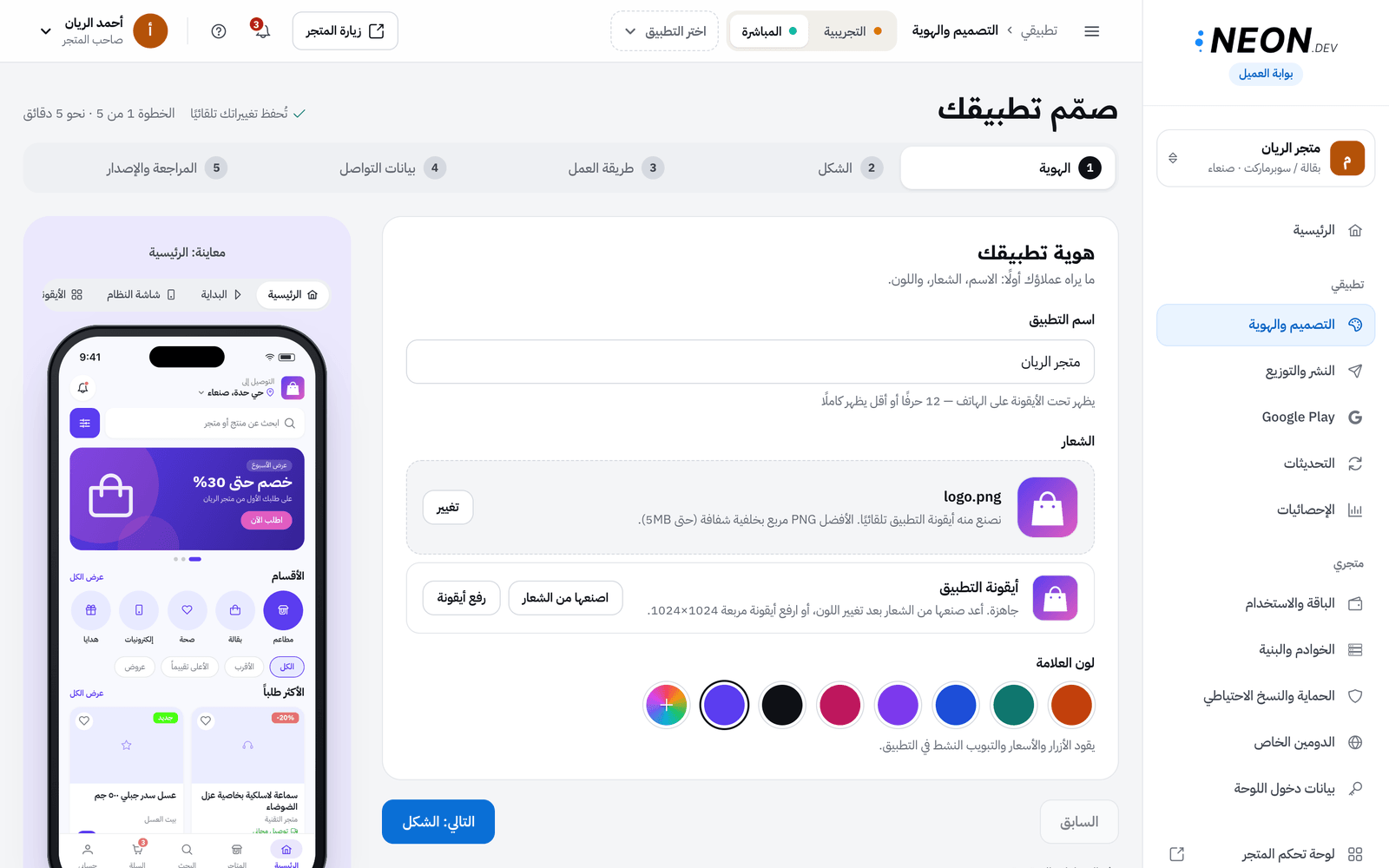
هوية تطبيقك (ما يراه عملاؤك أولاً):
- اسم التطبيق: يظهر تحت الأيقونة على الهاتف. مثال: «الريان». اجعله 12 حرفاً أو أقل ليظهر كاملاً، وإلا قد يُختصر. إن تركته فارغاً يظهر في المراجعة «بلا اسم» ولن يُقبل الإصدار.
- الشعار: اضغط رفع الشعار. الأفضل PNG مربع بخلفية شفافة، حتى 5MB. منه تُصنع أيقونة التطبيق.
- أيقونة التطبيق: اضغط اصنعها من الشعار فتوضع على لون علامتك. أو اضغط رفع أيقونة لصورة مربعة 1024×1024 بلا شفافية. إن تغيّر لونك لاحقاً أعد صنعها.
- لون العلامة: يقود الأزرار والأسعار والتبويب النشط. اختر من الألوان الجاهزة، أو من الألوان المقترحة من شعارك، أو لون مخصّص.
-
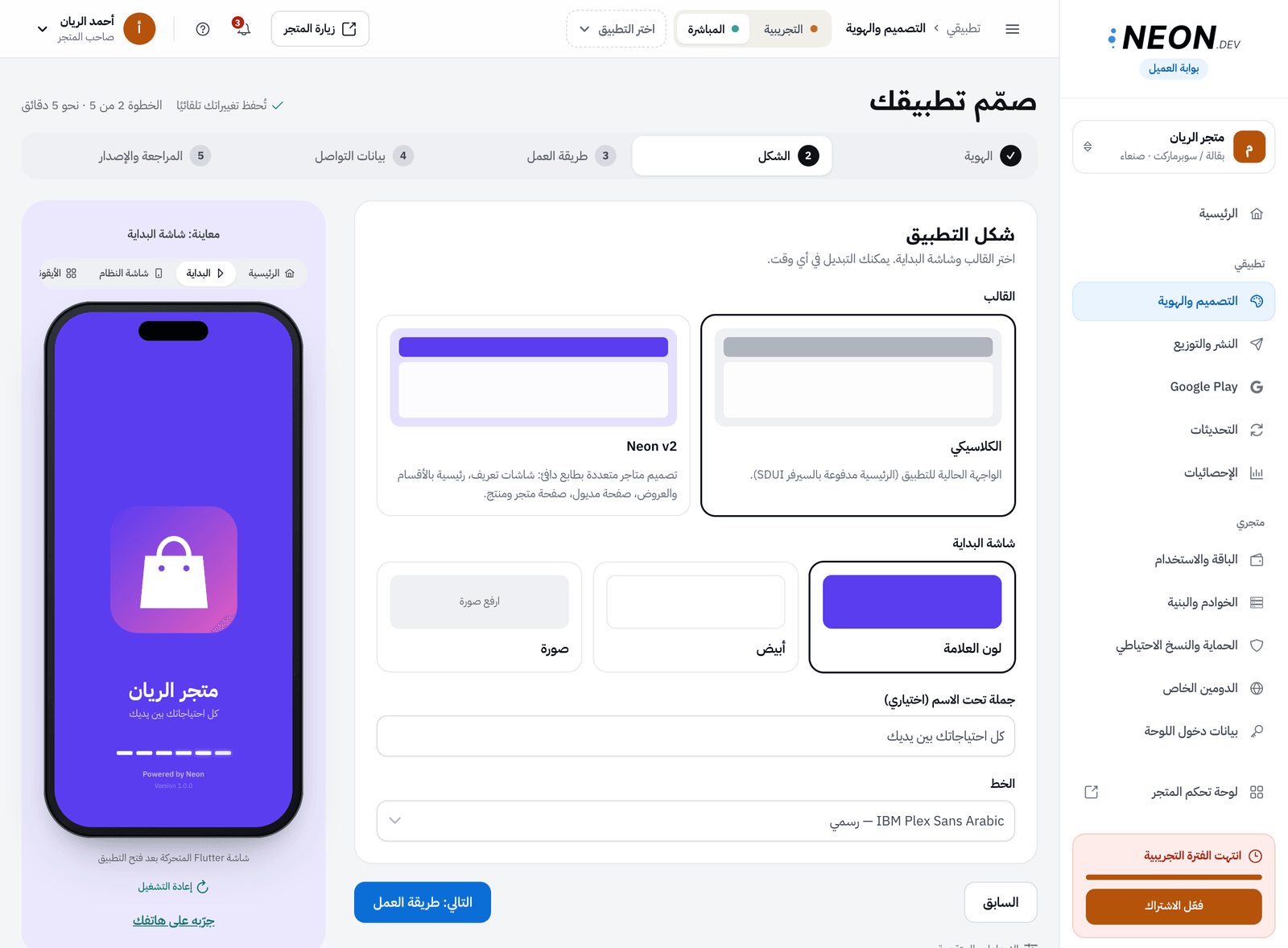
شكل التطبيق (يمكنك التبديل في أي وقت):
- القالب: الشكل العام للواجهات. اضغط بطاقة القالب الذي يعجبك وشاهده في المعاينة.
- شاشة البداية: ما يظهر لحظة فتح التطبيق: لون العلامة، أو أبيض، أو صورة. إن اخترت صورة فارفع PNG طولية (مثل 1080×2340) حتى 5MB، وهي مطلوبة قبل الإصدار.
- جملة تحت الاسم (اختياري): مثال «أشهى المشاوي لباب بيتك». إن تركتها تظهر الشاشة بالاسم فقط.
- الخط: Cairo — واضح وودود أو IBM Plex Sans Arabic — رسمي.
جرّب أكثر من قالب؛ المعاينة تتغير فوراً. -
كيف يتعامل عملاؤك مع التطبيق؟
- طريقة الدخول: رمز عبر SMS (الأسهل لعملائك، بلا كلمة مرور) أو رقم وكلمة مرور (مناسب إن لم تتوفر رسائل SMS).
- التصفح كزائر مباشرة: إن فعّلته يفتح التطبيق على المنتجات دون تسجيل، ويُطلب الدخول عند الطلب. إن أوقفته يظهر زر «تصفّح كزائر» في شاشة الدخول.
- الدخول عبر Google: عليه شارة يفعّله فريق Neon. يحتاج ربطاً تقنياً، فاطلبه من الفريق.
- التوصيل: إن أوقفته يصبح الطلب استلاماً من المتجر.
- الدولة: تظهر افتراضياً في حقل رقم الهاتف. والعملة: عملة الأسعار في التطبيق.
-
بيانات التواصل الرسمية: تظهر في سياسة الخصوصية والشروط، ويطلبها Google Play قبل النشر.
- الاسم التجاري الرسمي: مثال «مطعم الريان ذ.م.م».
- بريد الدعم: يستقبل طلبات العملاء بخصوص بياناتهم.
- هاتف الدعم (اختياري) والعنوان (اختياري).
بهذه البيانات ينشر فريق نيون ثلاث صفحات باسم متجرك: سياسة الخصوصية والشروط والأحكام وحذف الحساب، ويضع روابطها في التطبيق وفي Google Play. إن تركت الاسم والبريد فارغين يبقى النشر على Google Play غير جاهز.
-
راجع وأصدر تطبيقك: ترى ملخص كل خطوة في سطر، مثل «قالب … · بداية بلون العلامة · خط Cairo»، وبجانبه تعديل. ثم اضغط أصدر التطبيق.
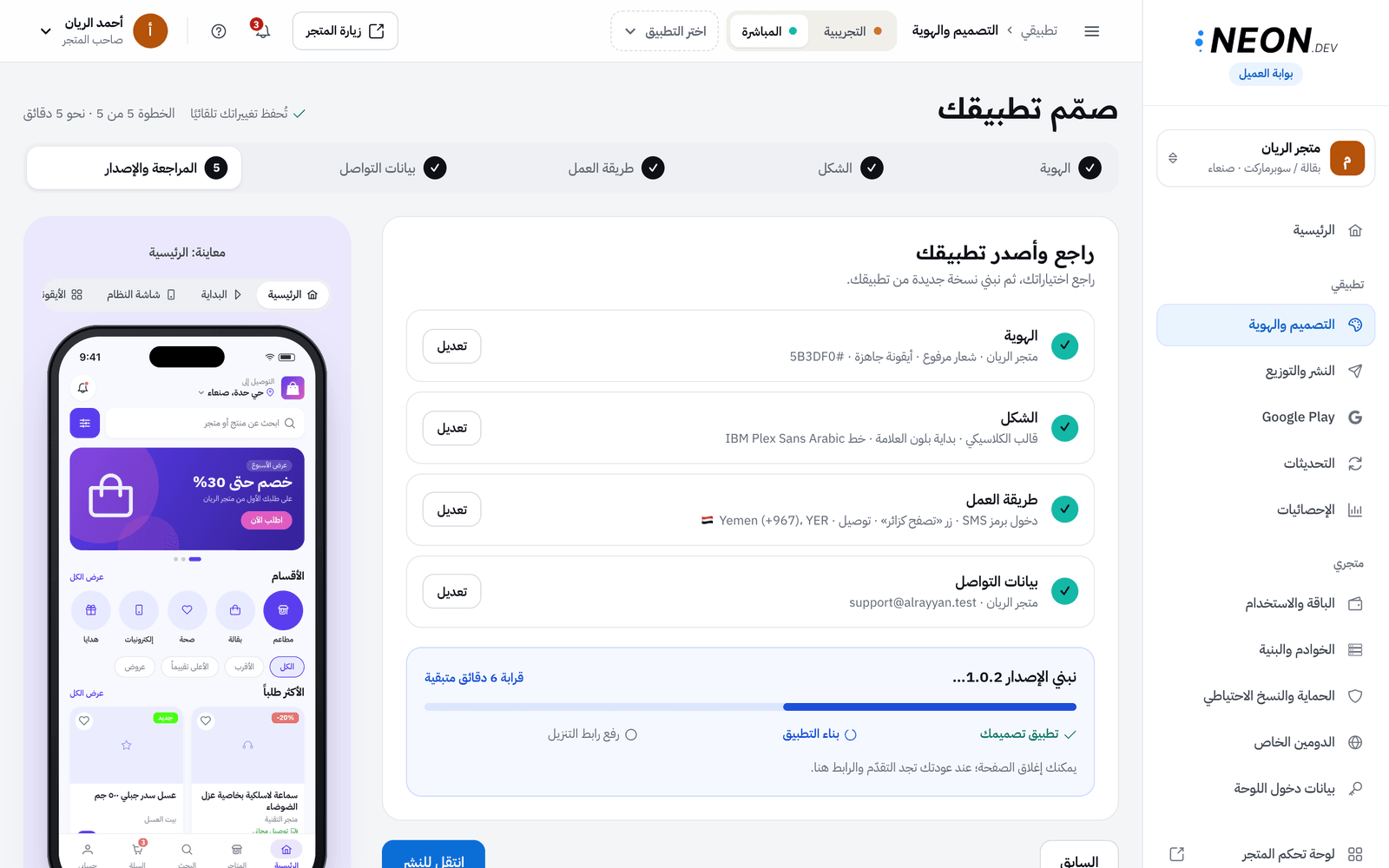
يمكنك إغلاق الصفحة أثناء البناء والعودة لاحقاً.
حالات الإصدار
Section titled “حالات الإصدار”بعد أصدر التطبيق تُبنى نسخة أندرويد (APK) للتجربة والتوزيع المباشر. يأخذ ذلك نحو 10 دقائق.
| ما تراه | معناه | ماذا تفعل |
|---|---|---|
| ثلاث مراحل: تطبيق تصميمك، بناء التطبيق، رفع رابط التنزيل | البناء يعمل | انتظر، أو أغلق الصفحة وعد لاحقاً |
| الإصدار … جاهز مع رابط التنزيل | النسخة جاهزة | جرّبها على هاتفك، ثم انتقل للنشر |
| «… جاهز، لكن لم يُنشأ رابط تنزيله» | البناء نجح والرابط لم يُصنع | اضغط أنشئ رابط التنزيل |
| «تعذّر إنشاء رابط التنزيل الآن» | البناء نجح والرفع فشل | اضغط أعد محاولة الرفع؛ لا حاجة لبناء جديد |
| لم يكتمل الإصدار | فشل البناء | اضغط أعد المحاولة. إن تكرر، راسل الفريق واذكر رقم البناء |
| «التطبيق غير جاهز للإصدار بعد» | حقل ناقص | أكمل الحقول المعلّمة ثم أعد المحاولة |
الإعدادات المتقدمة
Section titled “الإعدادات المتقدمة”في أسفل المعالج رابط الإعدادات المتقدمة. يفتح استوديو التطبيق الكامل، وفيه بنود لا تظهر في الخطوات الخمس، مثل إضافة دول أو عملات أخرى. أغلب ما تحتاجه موجود في المعالج، والبنود التقنية يكملها فريق نيون.
ماذا يحدث بعد ذلك؟
Section titled “ماذا يحدث بعد ذلك؟”عملاؤك لا يرون شيئاً بعد. التطبيق يصلهم حين تشارك رابط التنزيل أو تنشره على Google Play. وحين ينزّلونه يرون اسمك وشعارك وألوانك. شكل التطبيق من جهة العميل في تطبيق العميل.
أخطاء شائعة وحلولها
Section titled “أخطاء شائعة وحلولها”- إن رأيت «يجب أن تكون الصورة بصيغة PNG.»، فحوّل الصورة إلى PNG.
- إن رأيت «الحجم الأقصى 5MB.»، فصغّر الصورة قبل رفعها.
- إن بدا الاسم مقطوعاً تحت الأيقونة، فهو أطول من 12 حرفاً. اختصره.
- إن رأيت «تعذّر الحفظ — راجع الحقول المعلّمة»، فابحث عن الخطوة التي بجانبها رقم الأخطاء.
- إن لم تتغير الأيقونة بعد تغيير اللون، فاضغط اصنعها من الشعار من جديد.
- إن رأيت «لم يُنشأ تطبيق العملاء لمتجرك حتى الآن»، فتابع تجهيز متجرك من الرئيسية، أو تواصل مع الفريق.
🛠️ جرّبها بنفسك
- افتح التصميم والهوية واكتب اسماً لتطبيقك من 12 حرفاً أو أقل.
- ارفع شعارك واضغط اصنعها من الشعار.
- غيّر لون العلامة ولاحظ المعاينة.
- أكمل باقي الخطوات واضغط أصدر التطبيق.
عند النجاح ترى الإصدار … جاهز مع رابط التنزيل، وتنزّل التطبيق على هاتفك فتجد اسمك وشعارك ولونك.
الخلاصة
Section titled “الخلاصة”- المعالج خمس خطوات: الهوية، الشكل، طريقة العمل، بيانات التواصل، المراجعة والإصدار.
- كل تغيير يُحفظ تلقائياً، لكنه لا يصل لعملائك إلا بإصدار جديد.
- بيانات التواصل الرسمية شرط للنشر على Google Play، وبها تُنشر صفحات الخصوصية والشروط وحذف الحساب.
اختبر فهمكغيّرت لون العلامة بعد إصدار التطبيق. متى يرى عملاؤك اللون الجديد؟
التصميم يدخل التطبيق عند البناء، فيحتاج إصداراً جديداً.
اختبر فهمكظهرت «تعذّر إنشاء رابط التنزيل الآن». ما الحل الأسرع؟
التطبيق مبني بالفعل، والذي فشل هو الرفع فقط.
اختبر فهمكأي خيار دخول يحتاج تفعيلاً من فريق نيون؟
الدخول عبر Google يحتاج ربطاً تقنياً بحساب Google يتولاه الفريق.