

صمّم صور المتجر
اصنع لقطات Google Play وصورة العرض من شاشات تطبيقك الحقيقية وهويتك، دون مصمم.
في هذا الدرس ستتعلم
- تلتقط شاشات تطبيقك تلقائياً أو ترفعها بنفسك
- تختار نمط الصور والجهاز واللغة والألوان
- تكتب عنواناً قصيراً مقنعاً لكل شريحة
- تصدّر الصور وترفعها لتطبيقك بالمقاس الصحيح
في Google Play يقرر العميل خلال ثوانٍ: هل ينزّل تطبيقك أم لا؟ أول ما يراه هو الصور. Google يطلب لقطتين على الأقل وصورة عرض عريضة. لا تحتاج مصمماً: استوديو صور المتجر يأخذ شاشات تطبيقك الحقيقية، ويضعها داخل إطار هاتف، ويضيف عناوين بألوانك وشعارك. مطعم مثلاً يكتب على أول لقطة «اطلب وجبتك في دقيقة».
ما الذي ستصنعه؟
Section titled “ما الذي ستصنعه؟”| الصورة | المقاس | العدد |
|---|---|---|
| لقطات المتجر | 1080×1920 طولية | من 2 إلى 8 شرائح |
| صورة العرض | 1024×500 عريضة | واحدة، تظهر أعلى صفحتك في Google Play |
كل شريحة فيها: خلفية بألوانك، وهاتف يعرض شاشة من تطبيقك، وعنوان، وسطر فرعي، وشارة اختيارية.
افتح الاستوديو
Section titled “افتح الاستوديو”-
من البوابة افتح Google Play تحت تطبيقي، وابقَ على خطوة بطاقة المتجر.
-
انزل إلى صور المتجر. إن لم تُصمَّم بعد ترى «لم تُصمَّم لقطات المتجر بعد. يتطلب Google Play لقطتين على الأقل.»
-
اضغط التقط شاشات تطبيقك أولاً. يلتقط نيون شاشات تطبيقك بهويتك الحالية. ترى «نلتقط شاشات تطبيقك…» ثم رسالة التُقطت شاشات تطبيقك.
-
اضغط صمّم صور المتجر. يفتح استوديو التطبيق على تبويب صور المتجر.
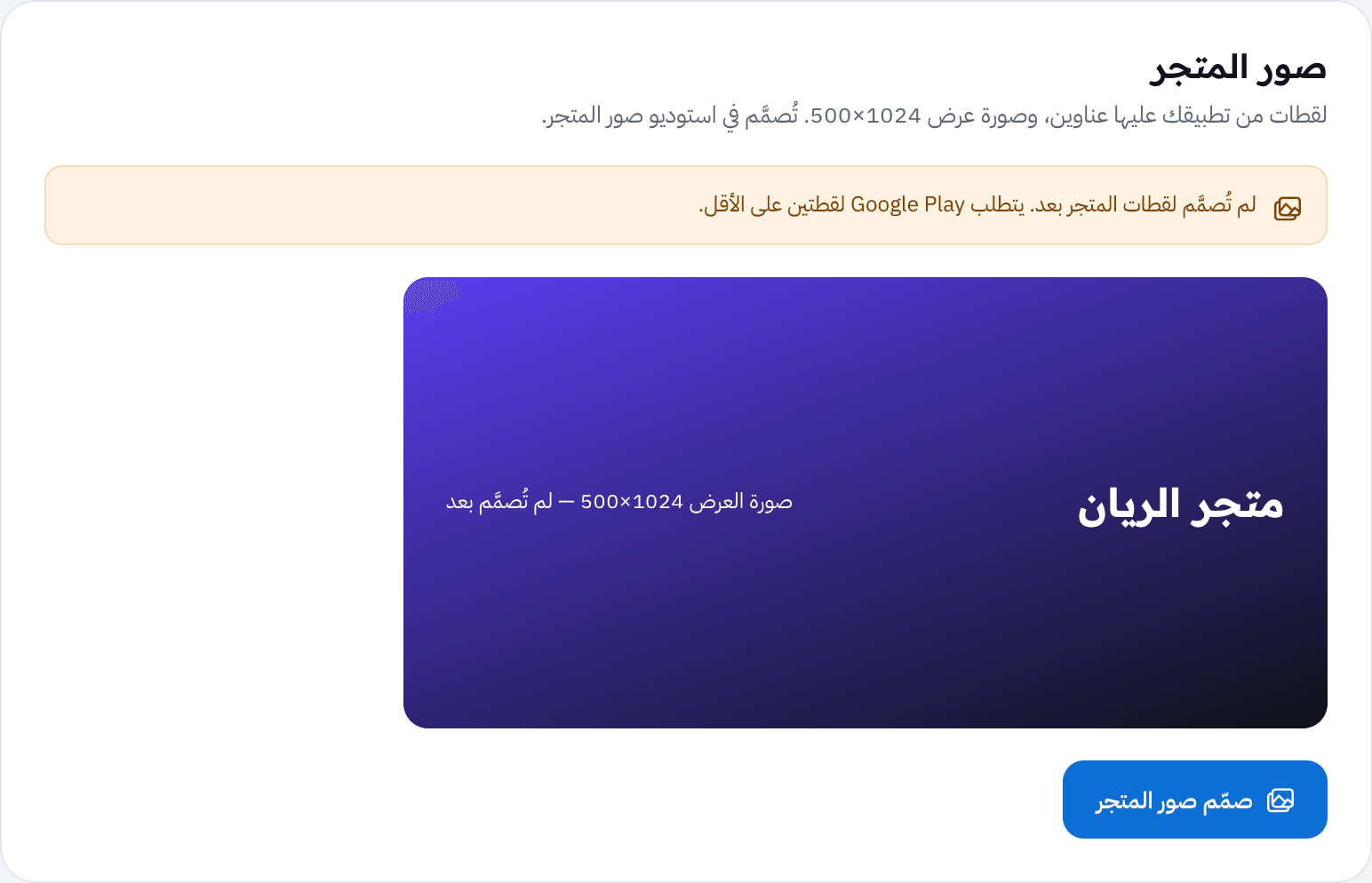
التقط الشاشات أولاً، ثم افتح الاستوديو.
شاشات التطبيق: المادة الخام
Section titled “شاشات التطبيق: المادة الخام”في أسفل الاستوديو قسم شاشات التطبيق: الصور الحقيقية لتطبيقك التي توضع داخل إطار الهاتف. لكل شاشة حالة: متوفرة أو غير متوفرة.
- توليد تلقائي من التطبيق: يلتقط الشاشات بهويتك وبمحتوى تجريبي مرتب.
- رفع لقطة: إن أردت صورة من هاتفك. PNG طولية بعرض 720 بكسل على الأقل، حتى 8MB. ويمكنك استبدال أو حذف أي لقطة.
صمّم الصور
Section titled “صمّم الصور”في أعلى الاستوديو ترى حالة المجموعة. تلقائية من الهوية تعني أن الصور تتبع ألوانك ونصوصك وحدها. وما إن تعدّل شيئاً تصبح مخصّصة.
-
النمط: اختر شكل المجموعة كلها من ستة أنماط:
النمط شكله شفق تدرّج ناعم وتوهّج خلف الجهاز لون صريح لون العلامة وخط كبير، جهاز مقصوص مقسوم لوح للعنوان والجهاز في الجهة المقابلة إضاءة خلفية داكنة وضوء مركّز وشارة ثنائي جهازان متداخلان لشاشتين هادئ خلفية فاتحة وخط أنيق -
الجهاز واللغة: اختر إطار Android أو iPhone، ولغة النصوص العربية أو English. وفعّل إظهار الشعار إن أردت شعارك على الصور.
-
الألوان والنقش: ثلاثة ألوان: البداية والنهاية للخلفية، والتمييز للشارات. تأتي من ألوان علامتك. إن غيّرتها وأردت العودة اضغط ألوان العلامة. ثم اختر النقش: بدون، نقاط، شبكة، أمواج، أو أشكال.
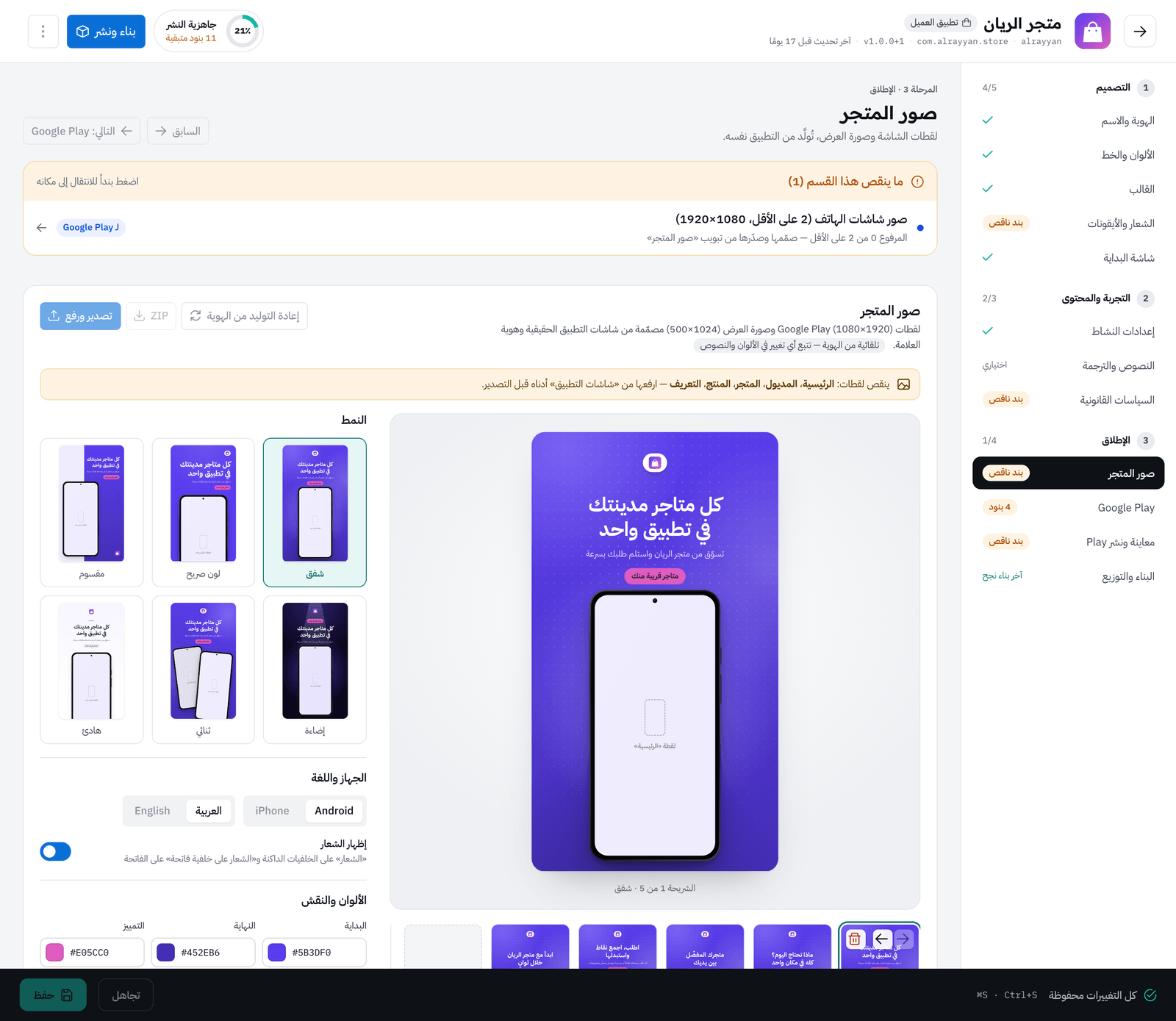
المعاينة الكبيرة تتغير مع كل اختيار. -
شرائح المتجر: اضغط شريحة من الشريط لتعدّلها. تحت الشريحة 1 مثلاً:
- الشاشة: أي شاشة من تطبيقك تظهر في الهاتف.
- العنوان: حتى 60 حرفاً، ويجب أن يتسع في سطرين. مثال «كل ما تحتاجه من الصيدلية لباب بيتك».
- السطر الفرعي: حتى 120 حرفاً يشرح العنوان.
- الشارة (اختياري): حتى 30 حرفاً، مثل «توصيل خلال ساعة».
- نمط هذه الشريحة وميل الجهاز إن أردت شريحة مختلفة عن الباقي.
تحت الحقول تلميح: اكتب appName بين قوسين معقوصين ليُستبدل باسم التطبيق. وسطر جديد في العنوان يعني فاصل سطر مقصوداً.
-
رتّب الشرائح بـ تقديم وتأخير، أو احذف واحدة بـ حذف الشريحة. الحد الأدنى شريحتان، والأقصى ثماني.
-
صورة العرض: في قسمها اختر شاشة صورة العرض ونمط صورة العرض واكتب عنوانها. أطرافها قد تُقص على بعض الأجهزة، والنص يبقى داخل منطقة الأمان.
صدّر وارفع
Section titled “صدّر وارفع”-
افحص التنبيهات أعلى الصفحة. مثلاً «ينقص لقطات:» يعني أن شاشة مطلوبة غير متوفرة، و«العنوان لا يتسع في سطرين حتى بأصغر خط — اختصره.» يعني أن عليك تقصير النص.
-
اضغط تصدير ورفع. تُرسم كل الشرائح بالمقاس الصحيح وتُرفع لتطبيقك.
-
ترى «رُفعت … لقطات وصورة العرض إلى التطبيق، بالمقاس الصحيح.» ومعها تنزيل ZIP إن أردت نسخة على جهازك.
-
ارجع إلى صفحة Google Play في البوابة. يظهر زر عدّل صور المتجر بدل التصميم، وتظهر صورك في المعاينة.
📷أعلى تبويب «صور المتجر» بعد التصدير: سطر أخضر «رُفعت 5 لقطات وصورة العرض إلى التطبيق، بالمقاس الصحيح.» مع زر «تنزيل ZIP»، والشرائح الخمس ظاهرة في الشريطبعد الرفع تكتمل بنود الصور في قائمة الجاهزية.
تريد الصور على جهازك فقط دون رفع؟ اضغط زر ZIP بجانب تصدير ورفع.
ابدأ من جديد
Section titled “ابدأ من جديد”- إعادة التوليد من الهوية: تُستبدل العناوين والألوان بقيم جديدة من علامتك وقالبك. يبقى النمط والجهاز وترتيب الشرائح كما هي.
- تلقائي: يظهر حين تكون المجموعة مخصّصة. يحذف كل تخصيصك ويعيد الصور تتبع هويتك. اضغط حذف التخصيص للتأكيد.
ماذا يحدث بعد ذلك؟
Section titled “ماذا يحدث بعد ذلك؟”بندا الصورة المميزة 1024×500 ولقطتا شاشة على الأقل في قائمة الجاهزية يصبحان مكتملين. والصور ترسل مع تطبيقك حين تضغط أرسل للمراجعة. ارجع إلى النشر على Google Play لتكمل.
أخطاء شائعة وحلولها
Section titled “أخطاء شائعة وحلولها”- إن رأيت «PNG فقط.» أو «الحجم الأقصى 8MB.»، فحوّل اللقطة إلى PNG أو صغّرها.
- إن رُفضت لقطة لأنها ليست طولية، فاستخدم لقطة هاتف بالوضع العمودي.
- إن رأيت «تعذّر التقاط الشاشات.»، فأعد المحاولة بعد دقائق، أو ارفع اللقطات بنفسك.
- إن كان زر «تصدير ورفع» معطلاً، فهناك شاشة ناقصة أو حقل أطول من المسموح. راجع التنبيهات في الأعلى.
- إن ظهرت شريحة بلا نص، فعنوانها فارغ باللغة المختارة. اكتبه أو بدّل اللغة.
🛠️ جرّبها بنفسك
- اضغط التقط شاشات تطبيقك ثم صمّم صور المتجر.
- جرّب نمطي شفق وهادئ واختر أحدهما.
- اكتب عنواناً من سطرين لأول شريحة.
- اضغط تصدير ورفع.
عند النجاح ترى رسالة الرفع الخضراء، وتجد صورك في معاينة صفحتك على Google Play.
الخلاصة
Section titled “الخلاصة”- الاستوديو يصنع لقطات 1080×1920 وصورة عرض 1024×500 من شاشات تطبيقك الحقيقية.
- اختر النمط والجهاز واللغة والألوان، ثم اكتب عنواناً قصيراً لكل شريحة.
- تصدير ورفع يضع الصور في تطبيقك بالمقاس الصحيح ويكمل بنود الجاهزية.
اختبر فهمككتبت عنواناً طويلاً فظهر «العنوان لا يتسع في سطرين». ما الحل؟
العنوان يجب أن يتسع في سطرين حتى بأصغر خط، فقصّره.
اختبر فهمكضغطت «إعادة التوليد من الهوية». ماذا يبقى كما هو؟
إعادة التوليد تستبدل العناوين والألوان فقط، وتحفظ النمط والجهاز والترتيب.