

رتّب متجرك بالأقسام
أنشئ الأقسام الرئيسية والفرعية التي تنظم منتجاتك قبل إضافتها.
في هذا الدرس ستتعلم
- تخطط لشجرة أقسام بسيطة تناسب نشاطك
- تنشئ قسماً رئيسياً بأيقونة واسم وأولوية عرض
- تضيف أقساماً فرعية داخل القسم
- تتحكم بترتيب ظهور الأقسام وإخفائها
العميل الذي يدخل بقالة يبحث عن رف «الألبان» ثم يمد يده إلى «الأجبان». الأقسام في متجرك هي هذه الرفوف. إن رتبتها جيداً يجد العميل ما يريد في ثوانٍ، وإن خلطتها يغادر. ولأن كل منتج يجب أن يكون في قسم، تأتي الأقسام قبل المنتجات.
خطط قبل أن تضغط
Section titled “خطط قبل أن تضغط”اكتب على ورقة شجرة بسيطة. لا تزد عن مستويين: قسم رئيسي وتحته أقسام فرعية.
| النشاط | أقسام رئيسية | أمثلة أقسام فرعية |
|---|---|---|
| بقالة | ألبان، مشروبات، منظفات | ألبان: حليب، أجبان، زبادي |
| مطعم | وجبات، سندويشات، مشروبات | مشروبات: عصائر طازجة، مشروبات غازية |
| صيدلية | أدوية، عناية بالبشرة، أطفال | أطفال: حفاضات، حليب أطفال |
| ملابس | رجالي، نسائي، أطفال | رجالي: قمصان، بناطيل |
أين تجد الأقسام؟
Section titled “أين تجد الأقسام؟”من مساحة الكتالوج افتح الأقسام. عنوان الصفحة الأقسام الرئيسية، وفيها جدول: الصورة، الاسم، الأقسام الفرعية، الأصناف، الحالة.
الأقسام تتبع الموديول الحالي (نوع النشاط) المختار في القائمة الجانبية. إن كان لديك أكثر من نشاط، اختر الموديول الصحيح من اختر الموديول قبل الإنشاء.
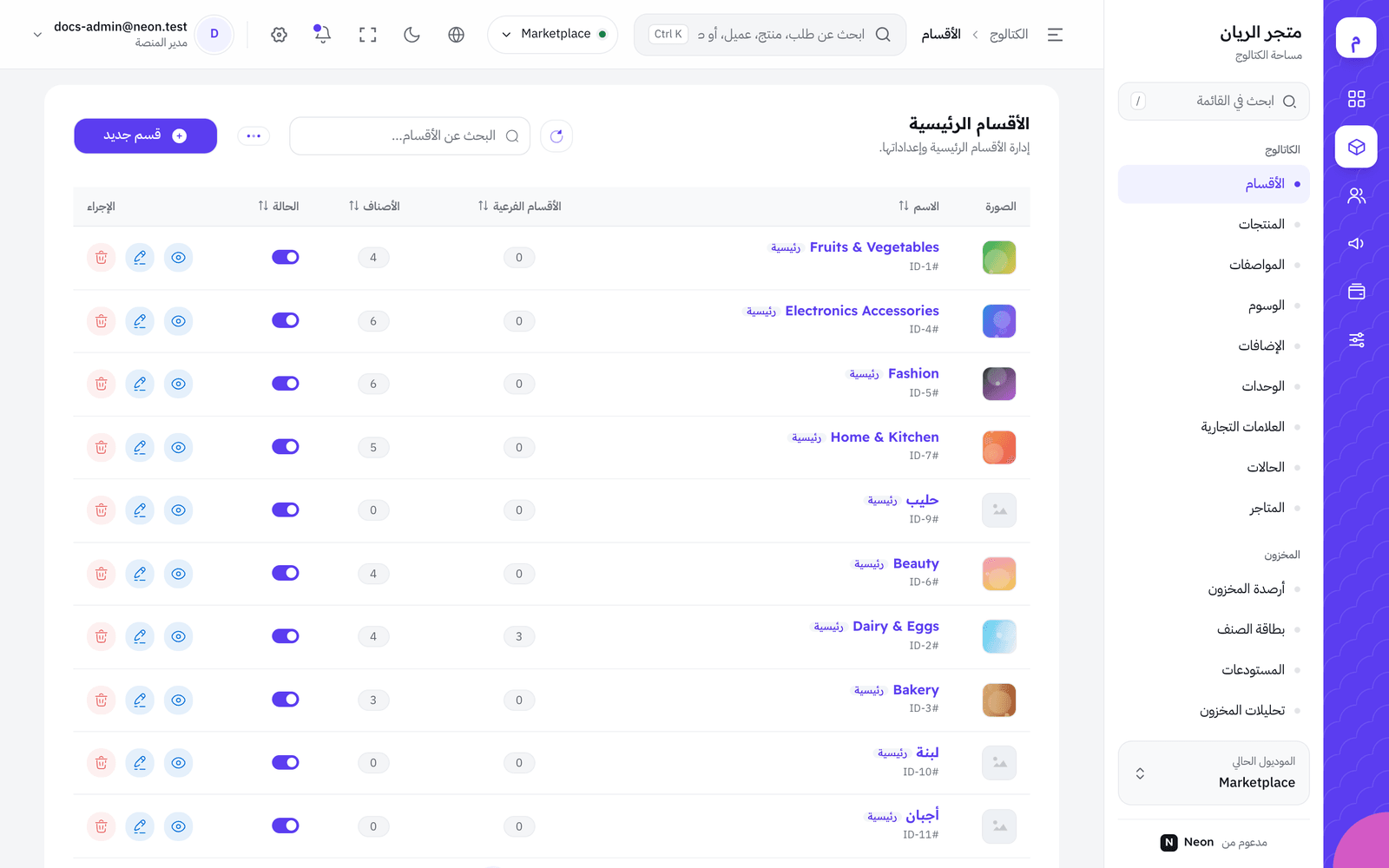
1. أنشئ قسماً رئيسياً
Section titled “1. أنشئ قسماً رئيسياً”-
اضغط قسم جديد. تظهر نافذة إنشاء قسم: «حدّد الاسم، وموضع الظهور، ومن يمكنه رؤيته.»
-
أيقونة القسم: اضغط أو اسحب صورة. الحجم الموصى به 200×200 بكسل. صورة واضحة على خلفية بسيطة تعمل أفضل.
-
اسم القسم (إلزامي): قصير ومفهوم، مثل «ألبان وأجبان».
-
اسم القسم (اللغة الثانية): يظهر إن كانت اللغة الثانية مفعّلة، وهو الاسم بالإنجليزية لمن يبدّل اللغة.
-
أولوية العرض (إلزامي): رقم يحدد الترتيب. الأرقام الأصغر تظهر أولاً. اجعل القسم الأكثر مبيعاً 1، والذي بعده 2، وهكذا.
-
نطاق النشاط: اتركه مفعّلاً ليظهر القسم. أطفئه لإخفائه مؤقتاً دون حذفه.
-
اضغط إنشاء. تظهر «تم إنشاء الأقسام بنجاح».
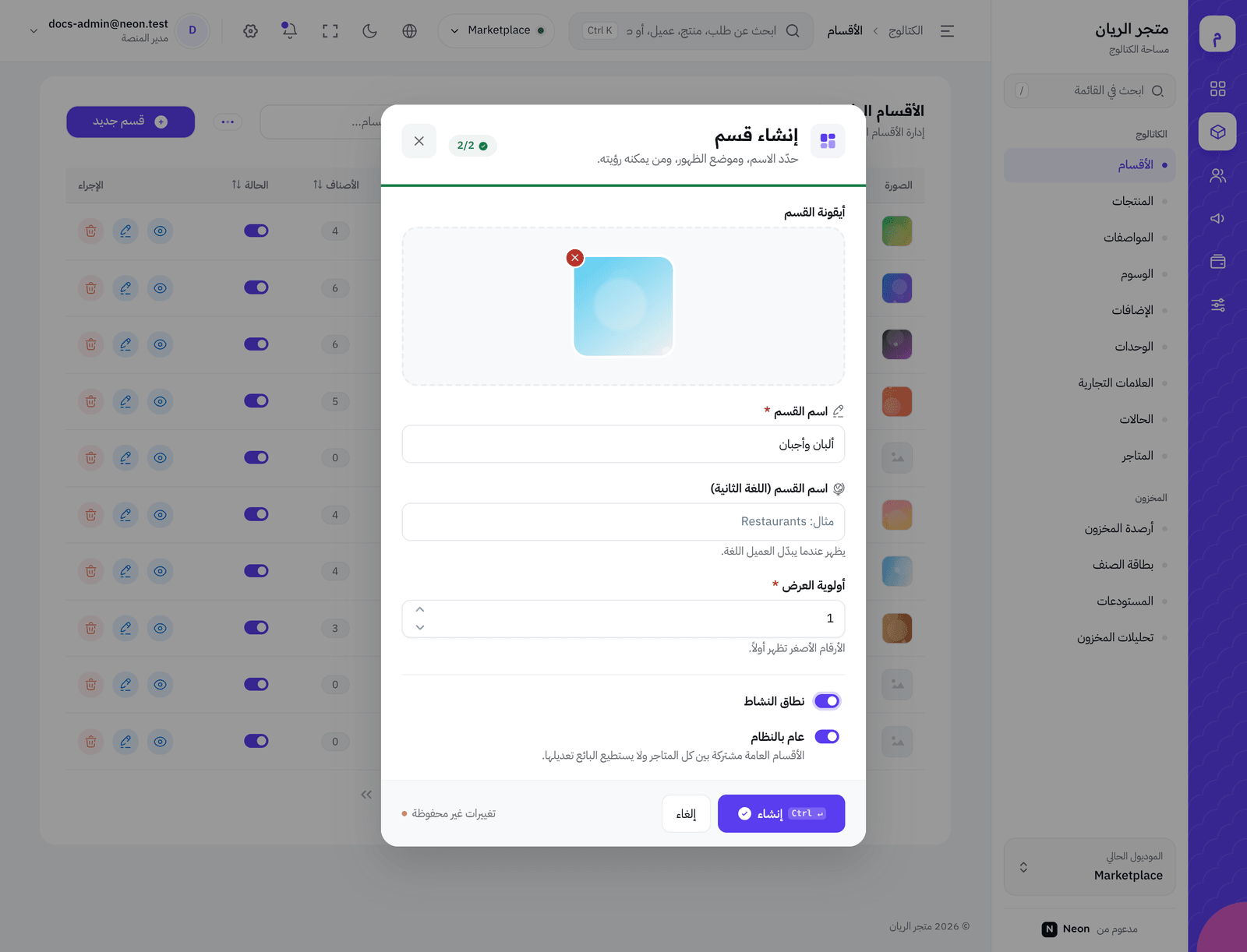
في السوق متعدد التجار يظهر لك مفتاح عام بالنظام: القسم العام مشترك بين كل المتاجر ولا يستطيع التاجر تعديله، وهو الأنسب للأقسام الكبرى مثل «مطاعم» و«بقالة». القسم غير العام يكون خاص بالتاجر.
2. أضف الأقسام الفرعية
Section titled “2. أضف الأقسام الفرعية”-
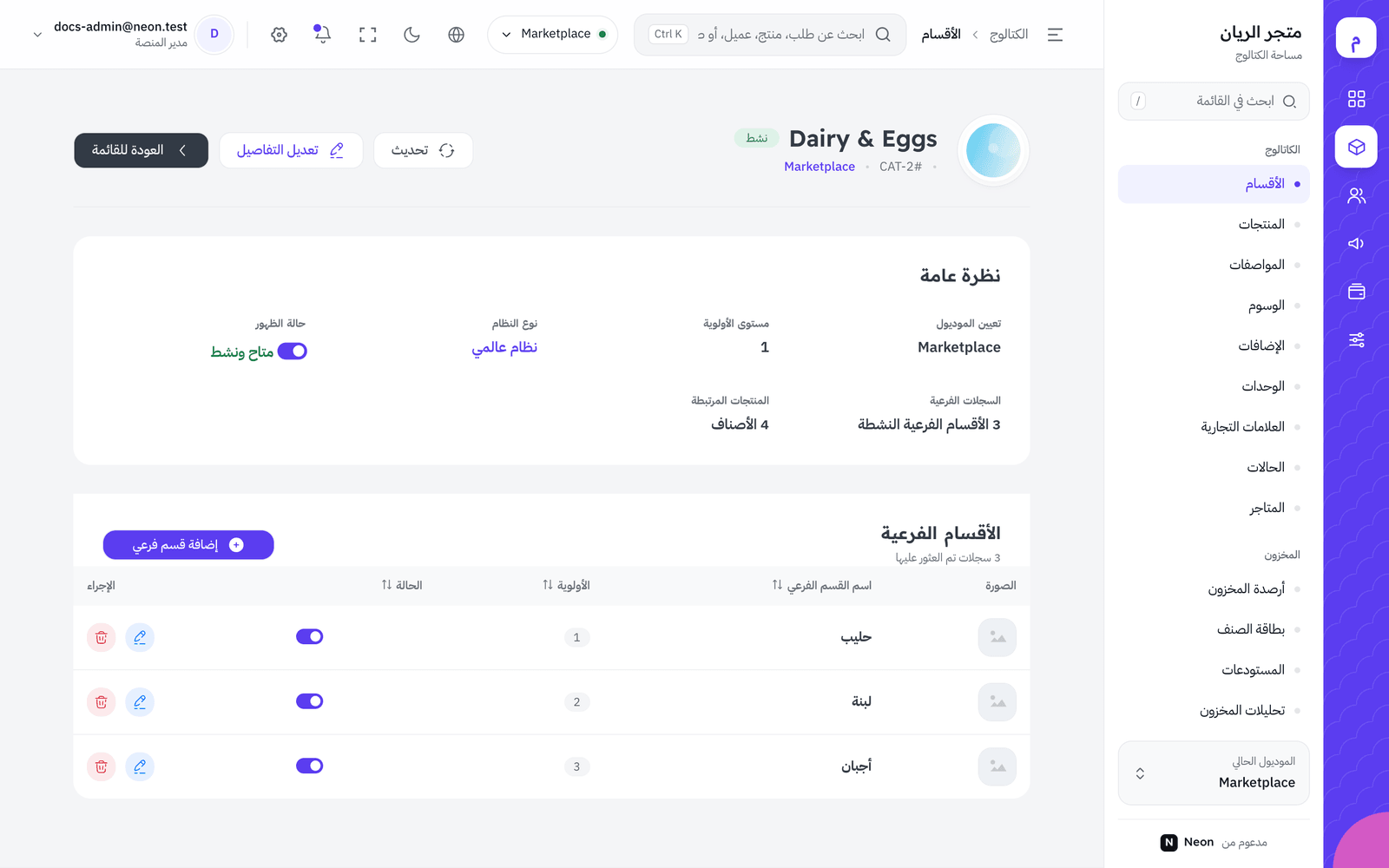
في جدول الأقسام اضغط اسم القسم. تفتح صفحته وفيها نظرة عامة: الموديول، مستوى الأولوية، نوع النظام، وحالة الظهور.
-
في جدول الأقسام الفرعية اضغط إضافة قسم فرعي.
-
املأ الصورة (اختيارية)، اسم القسم الفرعي (إلزامي)، وترتيب الأولوية، وتأكد من حالة الظهور.
-
اضغط إنشاء الآن. كرر لكل قسم فرعي.
استيراد أقسام كثيرة دفعة واحدة
Section titled “استيراد أقسام كثيرة دفعة واحدة”إن كانت أقسامك كثيرة، استخدم قائمة استيراد/تصدير في صفحة الأقسام: حمّل النموذج، املأه في Excel، ثم ارفعه وطابق الأعمدة. التفاصيل في المتاجر والكتالوج.
ماذا يحدث بعد ذلك؟
Section titled “ماذا يحدث بعد ذلك؟”- تظهر الأقسام في تطبيق العميل والمتجر الإلكتروني بترتيب الأولوية، لكن القسم الفارغ لا يفيد العميل. أضف له منتجات في الدرس القادم.
- يصبح القسم خياراً في حقل القسم في نموذج المنتج، والفرعي في القسم الفرعي.
- إخفاء قسم بإطفاء حالته يخفيه عن العملاء، وتبقى منتجاته محفوظة.
أخطاء شائعة وحلولها
Section titled “أخطاء شائعة وحلولها”- إن ظهرت الأقسام بترتيب غير الذي تريده: راجع أولوية العرض. أقسام بنفس الرقم يكون ترتيبها بينها غير مضمون.
- إن لم تجد القسم في نموذج المنتج: ربما أنشأته في موديول آخر. راجع الموديول الحالي في القائمة الجانبية.
- إن لم تستطع تعديل قسم أو حذفه وأنت تاجر: القسم عام بالنظام ويديره صاحب المنصة.
- إن كانت الأيقونات غير متناسقة: استخدم صوراً بنفس الحجم والنمط، مربعة وبخلفية واحدة.
🛠️ جرّبها بنفسك
- اكتب شجرة أقسامك على ورقة: 5 أقسام رئيسية، ولكل واحد قسمان فرعيان على الأقل.
- أنشئ القسمين الأكثر مبيعاً بأيقوناتهما، بأولوية 1 و2.
- أضف لكل منهما قسماً فرعياً واحداً.
عند النجاح ترى القسمين في جدول الأقسام الرئيسية بعدد 1 في عمود الأقسام الفرعية، وبترتيبك.
الخلاصة
Section titled “الخلاصة”- خطط لشجرة من مستويين قبل الإنشاء، والأقسام تأتي قبل المنتجات.
- أولوية العرض: الرقم الأصغر يظهر أولاً.
- الأقسام الفرعية تُضاف من صفحة القسم الرئيسي، والإخفاء بإطفاء الحالة لا يحذف شيئاً.
اختبر فهمكتريد أن يظهر قسم «عروض اليوم» أول القائمة. ما القيمة المناسبة لأولوية العرض؟
الأرقام الأصغر تظهر أولاً.
اختبر فهمكانتهى موسم «مستلزمات رمضان» وتريد إخفاء القسم حتى العام القادم. ما الأفضل؟
إطفاء الحالة يخفي القسم عن العملاء دون حذف شيء، فتعيده بضغطة العام القادم.