

طرق الدفع
فعّل الدفع عند الاستلام والمحفظة، وأضف التحويل البنكي والمحافظ الإلكترونية، وراجع إيصالات العملاء.
في هذا الدرس ستتعلم
- تفعّل الدفع عند الاستلام والمحفظة من إعدادات العمل
- تضيف طريقة دفع خارجية (تحويل أو محفظة إلكترونية) بتعليماتها وحقولها
- تقبل إيصال دفع أو ترفضه بسبب واضح
- تعرف ما يراه العميل في التطبيق والمتجر الإلكتروني عند الدفع
في اليمن يدفع أغلب العملاء نقداً عند الاستلام، وكثيرون يفضّلون التحويل عبر الكريمي أو جيب أو ون كاش. نيون يدعم الطريقتين، ويضيف المحفظة داخل المنصة. في هذا الدرس تقرر كيف يدفع عملاؤك، وتجهّز كل طريقة حتى لا يعلق أول طلب عند شاشة الدفع.
طرق الدفع في نيون
Section titled “طرق الدفع في نيون”| الطريقة | كيف تعمل؟ | متى يُعتبر الطلب مدفوعاً؟ |
|---|---|---|
| الدفع عند الاستلام | يدفع العميل نقداً للسائق أو في المحل | عند اكتمال الطلب |
| المحفظة | يدفع من رصيده داخل المنصة | فوراً |
| الدفع الخارجي (تحويل بنكي أو محفظة إلكترونية) | يحوّل العميل المبلغ خارج المنصة ويرفق الإيصال | حين تقبل أنت الإيصال |
| الدفع الرقمي (بطاقة) | يحتاج بوابة دفع مربوطة | يظهر في المتجر الإلكتروني «قريباً» ما لم تُربط بوابة |
1. فعّل الدفع عند الاستلام
Section titled “1. فعّل الدفع عند الاستلام”-
من مساحة النظام افتح إعدادات العمل ← الإعدادات، واختر بوابات الدفع من مجموعة المدفوعات.
-
فعّل الدفع عند الاستلام. اترك الدفع الرقمي مطفأً ما لم تكن لديك بوابة دفع مربوطة.
-
اضغط حفظ التغييرات.
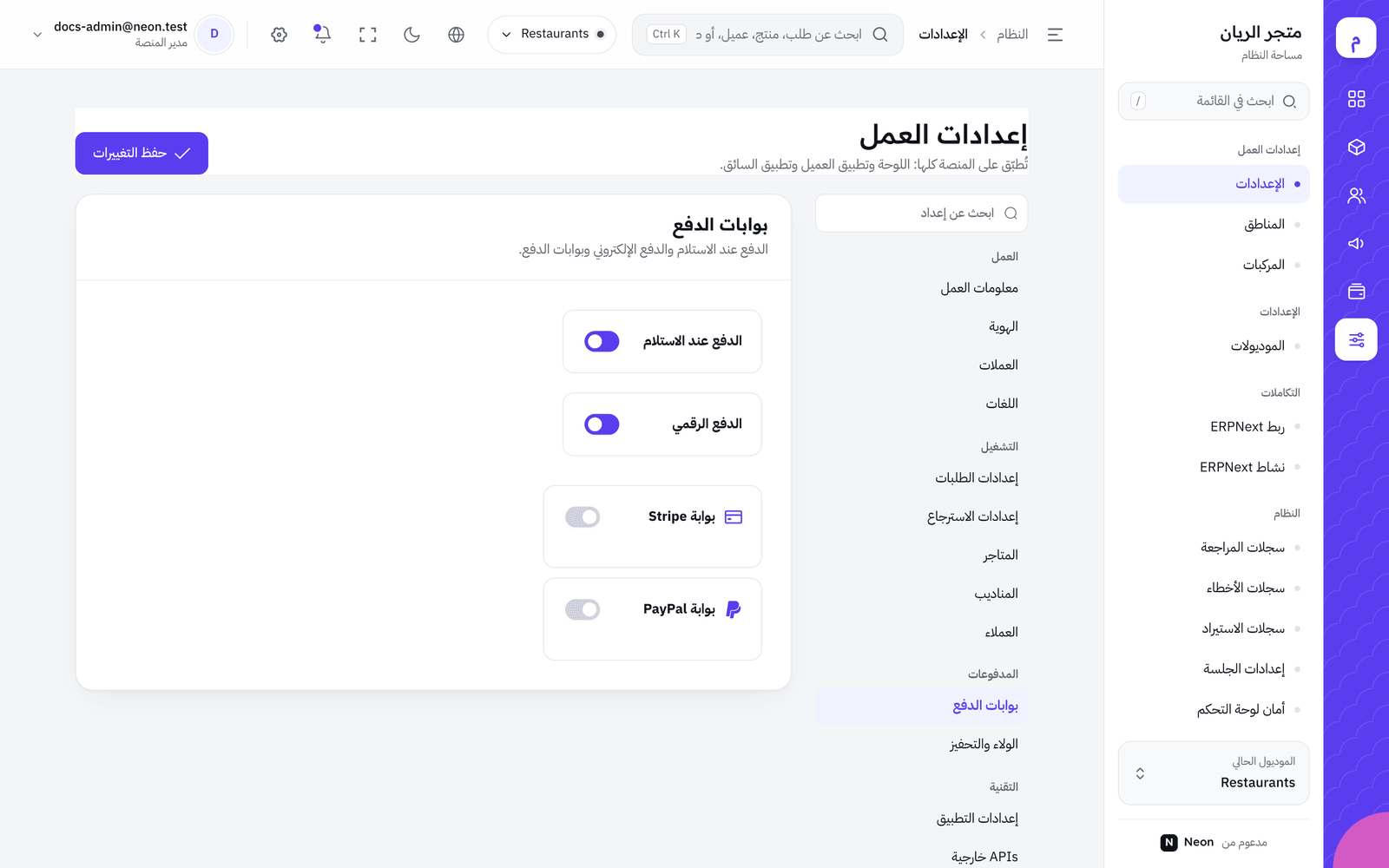
تذكّر أن طرق الدفع تُفعَّل أيضاً لكل منطقة من إعدادات المنطقة، ومعها الحد الأقصى للدفع نقداً. إن فعّلت الطريقة هنا وأطفأتها في المنطقة، لن يراها العميل. راجع منطقة التوصيل.
2. فعّل المحفظة (اختياري)
Section titled “2. فعّل المحفظة (اختياري)”المحفظة رصيد للعميل داخل المنصة. تستخدمها مثلاً لإرجاع مبلغ طلب ملغى، أو لمكافأة عميل.
-
في نفس الصفحة اختر العملاء من مجموعة التشغيل.
-
فعّل نظام المحفظة، ثم حفظ التغييرات.
العميل الذي رصيده صفر يرى المحفظة في المتجر الإلكتروني معطّلة مع عبارة «محفظتك فارغة». وتضيف أنت رصيداً لعميل من صفحته بزر تعديل المحفظة.
3. أضف طريقة دفع خارجية
Section titled “3. أضف طريقة دفع خارجية”هنا تُعرّف مثلاً «تحويل عبر الكريمي» برقم حسابك، وتحدد ما يكتبه العميل عند الدفع.
-
من مساحة المالية افتح طرق الدفع الخارجية. عنوان الصفحة طرق الدفع غير المباشر.
-
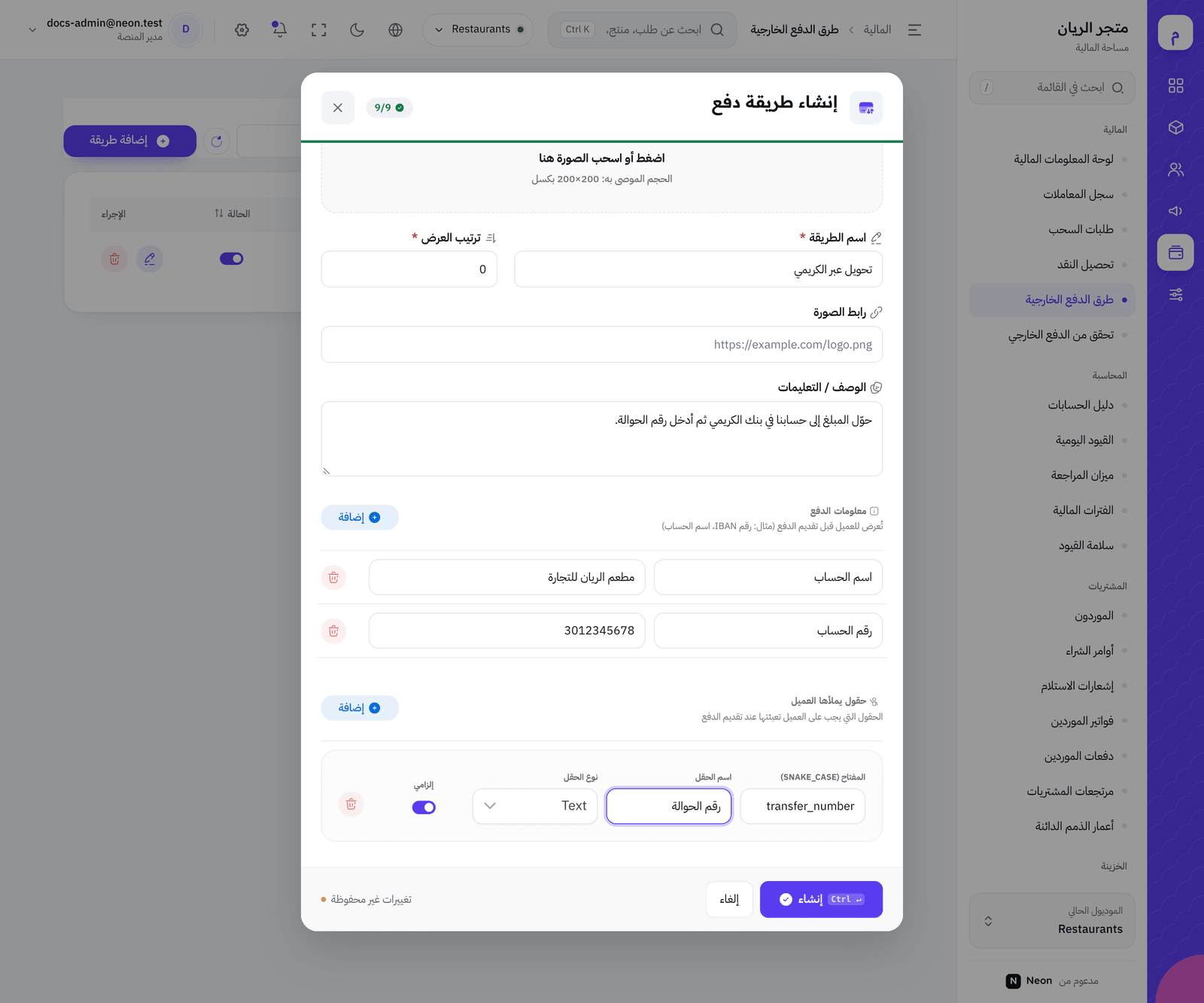
اضغط إضافة طريقة. تظهر نافذة إنشاء طريقة دفع.
-
املأ:
- الصورة: شعار البنك أو المحفظة، يساعد العميل على التعرف عليها.
- اسم الطريقة: مثل «تحويل عبر الكريمي».
- ترتيب العرض: الرقم الأصغر يظهر أولاً.
- الوصف / التعليمات: سطر للعميل، مثل «حوّل المبلغ ثم أرفق صورة الإيصال».
-
تحت معلومات الدفع اضغط إضافة لكل معلومة يحتاجها العميل ليحوّل لك. كل سطر تسمية وقيمة، مثل:
- «اسم الحساب» ← «بقالة الأمانة».
- «رقم الحساب» ← رقمك.
-
تحت حقول يملأها العميل اضغط إضافة لكل معلومة تريدها منه:
- المفتاح: كلمة بالإنجليزية بأحرف صغيرة وشرطة سفلية، مثل
transfer_number. - اسم الحقل: ما يراه العميل، مثل «رقم الحوالة».
- نوع الحقل: نص (Text)، رقم (Number)، رفع صورة (Image Upload)، أو قائمة (Select).
- إلزامي: فعّله إن كان لا يجوز تركه فارغاً.
- المفتاح: كلمة بالإنجليزية بأحرف صغيرة وشرطة سفلية، مثل
-
اضغط إنشاء. تأكد في الجدول أن مفتاح الحالة مفعّل.
ما يراه العميل
Section titled “ما يراه العميل”في إتمام الطلب تحت طريقة الدفع يرى الدفع عند الاستلام، والمحفظة، وبطاقة لكل طريقة خارجية باسمها. إن اختار طريقة خارجية تظهر تعليمات الدفع البنكي ومعلومات حسابك، ويملأ الحقول التي حددتها، ويمكنه إرفاق صورة إيصال التحويل (اختياري). بعد الطلب يرى في صفحة الطلب حالة التحقق: قيد المراجعة، ثم مقبول أو مرفوض.
في طريقة الدفع يرى الدفع عند الاستلام («ادفع للمندوب عند وصول طلبك»)، والمحفظة، وتحويل بنكي («أرفق إيصال التحويل بعد إتمام الطلب») إن كانت لديك طريقة خارجية مفعّلة. الدفع بالبطاقة يظهر «قريباً». لا توجد بعد شاشة لرفع الإيصال في المتجر الإلكتروني، فتواصل مع العميل لتأكيد تحويله.
4. راجع الإيصالات
Section titled “4. راجع الإيصالات”-
من مساحة المالية افتح تحقق من الدفع الخارجي. ترى في الأعلى عدد الدفعات بانتظار المراجعة.
-
لكل دفعة: الإيصال، الطلب، طريقة الدفع، ملاحظة العميل، تاريخ التقديم، والحالة.
-
اضغط عرض لترى تفاصيل الدفعة: البيانات المقدمة (مثل رقم الحوالة) وصورة الإيصال.
-
قارن بما وصلك فعلاً في حسابك البنكي أو محفظتك. لا تقبل من الصورة وحدها.
-
إن وصل المبلغ اضغط قبول: «قبول هذه الدفعة سيُحوّل حالة الطلب إلى مدفوع.» يمكنك كتابة ملاحظة (اختياري).
-
إن لم يصل اضغط رفض واكتب سبب الرفض (إلزامي)، مثل «المبلغ المحوّل أقل من قيمة الطلب». يصل السبب للعميل.
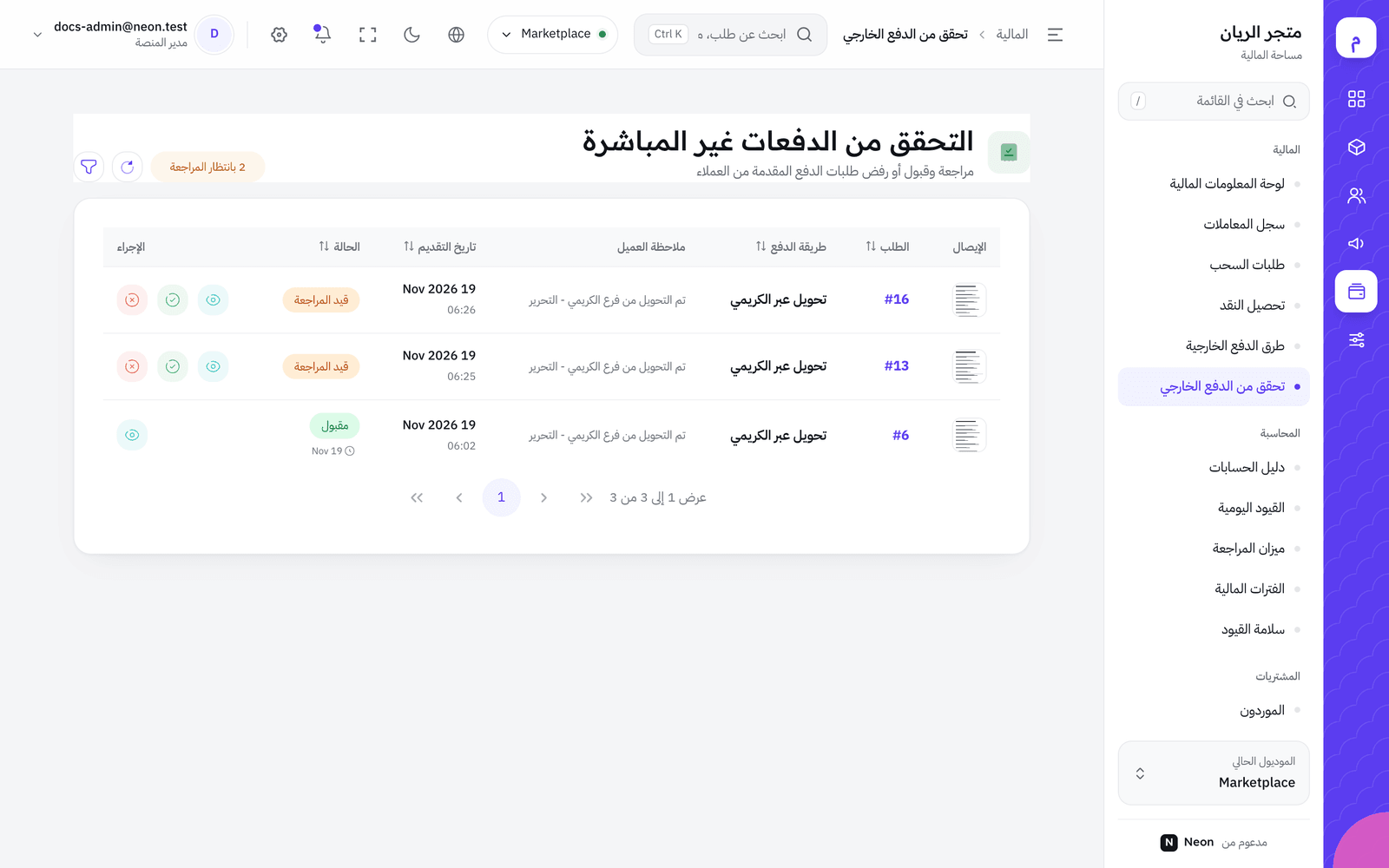
يمكنك أيضاً فتح الإيصال من صفحة الطلب نفسه، في تفاصيل الدفع أوفلاين بزر عرض إيصال الدفع.
ماذا يحدث بعد ذلك؟
Section titled “ماذا يحدث بعد ذلك؟”- القبول: يصبح الطلب تم الدفع، ويستمر تجهيزه عادياً.
- الرفض: يبقى الطلب غير مدفوع، ويرى العميل مرفوض مع السبب. تواصل معه لتصحيح التحويل أو ليدفع عند الاستلام.
- الدفع عند الاستلام: يبقى المبلغ مع السائق في النقد في اليد حتى تحصّله منه من تحصيل النقد.
أخطاء شائعة وحلولها
Section titled “أخطاء شائعة وحلولها”- إن لم يرَ العميل أي طريقة خارجية: الطريقة مطفأة في الجدول، أو الدفع في المتجر مطفأ في إعدادات منطقته.
- إن لم يجد العميل الدفع عند الاستلام: المفتاح مطفأ في بوابات الدفع أو في منطقته، أو طلبه فوق الحد الأقصى للدفع نقداً.
- إن ظهرت «أحرف صغيرة وشرطة سفلية فقط»: المفتاح فيه مسافة أو حرف عربي أو كبير. اكتب مثل
transfer_number. - إن لم تستطع الرفض: سبب الرفض إلزامي.
🛠️ جرّبها بنفسك
- فعّل الدفع عند الاستلام في بوابات الدفع.
- أضف طريقة خارجية واحدة بمعلومات حسابك الحقيقية، وحقل إلزامي «رقم الحوالة».
- افتح التطبيق أو المتجر الإلكتروني، أضف منتجاً للسلة، وانتقل لخطوة الدفع دون التأكيد.
عند النجاح ترى في شاشة الدفع الدفع عند الاستلام وطريقتك الخارجية باسمها، وتظهر معلومات حسابك عند اختيارها في التطبيق.
الخلاصة
Section titled “الخلاصة”- الدفع عند الاستلام يُفعَّل من بوابات الدفع، والمحفظة من العملاء ← نظام المحفظة، وكلاهما يتأثر بإعدادات المنطقة.
- الطرق الخارجية تُعرَّف في طرق الدفع الخارجية بمعلومات تعرضها وحقول يملؤها العميل.
- الطلب المحوَّل لا يصبح مدفوعاً إلا حين تقبل إيصاله، بعد أن تتحقق من وصول المبلغ فعلاً.
اختبر فهمكعميل أرسل صورة إيصال تبدو صحيحة، لكن المبلغ لم يظهر في حسابك بعد. ماذا تفعل؟
القبول يجعل الطلب مدفوعاً، فلا تقبل قبل أن يصل المبلغ فعلاً.
اختبر فهمكفعّلت الدفع عند الاستلام في بوابات الدفع، لكن عملاء منطقة معينة لا يرونه. ما السبب الأرجح؟
طرق الدفع تُضبط أيضاً لكل منطقة، والإعداد الأضيق هو الذي يُطبَّق على العميل.
اختبر فهمكتريد أن يكتب العميل رقم الحوالة عند الدفع بالكريمي. أين تضيف ذلك؟
«معلومات الدفع» تعرض بياناتك للعميل، و«حقول يملأها العميل» تجمع بياناته هو.