

التقييمات والرد عليها
كيف تتابع تقييمات عملائك لمتجرك ومنتجاتك وسائقي طلباتك، وتصفيها، وترد عليها بطريقة تكسب ثقة الآخرين.
في هذا الدرس ستتعلم
- تفتح «تقييمات العملاء» وتصفي التقييمات بالنوع والنجوم والحالة
- ترد على تقييم ويظهر ردك تحت «رد المالك»
- تفهم معنى «منشور» و«قيد الانتظار»
- تكتب رداً مهنياً على تقييم سلبي
العميل الجديد يقرأ التقييمات قبل أن يطلب. وما يقرؤه بعناية ليس النجوم الخمس، بل التقييم السيئ ورد صاحب المتجر عليه. رد هادئ يعتذر ويقدم حلاً يقنع القارئ أكثر من عشرة تقييمات ممتازة. هذا الدرس يعلمك متابعة التقييمات والرد عليها.
أين التقييمات؟
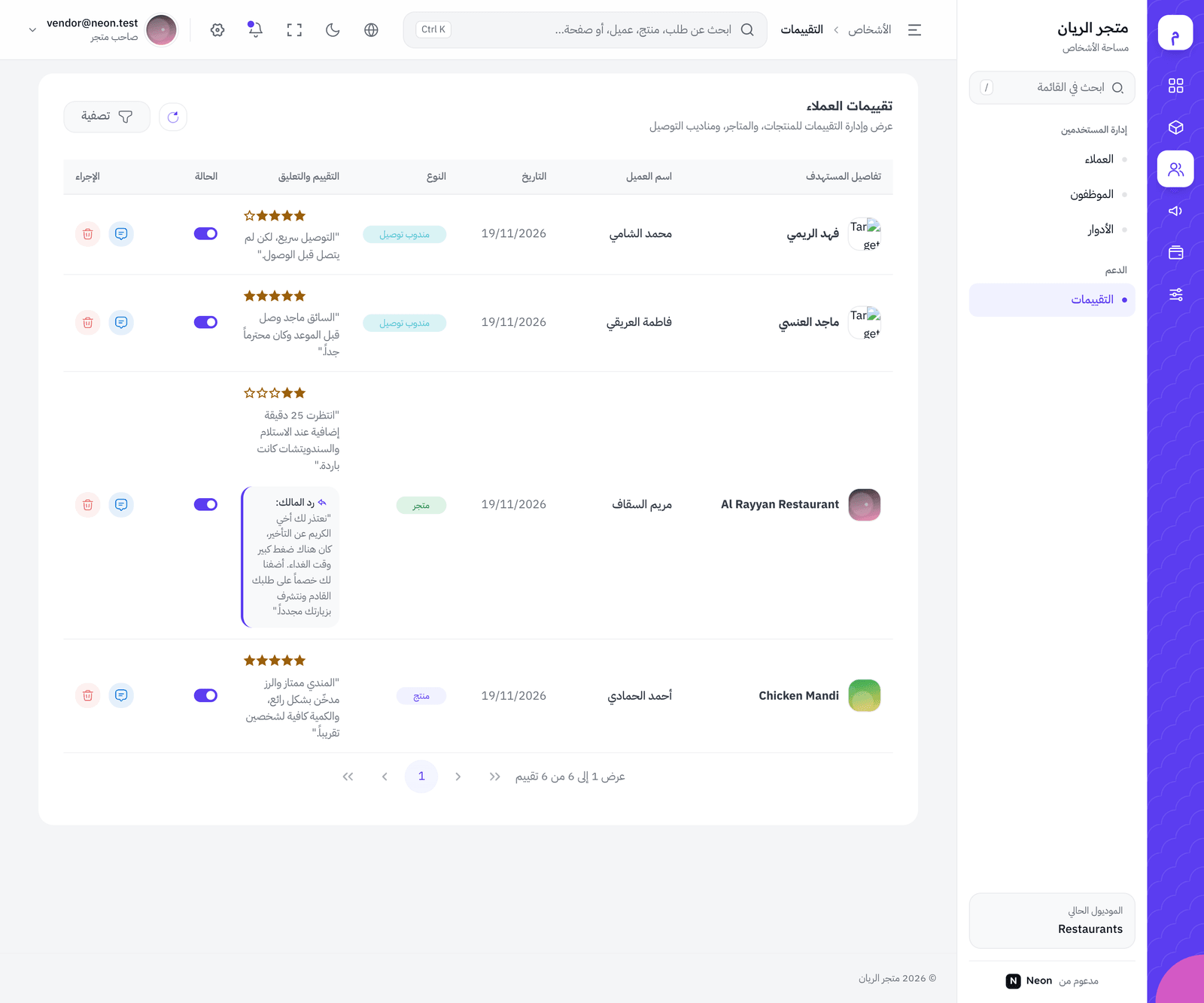
Section titled “أين التقييمات؟”افتح التقييمات من القائمة الجانبية (ضمن الدعم). تظهر صفحة تقييمات العملاء: «عرض وإدارة التقييمات للمنتجات، والمتاجر، ومناديب التوصيل».
إن لم تجد الصفحة، فإدارة المنصة لم تفعّل عرض التقييمات في لوحة متجرك. تواصل معها.
ويمكنك أيضاً رؤية تقييمات منتج واحد في صفحة تفاصيله (تقييمات العملاء)، ومتوسط تقييم متجرك في بطاقة تقييم المتجر في أداء المتجر.
أعمدة الجدول
Section titled “أعمدة الجدول”| العمود | ماذا يعرض |
|---|---|
| تفاصيل المستهدف | ما الذي قُيّم: اسم المنتج أو المتجر أو السائق |
| اسم العميل | من كتب التقييم |
| التاريخ | متى |
| النوع | منتج أو متجر أو مندوب توصيل |
| التقييم والتعليق | النجوم ونص التعليق، وتحته ردك إن وُجد بعنوان رد المالك: |
| الحالة | منشور أو قيد الانتظار |
| الإجراء | رد وحذف |
صفِّ التقييمات
Section titled “صفِّ التقييمات”-
اضغط تصفية. تفتح لوحة تصفية متقدمة.
-
في بحث… اكتب كلمة من التعليق أو اسم العميل، مثل «بارد» أو «تأخير».
-
في النوع اختر منتج أو متجر أو مندوب توصيل.
-
في التقييم اختر عدد النجوم. ابدأ دائماً بـ 1 نجمة و2 نجوم لتعالج الأسوأ أولاً.
-
في الحالة اختر منشور أو قيد الانتظار.
-
اضغط تنفيذ. للعودة للكل اضغط مسح.
رد على تقييم
Section titled “رد على تقييم”-
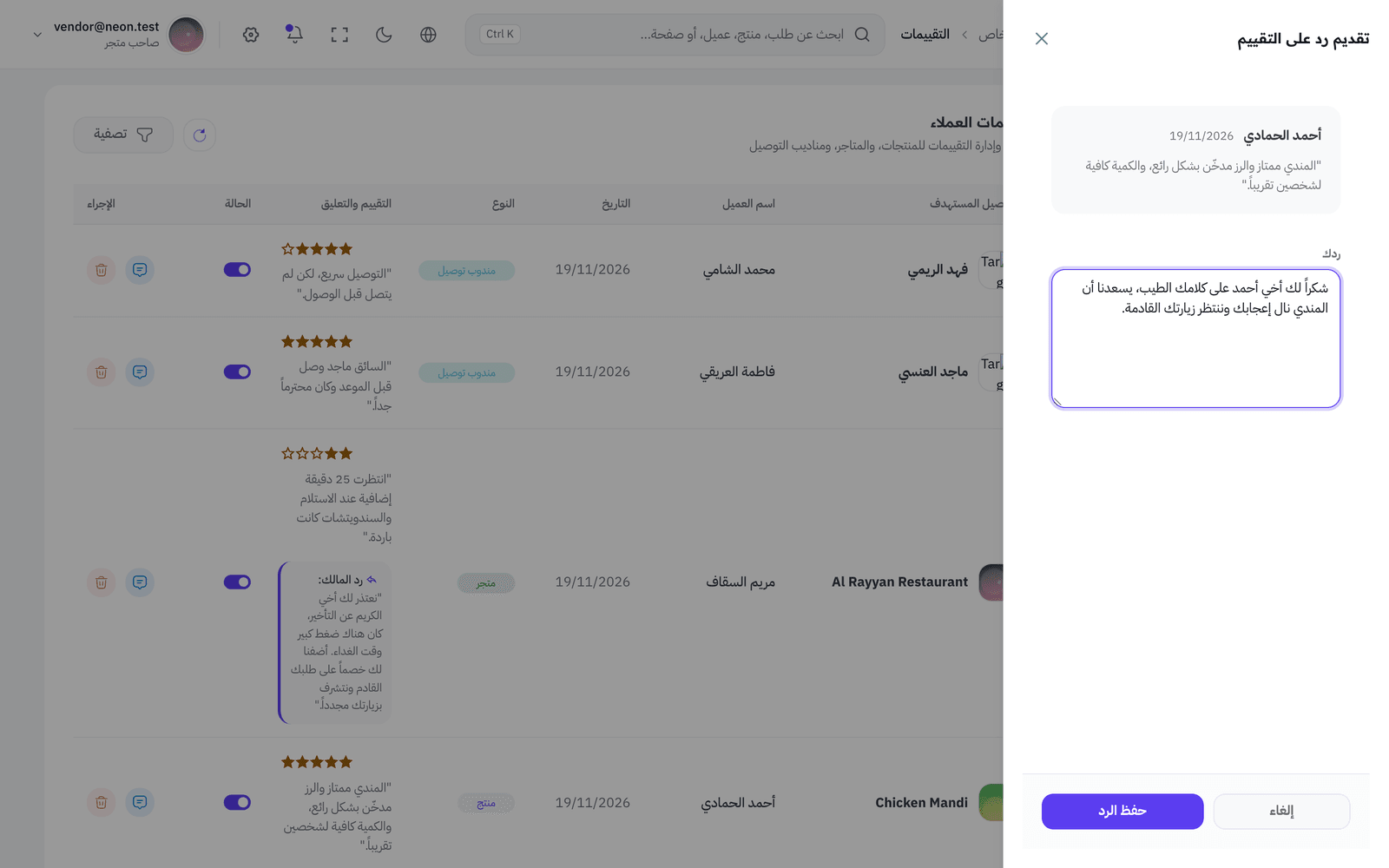
اضغط رد بجانب التقييم. تفتح لوحة تقديم رد على التقييم فيها اسم العميل والتاريخ والتعليق.
-
اكتب ردك في ردك.
-
اضغط حفظ الرد. تظهر تم تقديم الرد بنجاح.
يظهر ردك تحت التقييم بعنوان رد المالك، ويراه كل من يقرأ التقييم في التطبيق.
كيف تكتب رداً جيداً؟
Section titled “كيف تكتب رداً جيداً؟”| افعل | لا تفعل |
|---|---|
| اشكر العميل باسمه | تتجاهل التقييم السيئ |
| اعتذر عن التجربة دون جدال | تتهم العميل بالكذب |
| اذكر ما فعلته لإصلاح المشكلة | تكتب رداً منسوخاً لكل التقييمات |
| ادعُه للتواصل أو للتجربة مجدداً | تكتب أرقام هواتف شخصية أو بيانات العميل |
مثال لرد على «وصل الطلب بارداً»: «شكراً يا أحمد على ملاحظتك، ونعتذر عن ذلك. أضفنا أكياساً حرارية لكل طلبات التوصيل. يسعدنا أن تجربنا مرة أخرى.»
الحالة: منشور وقيد الانتظار
Section titled “الحالة: منشور وقيد الانتظار”- منشور: التقييم ظاهر للعملاء.
- قيد الانتظار: التقييم مخفي.
قد يظهر لك مفتاح الحالة إن منحتك الإدارة هذه الصلاحية. عند تغييره يُطلب منك التأكيد.
تقييمات السائقين
Section titled “تقييمات السائقين”ترى أيضاً تقييمات مندوب توصيل للطلبات التي خرجت من متجرك. السائقون تديرهم المنصة، فإن تكرر تقييم سيئ لنفس السائق، أبلغ الإدارة بدل الرد عليه بنفسك.
أخطاء شائعة وحلولها
Section titled “أخطاء شائعة وحلولها”- إن رأيت لم يتم العثور على تقييمات، فجرّب مسح الفلاتر، أو لم يقيّمك أحد بعد.
- إن لم يظهر ردك في التطبيق فوراً، فحدّث التطبيق. والتقييم قيد الانتظار لا يظهر ورده معه.
- إن لم يظهر لك زر حذف أو مفتاح الحالة، فهذه الصلاحيات لم تُمنح لك.
🛠️ جرّبها بنفسك
صفِّ التقييمات بـ 1 نجمة و2 نجوم. اختر تقييماً واحداً ورد عليه بالطريقة الموصى بها: شكر، اعتذار، ما فعلته، دعوة.
عند النجاح: يظهر ردك تحت التقييم بعنوان رد المالك:، وتراه في صفحة المنتج في التطبيق.
الخلاصة
Section titled “الخلاصة”- تقييمات العملاء تجمع تقييمات منتجاتك ومتجرك وسائقي طلباتك.
- ابدأ بالأسوأ: صفِّ بالنجوم المنخفضة، ورد بهدوء وبحل عملي.
- لا تخفِ التقييم الصادق؛ الرد عليه أنفع.
اختبر فهمكعميل كتب تقييماً بنجمة واحدة: «الطلب ناقص صنف». ما الأفضل؟
الرد المهني على النقد الصادق يبني ثقة القراء، والإخفاء قد يخالف سياسة المنصة.
اختبر فهمكأين يظهر ردك على التقييم؟
الرد علني ويظهر مع التقييم لكل العملاء.