

موظفو متجرك وأدوارهم
أنشئ أدواراً بصلاحيات محددة، وأضف موظفيك (كاشير، مدير طلبات، مسؤول منتجات) ليعملوا في لوحة متجرك بحسابات خاصة.
في هذا الدرس ستتعلم
- تنشئ دوراً مثل «كاشير» وتختار صلاحياته بدقة
- تضيف موظفاً بحساب خاص ودور مسند
- توقف حساب موظف غادر العمل دون حذف سجله
- تفهم حدود ما يمكنك منحه لموظفيك
لا تعطِ كلمة مرورك لموظفيك. إن فعلت، فكل موظف يستطيع تغيير أسعارك وحذف منتجاتك، ولا تستطيع إيقاف واحد منهم دون تغيير كلمة مرورك على الجميع. الصحيح: لكل موظف حساب خاص، ولكل حساب دور يحدد ما يراه وما يفعله. مثال: مطعم فيه كاشير يستخدم نقطة البيع فقط، ومشرف مطبخ يرى الطلبات ويغيّر حالاتها، وأنت ترى كل شيء.
المفاهيم
Section titled “المفاهيم”| المفهوم | معناه |
|---|---|
| الدور | مجموعة صلاحيات باسم، مثل «كاشير» |
| الصلاحية | إذن بعمل واحد: عرض الطلبات، تعديل المنتجات، حذف الكوبونات… |
| الموظف | حساب دخول لشخص، مسند إليه دور واحد |
ابدأ دائماً بإنشاء الأدوار، ثم أضف الموظفين.
1. أنشئ دوراً
Section titled “1. أنشئ دوراً”-
افتح الأدوار من القائمة الجانبية (مساحة الأشخاص ← إدارة المستخدمين). تظهر صفحة إدارة الأدوار.
-
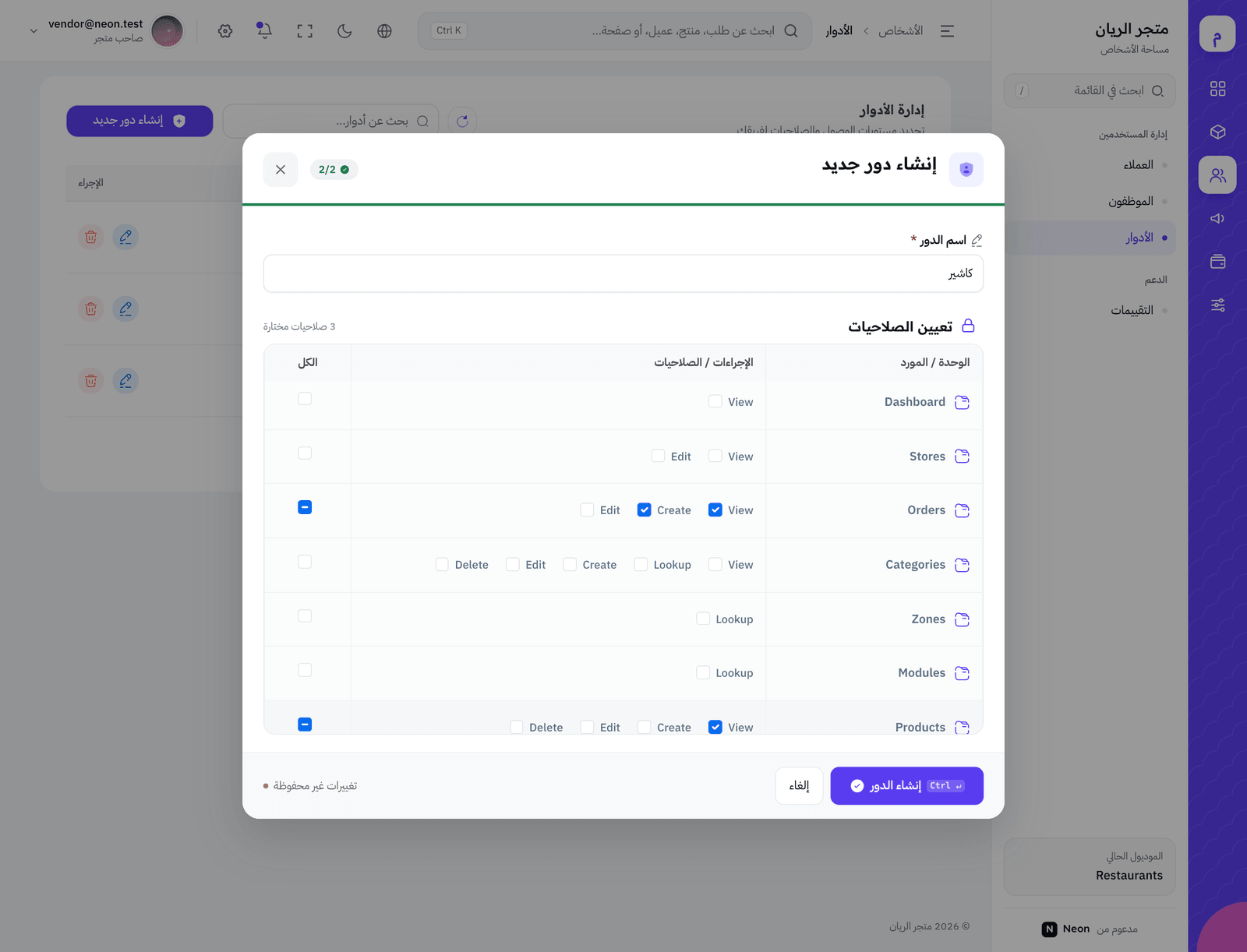
اضغط إنشاء دور جديد.
-
في اسم الدور اكتب اسماً واضحاً، مثل «كاشير» أو «مشرف طلبات».
-
في تعيين الصلاحيات ترى جدولاً: الوحدة / المورد (مثل Orders، Products، Coupons) والإجراءات / الصلاحيات (مثل View، Create، Edit، Delete). أسماؤها بالإنجليزية:
- View = عرض، Create = إضافة، Edit = تعديل، Delete = حذف.
- عمود الكل يحدد كل إجراءات المورد دفعة واحدة.
-
حدد ما يحتاجه الدور فقط. العداد يعرض «… صلاحيات مختارة».
-
اضغط إنشاء الدور.
أدوار مقترحة
Section titled “أدوار مقترحة”| الدور | الصلاحيات المقترحة |
|---|---|
| كاشير | Orders: View و Create (لنقطة البيع)، Products: View |
| مشرف طلبات | Orders: View و Edit |
| مسؤول منتجات | Products و Addons: View و Create و Edit |
| مسؤول تسويق | Coupons: الكل |
لا تمنح Delete إلا لمن يحتاجها فعلاً.
2. أضف موظفاً
Section titled “2. أضف موظفاً”-
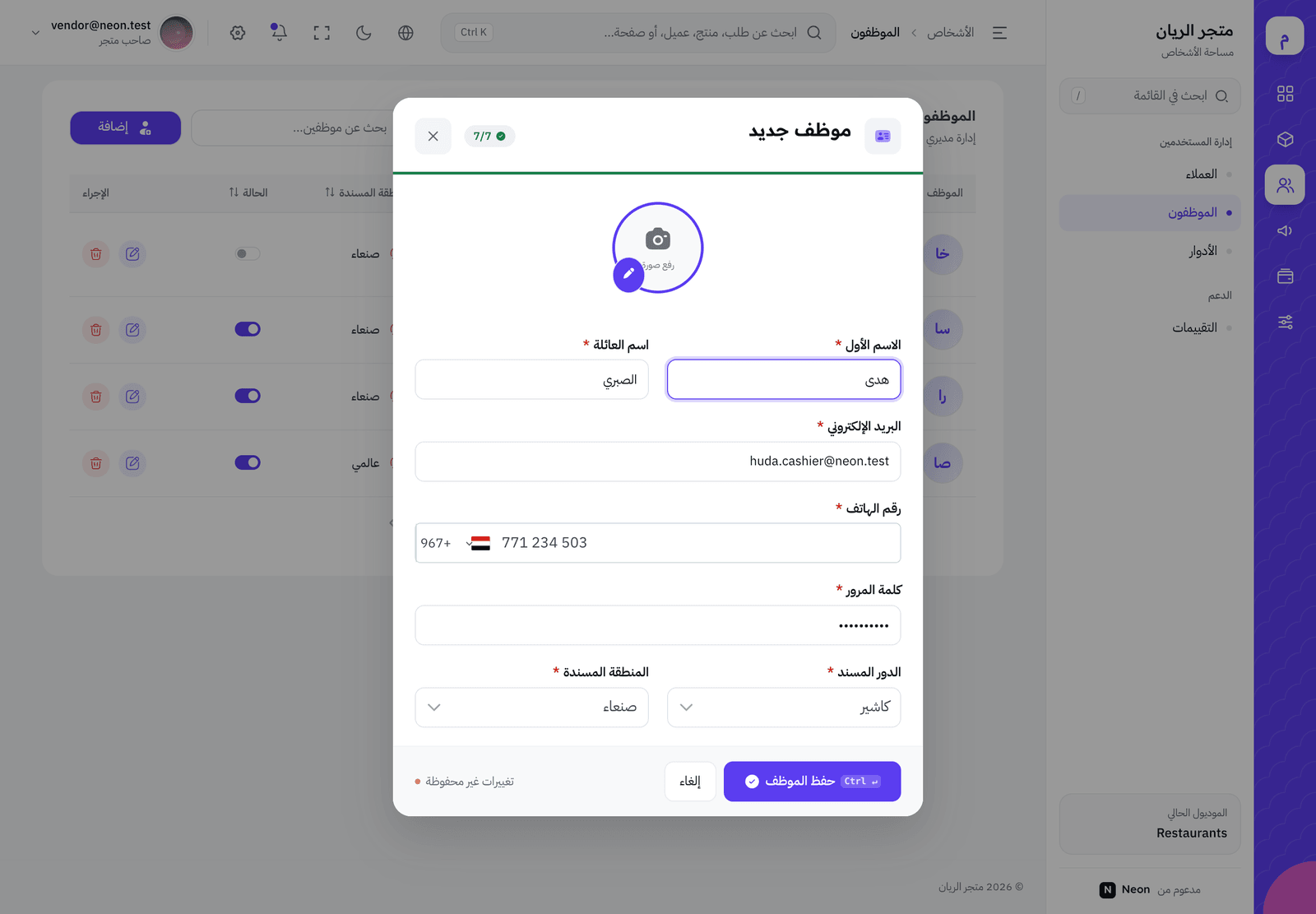
افتح الموظفون من نفس المساحة، واضغط إضافة. تفتح نافذة موظف جديد.
-
أضف صورته بـ رفع صورة (اختياري).
-
املأ الاسم الأول واسم العائلة.
-
البريد الإلكتروني: سيدخل به الموظف إلى اللوحة. يجب أن يكون بريده هو.
-
رقم الهاتف.
-
كلمة المرور: 8 أحرف على الأقل. أعطها للموظف واطلب منه تغييرها لاحقاً إن أمكن.
-
الدور المسند: اختر الدور الذي أنشأته.
-
المنطقة المسندة: اختر منطقة متجرك.
-
اضغط حفظ الموظف.
يدخل الموظف من صفحة دخول اللوحة نفسها ببريده وكلمة مروره، ويرى فقط الصفحات التي يسمح بها دوره.
إدارة الموظفين
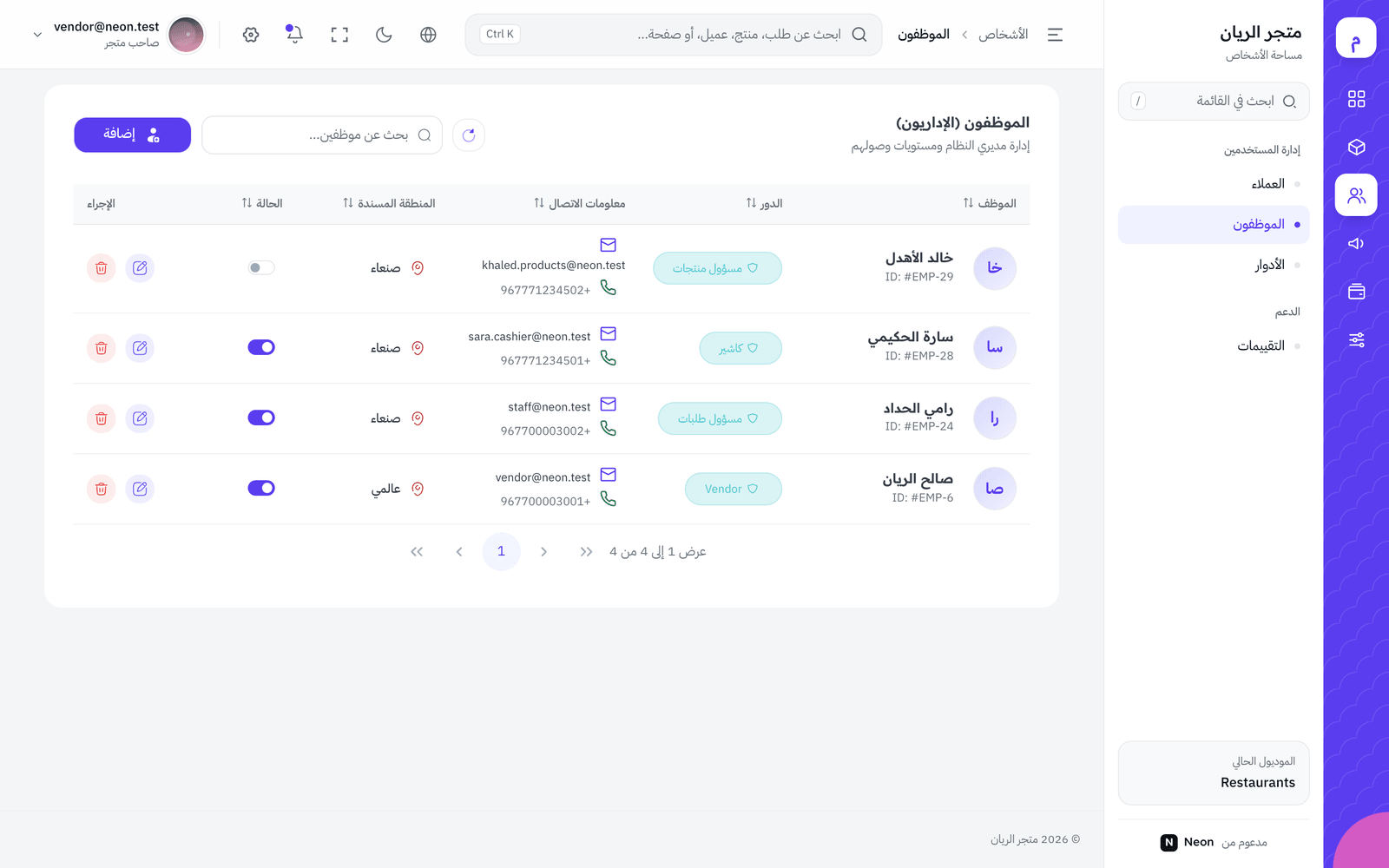
Section titled “إدارة الموظفين”في جدول الموظفون ترى: الموظف، الدور، معلومات الاتصال، المنطقة المسندة، الحالة.
- موظف غادر العمل: أطفئ مفتاح الحالة فوراً. لا يستطيع الدخول بعدها، ويبقى سجله.
- تغيير الدور: تعديل ثم غيّر الدور المسند وتحديث الموظف.
- نسي كلمة المرور: تعديل واكتب كلمة جديدة. اترك الحقل فارغاً إن لم ترد تغييرها.
ماذا يحدث بعد ذلك؟
Section titled “ماذا يحدث بعد ذلك؟”- يدخل كل موظف بحسابه، فلا تحتاج مشاركة كلمة مرورك، وتستطيع إيقاف أي حساب وحده.
- إن عدّلت صلاحيات دور، يتأثر كل الموظفين المسندين إليه.
- قد يكون لعدد حسابات الموظفين حد في باقة متجرك.
أخطاء شائعة وحلولها
Section titled “أخطاء شائعة وحلولها”- إن قال الموظف إنه لا يرى صفحة معينة، فدوره لا يملك صلاحية View لها. أضفها للدور.
- إن لم تفتح أداء المتجر للموظف، فاجعله يعمل من صفحات الطلبات ونقطة البيع والمنتجات حسب دوره. تواصل مع الإدارة إن احتاج لوحة الأداء.
- إن رأيت مطلوب صلاحية واحدة على الأقل، فلم تحدد أي صلاحية للدور.
- إن لم تجد صلاحية تريد منحها، فأنت لا تملكها أصلاً. اطلبها من إدارة المنصة.
🛠️ جرّبها بنفسك
أنشئ دور «كاشير» بصلاحيات Orders: View و Create و Products: View فقط. أضف موظفاً تجريبياً ببريد ثانٍ لديك بهذا الدور. ادخل بحسابه في نافذة متصفح خاصة.
عند النجاح: يرى الموظف الطلبات والمنتجات، ولا يرى أزرار التعديل أو الحذف على المنتجات.
الخلاصة
Section titled “الخلاصة”- لكل موظف حساب خاص ودور، ولا تشارك كلمة مرورك.
- أنشئ الأدوار أولاً بأقل صلاحيات لازمة، ثم أضف الموظفين.
- أوقف حساب من يغادر بمفتاح الحالة فوراً.
اختبر فهمككاشير يحتاج تسجيل مبيعات نقطة البيع فقط. أي دور أنسب؟
امنح أقل صلاحيات تكفي العمل؛ نقطة البيع تحتاج إنشاء الطلبات ورؤية المنتجات.
اختبر فهمكموظف ترك العمل اليوم. ما أول ما تفعله؟
إطفاء الحالة يمنع دخوله فوراً ويحفظ سجل ما فعله.