

دفتر العناوين
احفظ عناوين التوصيل في التطبيق بدبوس على الخريطة واسم المستلم، وعدّلها واحذفها، واختر عنوانك الافتراضي، وافهم لماذا يغيّر العنوان رسوم التوصيل.
في هذا الدرس ستتعلم
- تضيف عنوان توصيل بدبوس دقيق على الخريطة وتفاصيل واضحة للمندوب
- تحدد المستلم ورقمه حين تطلب لشخص آخر
- تعدّل عنواناً أو تحذفه أو تجعله افتراضياً
- تشرح لماذا تتغير رسوم التوصيل أو يتعذر الطلب بحسب العنوان
المندوب الذي يصل إلى الباب الصحيح من أول مرة يوفّر عليك الانتظار والاتصالات. عنوان واضح بدبوس دقيق هو الفرق بين طلب يصل في ربع ساعة وطلب يدور في الحي. وإن كنت تطلب أحياناً للبيت وأحياناً للعمل أو لوالدتك، احفظ كل عنوان مرة واحدة واختره عند الدفع بضغطة.
المفاهيم قبل الخطوات
Section titled “المفاهيم قبل الخطوات”| المصطلح | معناه |
|---|---|
| الدبوس | النقطة التي تحددها على الخريطة. منها يُحسب بُعد المتجر عنك ويتجه المندوب |
| تفاصيل العنوان | المدينة ورقم المنزل والمبنى والشارع. تساعد المندوب حين يصل قرب الدبوس |
| نوع العنوان | اسم يميّز العنوان: المنزل أو العمل أو أخرى، أو اسم تكتبه أنت |
| المستلم | من سيستلم الطلب ورقمه. قد يكون أنت أو شخصاً آخر |
| العنوان الافتراضي | العنوان الذي يُختار تلقائياً عند الدفع |
افتح دفتر العناوين
Section titled “افتح دفتر العناوين”- اضغط تبويب المزيد في الشريط السفلي.
- تحت قسم حسابي اضغط دفتر العناوين. تفتح شاشة عناويني.
- إن لم تحفظ شيئاً بعد ترى لا توجد عناوين محفوظة. وإن كانت لديك عناوين تراها في بطاقات، وعلى العنوان الافتراضي شارة العنوان الافتراضي.
أضف عنواناً جديداً
Section titled “أضف عنواناً جديداً”الإضافة أربع خطوات قصيرة، ترى دوائرها في أعلى الشاشة: موقع التوصيل، تفاصيل العنوان، المستلم، الملخص والتأكيد.
-
اضغط إضافة عنوان جديد.
-
موقع التوصيل: تفتح الخريطة. اضغط زر تحديد الموقع في زاويتها لتنتقل إلى مكانك الحالي ويوضع الدبوس عليه. إن لم يكن دقيقاً، اضغط على المكان الصحيح في الخريطة فينتقل الدبوس إليه. ثم اضغط التالي.
📷الخطوة الأولى «موقع التوصيل» في شاشة «إضافة عنوان جديد»: أعلى الشاشة أربع دوائر خطوات أولها مفعّلة، وخريطة عليها دبوس أحمر فوق مبنى، وزر تحديد الموقع في زاوية الخريطة، وزرا «إلغاء» و«التالي» في الأسفلاضغط على الخريطة لتحريك الدبوس إلى بابك بالضبط. -
تفاصيل العنوان: املأ:
- المدينة: مثل «صنعاء». حقل مطلوب.
- رقم المنزل / المبنى / الشارع: مثل «شارع الزبيري، عمارة 12، الدور الثالث، بجانب صيدلية الأمل». حقل مطلوب. اكتب علامة قريبة يعرفها الناس.
- نوع العنوان: اضغط المنزل أو العمل أو أخرى، أو اكتب اسماً في الحقل، مثل «بيت الوالدة».
-
المستلم: املأ اسم المستلم ورقم المستلم. إن كان الطلب لك فاكتب اسمك ورقمك. وإن كان لشخص آخر فاكتب بياناته، فالمندوب سيتصل بهذا الرقم. فعّل تعيين كعنوان افتراضي إن أردته العنوان الأساسي.
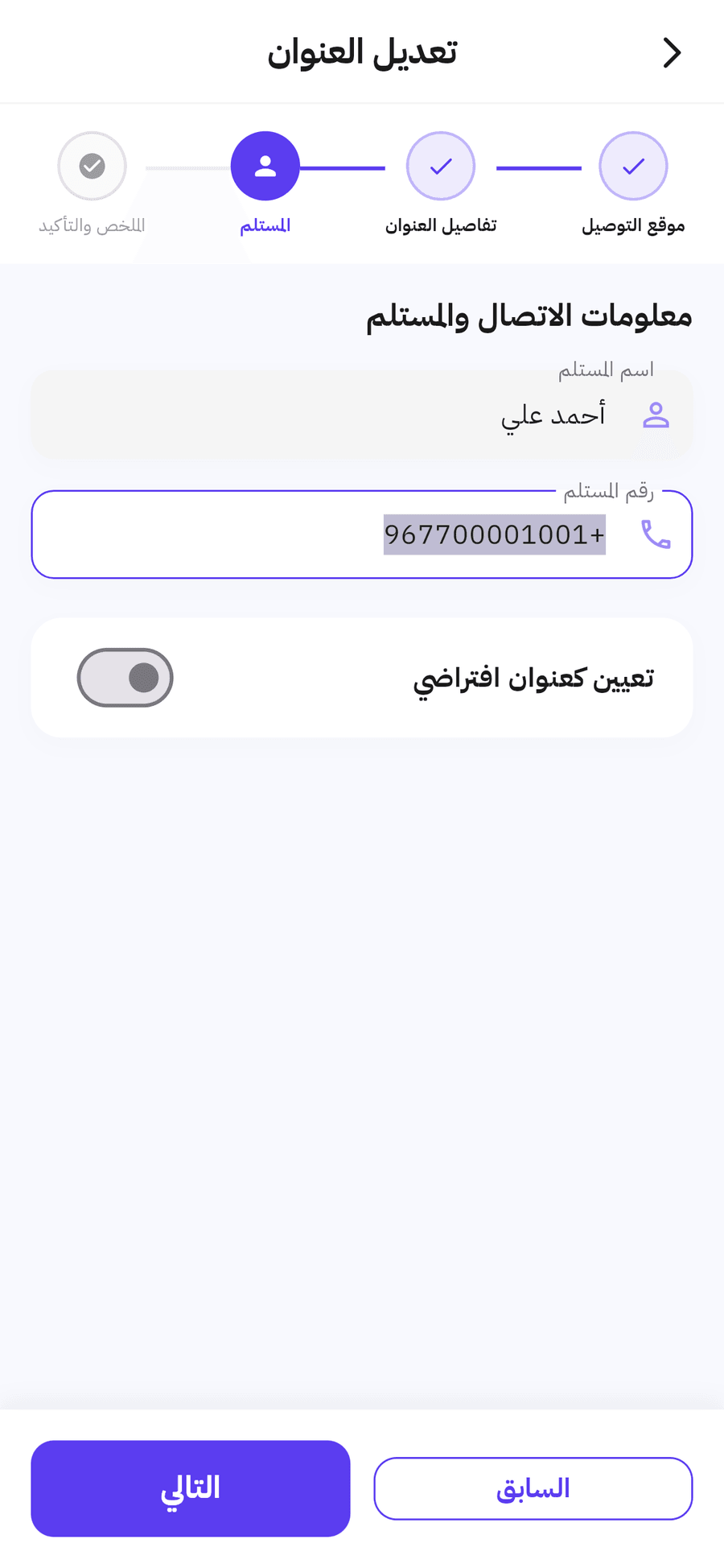
رقم المستلم هو الرقم الذي سيتصل به المندوب. -
الملخص والتأكيد: راجع كل شيء تحت تأكيد تفاصيل العنوان والاتصال: الموقع، ونوع العنوان، والمدينة، والتفاصيل، والمستلم ورقمه، وهل هو افتراضي. إن وجدت خطأ اضغط السابق.
-
اضغط حفظ العنوان. تعود إلى عناويني وترى العنوان الجديد.
عدّل عنواناً أو احذفه أو اجعله افتراضياً
Section titled “عدّل عنواناً أو احذفه أو اجعله افتراضياً”-
في شاشة عناويني اضغط زر القائمة (النقاط الثلاث) على بطاقة العنوان.
-
اختر ما تريد:
- تعيين كافتراضي: يصبح هذا العنوان المختار تلقائياً عند الدفع، وتنتقل إليه الشارة.
- تعديل العنوان: تفتح الخطوات الأربع نفسها بالبيانات الحالية. غيّر ما تريد، ثم اضغط تحديث العنوان في الخطوة الأخيرة.
- حذف: تظهر نافذة تأكيد الحذف وفيها «هل أنت متأكد من حذف هذا العنوان؟». اضغط حذف للتأكيد أو إلغاء للتراجع.
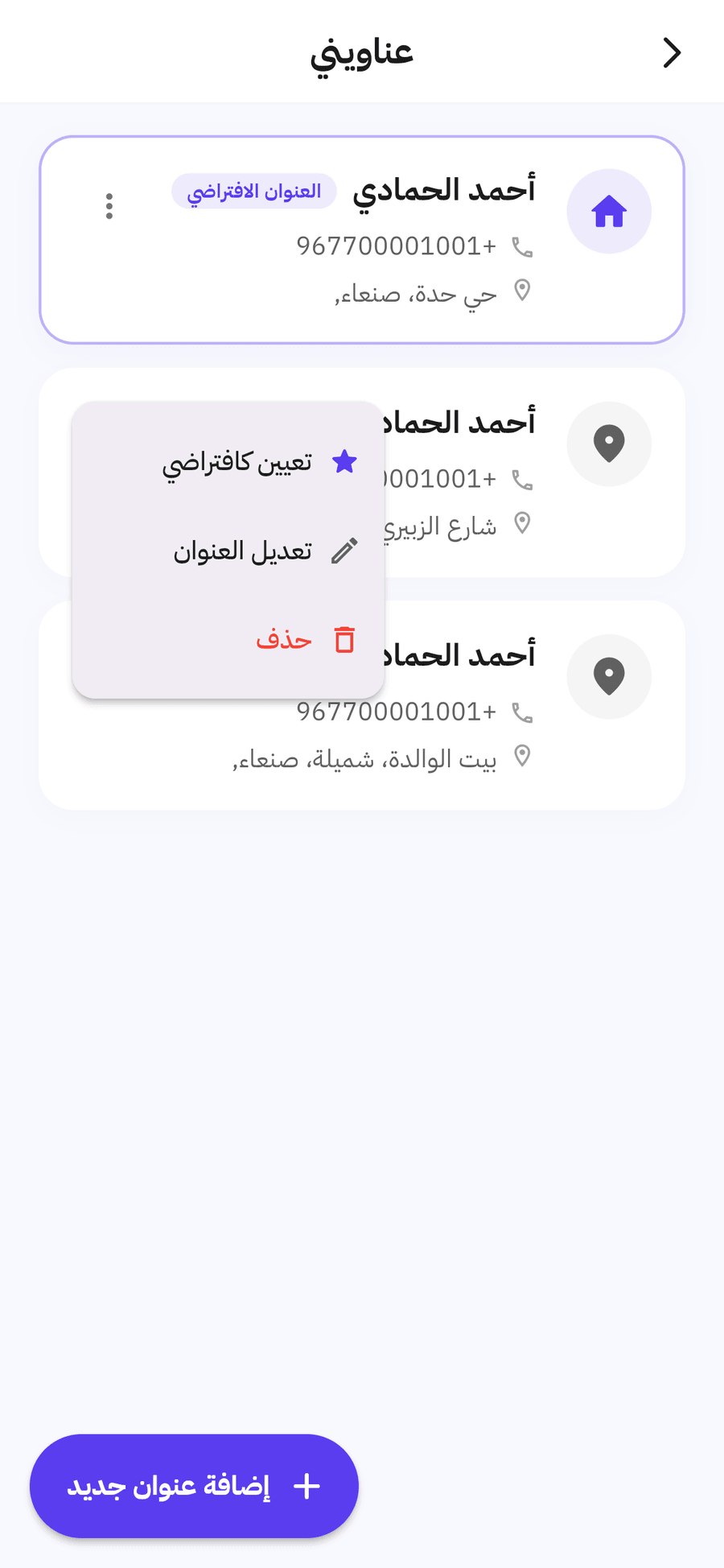
كل عمليات العنوان من قائمة بطاقته. -
طريقة أسرع للحذف: اسحب بطاقة العنوان إلى الجانب حتى تظهر كلمة حذف، ثم أكّد.
لماذا يهم العنوان؟
Section titled “لماذا يهم العنوان؟”العنوان ليس مجرد مكان تسليم. التطبيق يستخدم الدبوس في أمور تؤثر على طلبك:
- رسوم التوصيل: عند الدفع تُحسب الرسوم للعنوان الذي اخترته. إن غيّرت العنوان قد تتغير الرسوم.
- إمكانية التوصيل: كل متجر يوصّل إلى مناطق محددة. إن كان الدبوس خارجها قد لا يقبل المتجر الطلب إلى هذا العنوان.
- وصول المندوب: المندوب يتجه إلى الدبوس، ثم يقرأ التفاصيل ويتصل برقم المستلم.
ماذا يحدث بعد ذلك؟
Section titled “ماذا يحدث بعد ذلك؟”- العنوان الافتراضي يظهر مختاراً في صفحة الدفع، ويمكنك تغييره لطلب واحد دون تغيير الافتراضي.
- عناوينك مرتبطة بحسابك. إن طلبت حذف حسابك تُحذف العناوين مع بياناتك الشخصية. راجع حذف الحساب.
لأصحاب المتاجر
Section titled “لأصحاب المتاجر”مناطق التوصيل التي تحدد أين يقبل متجرك الطلبات تضبطها من الإعدادات. إن اشتكى عميل أن الطلب لا يكتمل لعنوانه، فتأكد أولاً أن دبوسه داخل منطقة تغطيها.
أخطاء شائعة وحلولها
Section titled “أخطاء شائعة وحلولها”- إن ظهرت «الرجاء تحديد الموقع على الخريطة» فلم تضع الدبوس. اضغط على الخريطة أو على زر تحديد الموقع.
- إن لم يتحرك الدبوس إلى مكانك فإذن الموقع مرفوض أو خدمة الموقع مغلقة في جوالك. فعّلها من إعدادات الجوال، أو حدد المكان بالضغط على الخريطة يدوياً.
- إن ظهرت «الرجاء إدخال المدينة» أو «الرجاء إدخال تفاصيل العنوان» فحقل مطلوب فارغ في الخطوة الثانية.
- إن ارتفعت رسوم التوصيل فجأة فراجع العنوان المختار في صفحة الدفع؛ ربما اختير عنوان أبعد من المعتاد.
🛠️ جرّبها بنفسك
- افتح المزيد ثم دفتر العناوين، وأضف عنوان «العمل» بدبوس دقيق وتفاصيل فيها علامة قريبة.
- اجعله افتراضياً من القائمة بـ تعيين كافتراضي.
- افتح سلتك واذهب إلى الدفع.
عند النجاح: ترى عنوان العمل مختاراً تلقائياً في صفحة الدفع، مع رسوم التوصيل الخاصة به.
الخلاصة
Section titled “الخلاصة”- تضيف العنوان في أربع خطوات: الموقع، ثم التفاصيل، ثم المستلم، ثم المراجعة والحفظ.
- من قائمة كل بطاقة تجعل العنوان افتراضياً أو تعدّله أو تحذفه.
- الدبوس يحدد رسوم التوصيل وإمكانية التوصيل، فاجعله دقيقاً.
اختبر فهمكتطلب هدية لصديقك في عنوانه. ما الرقم الذي تكتبه في «رقم المستلم»؟
المندوب يتصل برقم المستلم المسجل في العنوان، فاكتب رقم من سيستلم الطلب فعلاً.
اختبر فهمكغيّرت العنوان في صفحة الدفع من البيت إلى بيت أهلك في مدينة أخرى، فتغيرت رسوم التوصيل. لماذا؟
رسوم التوصيل تُحسب من موقع العنوان المختار، فتغيّر العنوان يغيّر الرسوم.