

السلة والدفع على المتجر الإلكتروني
من السلة إلى تأكيد الطلب في المتصفح - الكوبون والتوصيل المجاني، والاستلام أو التوصيل، والعنوان والوقت وطريقة الدفع، ثم متابعة الطلب خطوة بخطوة.
في هذا الدرس ستتعلم
- تراجع سلتك وتطبّق كوبوناً وتعرف كم ينقصك للتوصيل المجاني
- تختار بين التوصيل والاستلام من المحل، ثم العنوان ووقت التوصيل
- تختار طريقة الدفع المناسبة وتؤكد الطلب
- تحفظ رقم الطلب وتتابع حالته من صفحة الطلب
العميل الذي يصل إلى صفحة الدفع ثم يتوقف، غالباً توقف لسبب بسيط: لم يفهم لماذا الزر معطّل، أو لم يجد عنوانه، أو فوجئ برسوم التوصيل. هذا الدرس يمشي معك من السلة حتى رسالة «تم استلام طلبك»، ثم يشرح كيف تتابع الطلب حتى يصلك، كله من المتصفح.
المفاهيم قبل الخطوات
Section titled “المفاهيم قبل الخطوات”| المصطلح | معناه |
|---|---|
| المجموع الفرعي | سعر الأصناف قبل الخصومات والرسوم |
| خصم العروض | خصم تلقائي من عروض المتجر، دون كود |
| الكوبون | كود تكتبه أنت للحصول على خصم إضافي |
| طريقة الاستلام | توصيل إلى عنوانك، أو استلام من المحل بلا رسوم توصيل |
| وقت التوصيل | الفترة التي تريد أن يصلك فيها الطلب |
راجع سلتك
Section titled “راجع سلتك”-
اضغط السلة في الشريط العلوي. يظهر مختصر السلة، ومنه عرض السلة كاملة. تفتح صفحة سلة التسوق.
-
في الأصناف غيّر الكمية بزري الزيادة والإنقاص، أو احذف صنفاً بـ حذف الصنف. لإفراغ كل شيء اضغط تفريغ السلة ثم أكّد.
-
إن كان المتجر يقدّم توصيلاً مجانياً فوق مبلغ معيّن، ترى سطر ناقصك للتوصيل المجاني: مع المبلغ الباقي. أضف صنفاً صغيراً إن كان الفرق قليلاً.
-
في ملخص الطلب اكتب الكود في أدخل كود الكوبون واضغط تطبيق. إن قُبل، يظهر سطر كوبون مع الكود وقيمة الخصم.
-
راجع الأسطر: المجموع الفرعي، خصم العروض، رسوم التوصيل (أو مجاني)، الضريبة إن وُجدت، ثم الإجمالي.
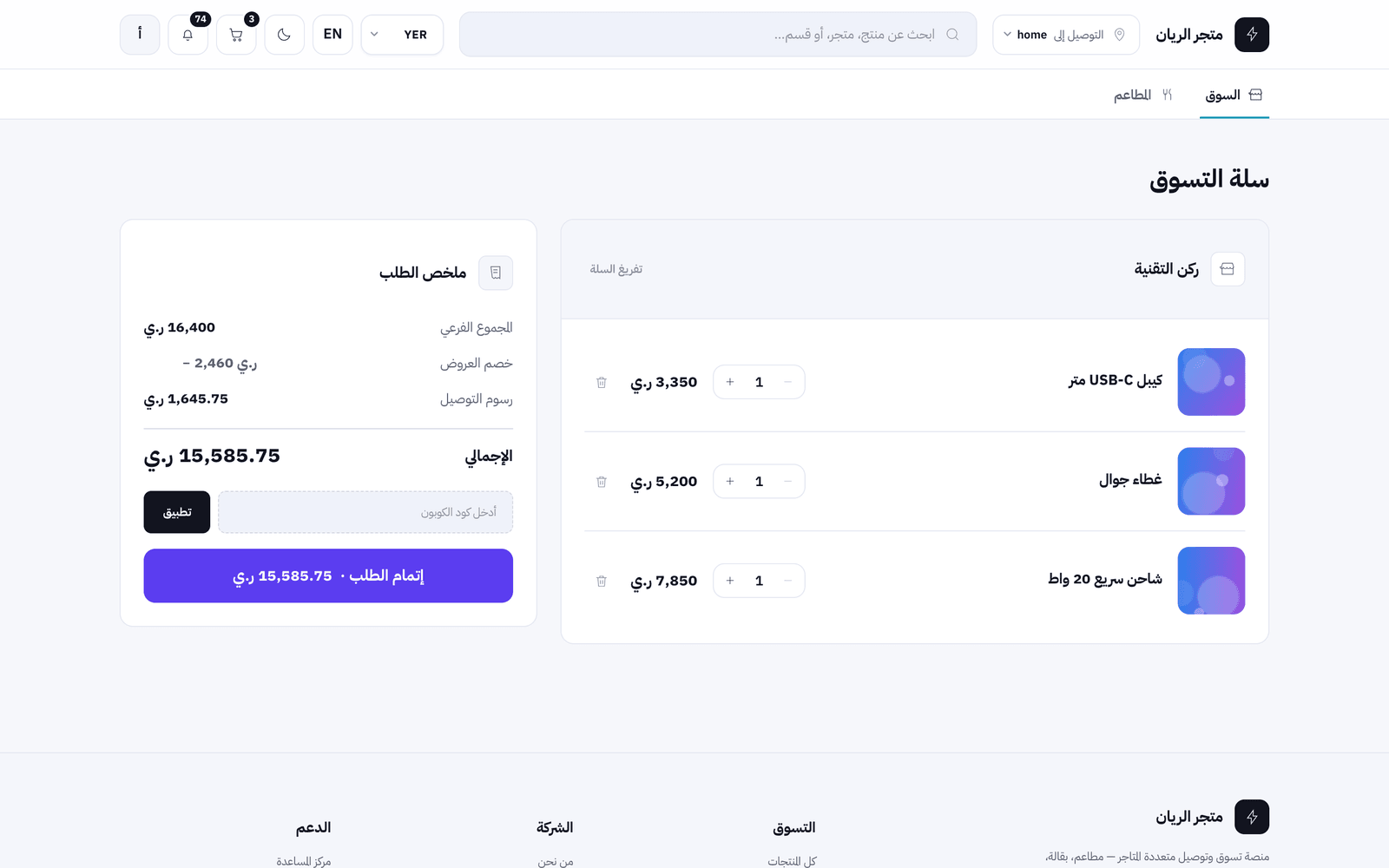
الملخص يتحدث فوراً مع كل تغيير. -
اضغط إتمام الطلب. إن كنت زائراً يُطلب منك تسجيل الدخول، ثم تعود إلى الطلب.
أكمل التوصيل والدفع
Section titled “أكمل التوصيل والدفع”في أعلى الصفحة ثلاث خطوات: السلة، التوصيل والدفع، التأكيد. أنت الآن في الثانية.
-
طريقة الاستلام: إن كان المتجر يقدّم الخيارين اختر توصيل أو استلام من المحل. إن قدّم واحداً فقط ترى جملة توضحه، مثل «الاستلام من المحل فقط — بلا رسوم توصيل».
-
إن اخترت الاستلام، يظهر استلم طلبك من مع اسم المتجر وعنوانه، وتختفي رسوم التوصيل.
-
إن اخترت التوصيل، اختر من عنوان التوصيل أحد عناوينك. عنوانك الأساسي عليه افتراضي. إن لم تحفظ عنواناً بعد اضغط أضف عنوان توصيل.
-
وقت التوصيل: اختر فترة من الفترات المتاحة. الفترات غير المتاحة تظهر معطّلة.
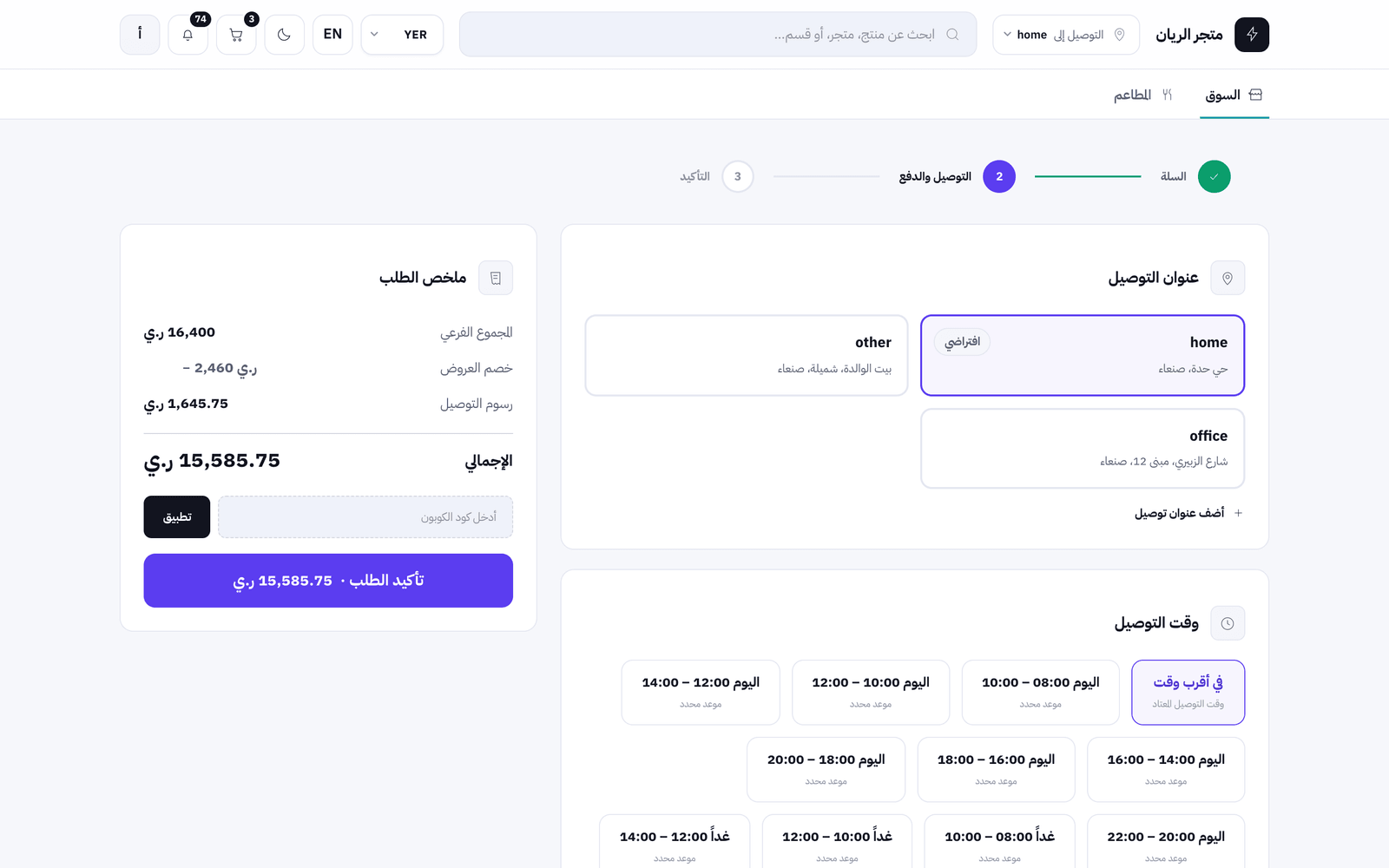
العنوان خارج النطاق لا يمكن اختياره. -
طريقة الدفع: اختر من الطرق التي فعّلها المتجر، مثل الدفع عند الاستلام أو المحفظة أو التحويل البنكي. بجانب المحفظة ترى رصيدك:. الطرق غير المتاحة لطلبك تظهر معطّلة.
-
إن كانت عملة العرض مختلفة عن عملة المتجر، تظهر ملاحظة أن الخصم يتم بالعملة الأساسية وأن المبلغ المعروض تقريبي.
-
راجع ملخص الطلب على الجانب، ثم اضغط تأكيد الطلب.
إن كان الزر لا يعمل، اقرأ الجملة تحته. تخبرك بالسبب مباشرة، مثل:
| الرسالة | ماذا تفعل |
|---|---|
| اختر عنوان التوصيل للمتابعة. | اختر عنواناً أو أضف واحداً |
| لا نوصّل إلى هذا العنوان حالياً — اختر عنواناً آخر. | اختر عنواناً داخل نطاق المتجر، أو اختر الاستلام |
| اختر وقت التوصيل للمتابعة. | اختر فترة متاحة |
| اختر طريقة الدفع للمتابعة. | اختر طريقة دفع |
| بعض الأصناف في سلتك لم تعد متوفرة. | اضغط راجع سلتك واحذف الصنف الناقص |
صفحة التأكيد
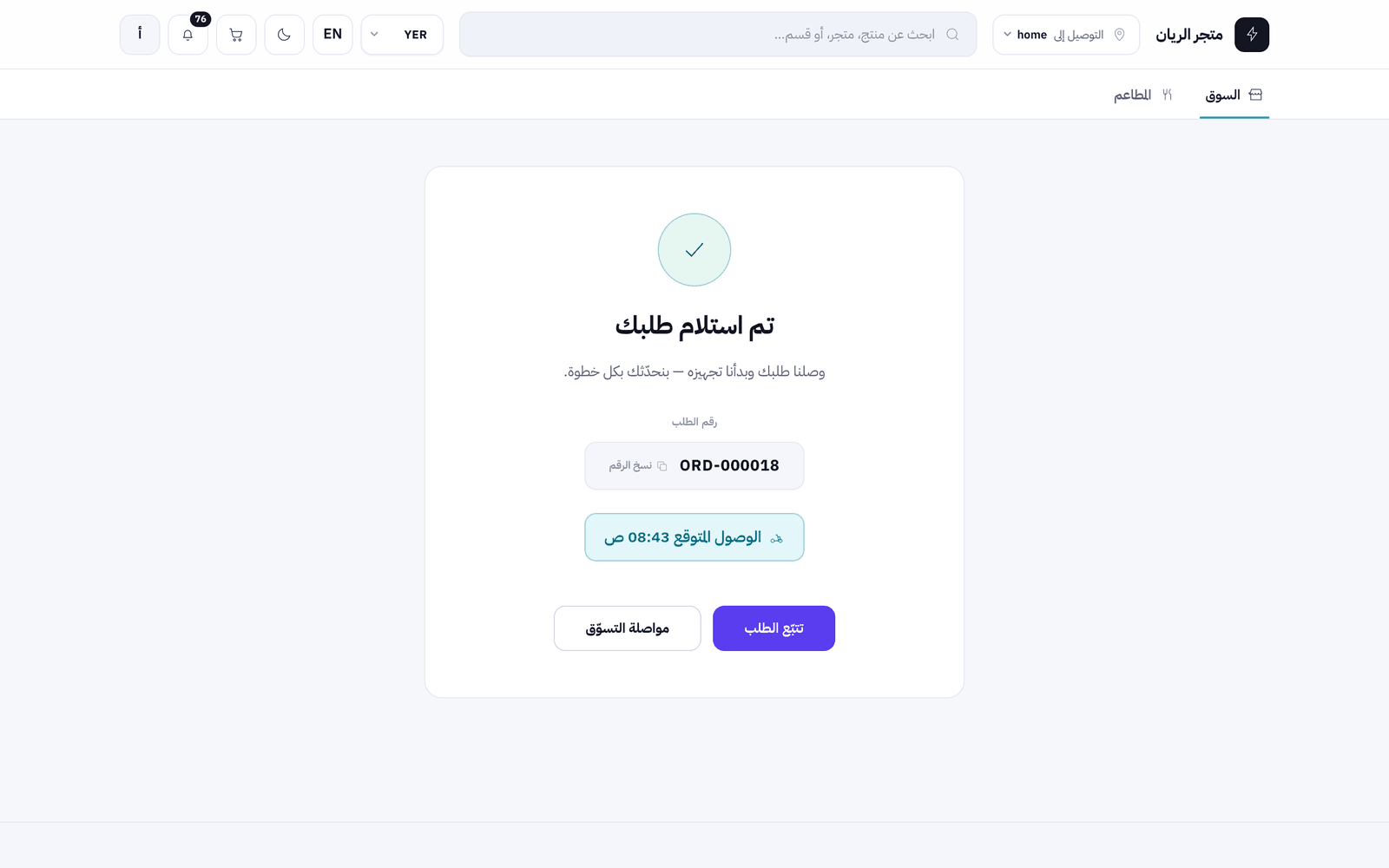
Section titled “صفحة التأكيد”بعد التأكيد تظهر تم استلام طلبك وتحتها «وصلنا طلبك وبدأنا تجهيزه». في الصفحة:
- رقم الطلب وزر نسخ الرقم. احفظه، فهو أول ما يسألك عنه الدعم.
- الوصول المتوقع إن كان متاحاً.
- تتبّع الطلب لفتح صفحة الطلب، ومواصلة التسوّق للعودة.
تابع طلبك على الويب
Section titled “تابع طلبك على الويب”-
اضغط تتبّع الطلب، أو افتح طلباتي واختر الطلب.
-
في قسم تتبّع الطلب ترى مراحل الطلب، والمرحلة الحالية مميزة: بانتظار التأكيد، ثم تم التأكيد، ثم قيد التجهيز، ثم جاهز للتسليم للمندوب، ثم في الطريق إليك، ثم تم التوصيل.
-
حين يُسند الطلب لمندوب يظهر قسم مندوب التوصيل باسمه وتقييمه، وزر اتصال بالمندوب إن كان رقمه متاحاً.
-
تحت ذلك أصناف الطلب وتفاصيل التوصيل: العنوان ووقت التوصيل.
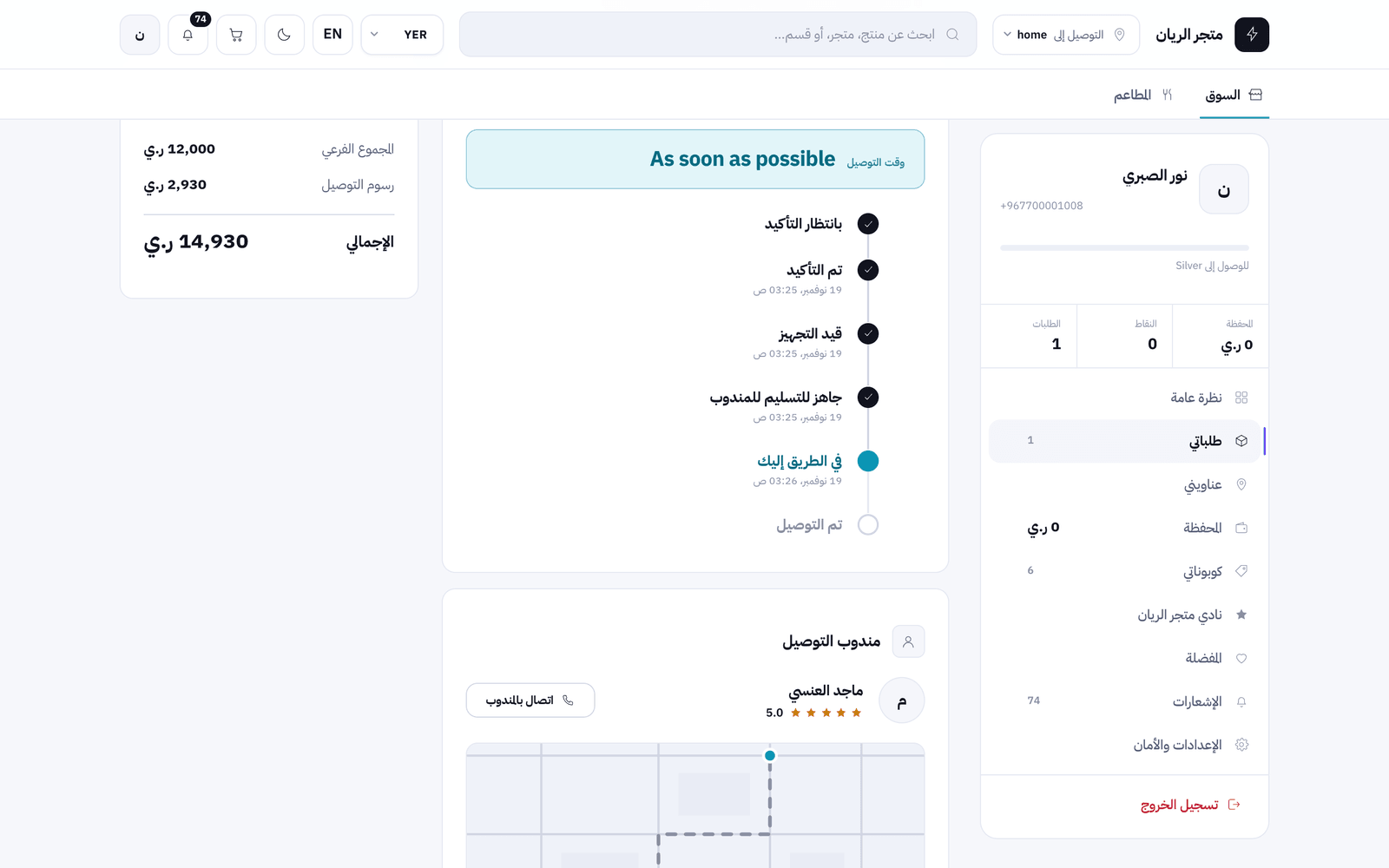
تابع المراحل، والرسم التوضيحي ليس موقع المندوب الفعلي.
ماذا يحدث بعد ذلك؟
Section titled “ماذا يحدث بعد ذلك؟”- تصلك إشعارات مع كل تغيير في الحالة، وتجدها في الإشعارات أعلى الصفحة.
- لا يوجد زر لإلغاء الطلب بنفسك. إن احتجت الإلغاء والطلب ما زال في بدايته، اضغط اطلب من الدعم الإلغاء في صفحة الطلب وتواصل معهم فوراً.
- بعد التوصيل تظهر في صفحة الطلب أزرار اطلبه مرة ثانية وقيّم الطلب. التفاصيل في حسابي على المتجر الإلكتروني.
النقاط تُضاف إلى رصيدك بعد اكتمال الطلب، لا عند تأكيده. تراها في نادي المتجر داخل حسابي.
لأصحاب المتاجر
Section titled “لأصحاب المتاجر”طرق الدفع، والاستلام من المحل، وفترات التوصيل، ومناطق التوصيل، كلها من إعداداتك في لوحة التحكم. إن ظهر لعملائك هذا المتجر لا يستقبل طلبات أونلاين حالياً — تواصل معه فطرق الدفع المفعّلة لا تشمل أي طريقة للطلب أونلاين. راجع الإعدادات.
أخطاء شائعة وحلولها
Section titled “أخطاء شائعة وحلولها”- إن ظهرت «الكوبون غير صالح أو منتهي الصلاحية» فراجع الكود حرفاً حرفاً، وتاريخ انتهائه، والحد الأدنى للطلب في كوبوناتي.
- إن كان عنوانك عليه «خارج نطاق التوصيل» فالمتجر لا يوصّل إليه. اختر عنواناً آخر أو استلام من المحل.
- إن ظهرت «تعذّر إتمام الطلب. حاول مرة أخرى.» فسلتك محفوظة. انتظر لحظة واضغط تأكيد الطلب مجدداً.
- إن لم تجد الطلب في «طلباتي» فتأكد أنك دخلت بالرقم نفسه الذي طلبت به.
🛠️ جرّبها بنفسك
- أضف منتجين من متجر واحد إلى السلة، وافتح سلة التسوق.
- جرّب كوداً من كوبوناتي إن وُجد، ولاحظ سطر كوبون في الملخص.
- اضغط إتمام الطلب، واختر استلام من المحل ثم توصيل، ولاحظ كيف تختفي رسوم التوصيل وتعود.
عند النجاح: تفهم كل سطر في ملخص الطلب، وتعرف لماذا يتغير الإجمالي بين الاستلام والتوصيل.
الخلاصة
Section titled “الخلاصة”- في السلة تطبّق الكوبون وترى كم ينقصك للتوصيل المجاني.
- في التوصيل والدفع تختار طريقة الاستلام والعنوان والوقت وطريقة الدفع، والزر المعطّل يخبرك بالسبب.
- بعد التأكيد احفظ رقم الطلب، وتابع المراحل من صفحة الطلب، والإلغاء عبر الدعم فقط.
اختبر فهمكزر «تأكيد الطلب» لا يعمل وتحته «اختر وقت التوصيل للمتابعة». ما الحل؟
الجملة تحت الزر تذكر السبب. هنا الناقص هو اختيار فترة التوصيل.
اختبر فهمكطلبك «في الطريق إليك»، وتريد أن تعرف أين المندوب الآن. ماذا تفعل على المتجر الإلكتروني؟
صفحة الطلب على الويب تعرض المراحل وبيانات المندوب، والرسم فيها توضيحي وليس موقعه الفعلي.
اختبر فهمكاخترت «استلام من المحل». أي سطر يختفي من الملخص؟
الاستلام من المحل بلا رسوم توصيل، فيُخفى سطرها من الملخص.