

المتجر الإلكتروني
تسوّق من المتصفح دون تثبيت تطبيق - الدخول برقم الجوال أو كزائر، والتصفح والترتيب والفلاتر، واللغة والعملة والمظهر، والطلب عبر واتساب في متاجر العرض.
في هذا الدرس ستتعلم
- تدخل إلى المتجر الإلكتروني برقم جوالك بكلمة مرور أو برمز تحقق، أو تتصفح كزائر
- تجد المنتج المناسب بالبحث والترتيب والفلاتر
- تصفّي قائمة المتاجر بالمفتوح الآن والتوصيل المجاني والاستلام
- تغيّر لغة العرض والعملة والمظهر
- تطلب من متجر عرض عبر واتساب أو اتصال
ليس كل عميل يريد تثبيت تطبيق. بعضهم يصل من رابط في واتساب أو إنستغرام، ويريد أن يرى المنيو أو الأسعار فوراً. المتجر الإلكتروني يعمل في أي متصفح، على الجوال أو الكمبيوتر، وبنفس حساب التطبيق إن وُجد: نفس السلة والطلبات والعناوين. هذا الدرس يعرّفك به: الدخول، والتصفح، والإعدادات.
المفاهيم قبل الخطوات
Section titled “المفاهيم قبل الخطوات”| المصطلح | معناه |
|---|---|
| زائر | تتصفح وتضيف إلى السلة دون حساب. عند إتمام الطلب يُطلب منك الدخول، وتبقى سلتك محفوظة |
| حساب | يُنشأ برقم جوالك. به تطلب وتتابع طلباتك وتحفظ عناوينك |
| عملة العرض | العملة التي تُعرض بها الأسعار. الدفع الفعلي بعملة المتجر الأساسية |
| متجر عرض | متجر يعرض منتجاته فقط، بلا سلة، والطلب منه عبر واتساب أو اتصال |
تعرّف على الواجهة
Section titled “تعرّف على الواجهة”-
افتح رابط المتجر الذي وصلك. تظهر الرئيسية.
-
في الشريط العلوي:
- التوصيل إلى: العنوان الحالي، ومنه تغيير عنوان التوصيل أو أضف عنوان التوصيل.
- حقل البحث: «ابحث عن منتج، متجر، أو قسم…».
- اختيار العملة، وزر اللغة المكتوب عليه EN (اسمه التبديل إلى الإنجليزية)، وزر تبديل الوضع الفاتح والداكن.
- الإشعارات والسلة وحسابي، أو تسجيل الدخول إن لم تدخل بعد.
-
على الجوال يظهر في الأسفل شريط فيه الرئيسية وتصفّح والسلة وطلباتي وحسابي.
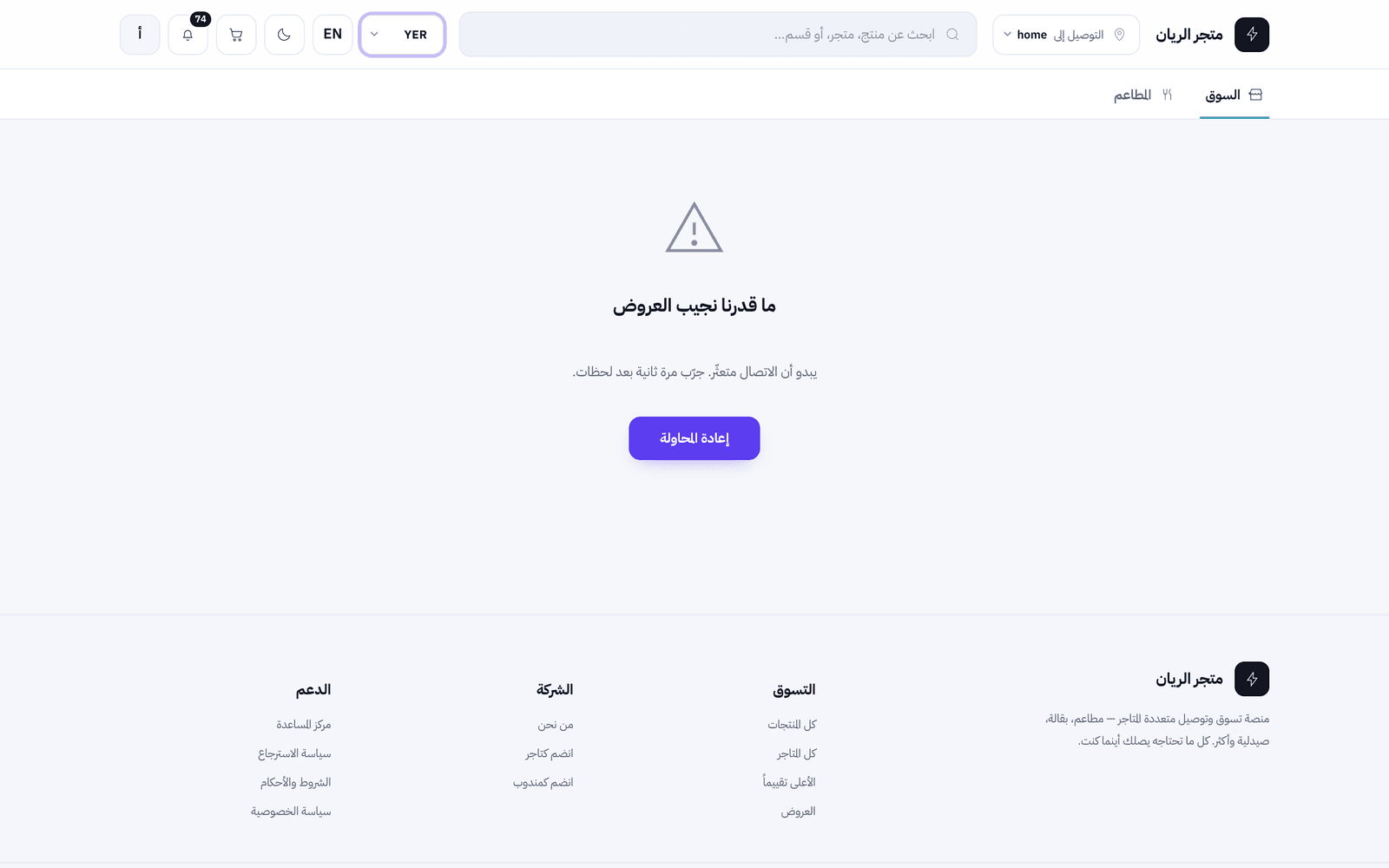
كل ما تحتاجه للتصفح في الشريط العلوي.
في الرئيسية أقسام تتغير حسب متجرك وحسابك، مثل: العروض والحملات، وتسوّق حسب القسم، وتسوّق حسب العلامة، وكوبونات لك. وبعد أول طلب تظهر اطلبها من جديد، ومع التصفح تظهر زرتها مؤخراً وشاهدتها مؤخراً.
ادخل إلى حسابك
Section titled “ادخل إلى حسابك”-
اضغط تسجيل الدخول. تظهر صفحة ترحيب تطلب رقم الجوال.
-
اكتب رقمك واضغط متابعة.
-
إن كان لديك حساب تظهر أدخل كلمة المرور. اكتبها واضغط تسجيل الدخول. أو اضغط الدخول برمز تحقق بدلاً من ذلك إن نسيتها أو لم تضع كلمة مرور.
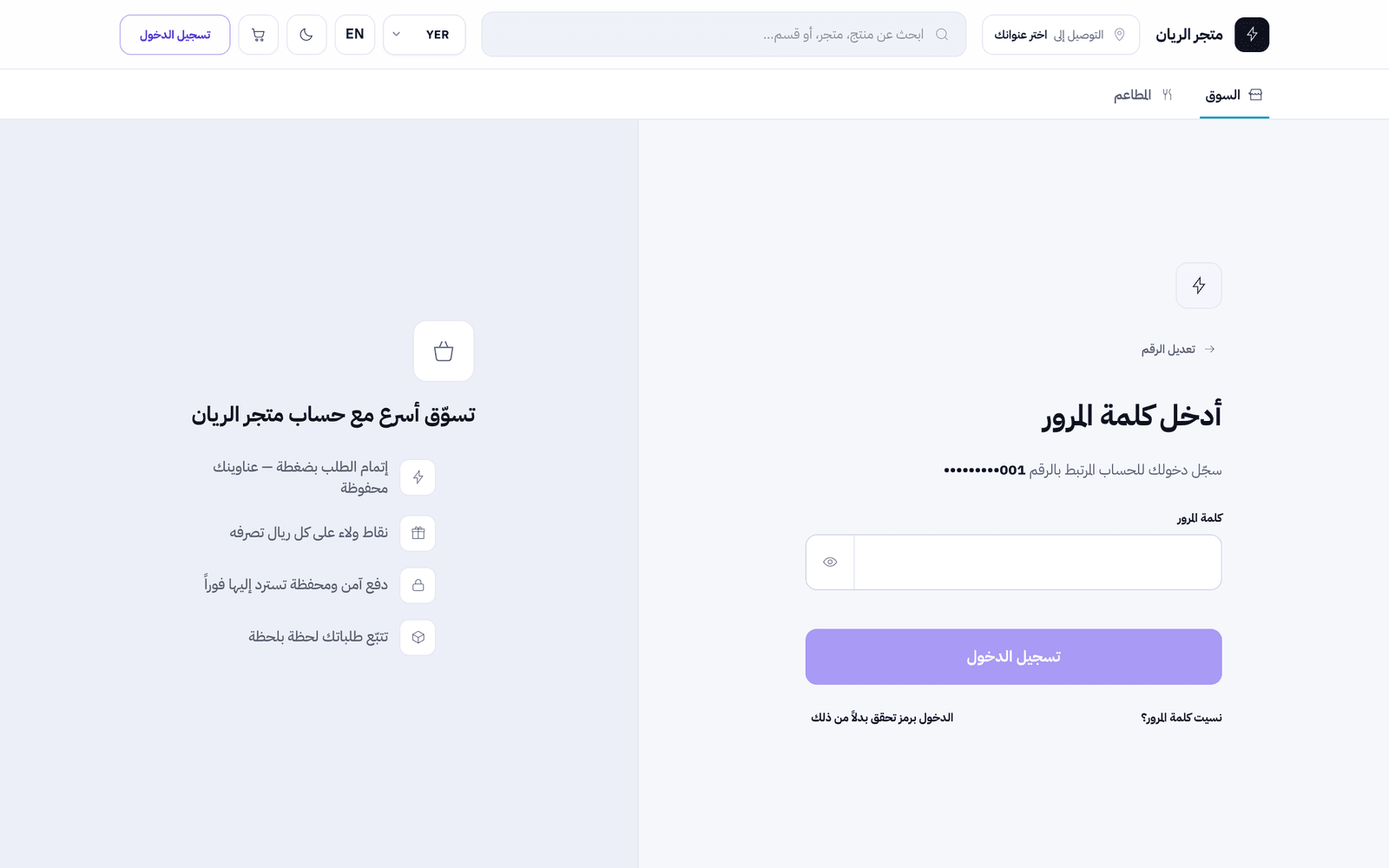
كلمة المرور أو رمز التحقق، أيهما أسهل لك. -
إن كان الرقم جديداً تظهر أنشئ حسابك: اكتب الاسم الأول، واسم العائلة (اختياري)، واختر كلمة المرور من 8 أحرف على الأقل.
-
عند الدخول بالرمز أو إنشاء حساب تظهر أدخل رمز التحقق. اكتب الرمز الذي وصلك برسالة نصية واضغط تحقّق ومتابعة. إن لم يصل، انتظر العدّاد ثم اضغط إعادة إرسال الرمز، أو تعديل الرقم إن أخطأت فيه.
-
لا تريد حساباً الآن؟ اضغط المتابعة كزائر. تتصفح وتملأ السلة، وتُحفظ سلتك تلقائياً حين تسجّل الدخول لاحقاً.
الدخول برقم الجوال فقط. لا يوجد دخول بحساب فيسبوك أو آبل.
تصفّح وابحث
Section titled “تصفّح وابحث”- البحث: اكتب في حقل البحث. تظهر اقتراحات، والأكثر بحثاً، وعمليات البحث الأخيرة. اضغط Enter لصفحة نتائج البحث مقسمة إلى المتاجر والمنتجات.
- صفحة المنتجات (تسوّق المنتجات): من ترتيب النتائج اختر الأكثر ملاءمة أو الأكثر رواجاً أو السعر: من الأقل أو السعر: من الأعلى أو الأعلى تقييماً أو الأحدث. ومن الفلاتر: المتوفر فقط، العروض فقط، السعر من وإلى، والتقييم. أزل فلتراً من الفلاتر المطبّقة، أو اضغط مسح الكل.
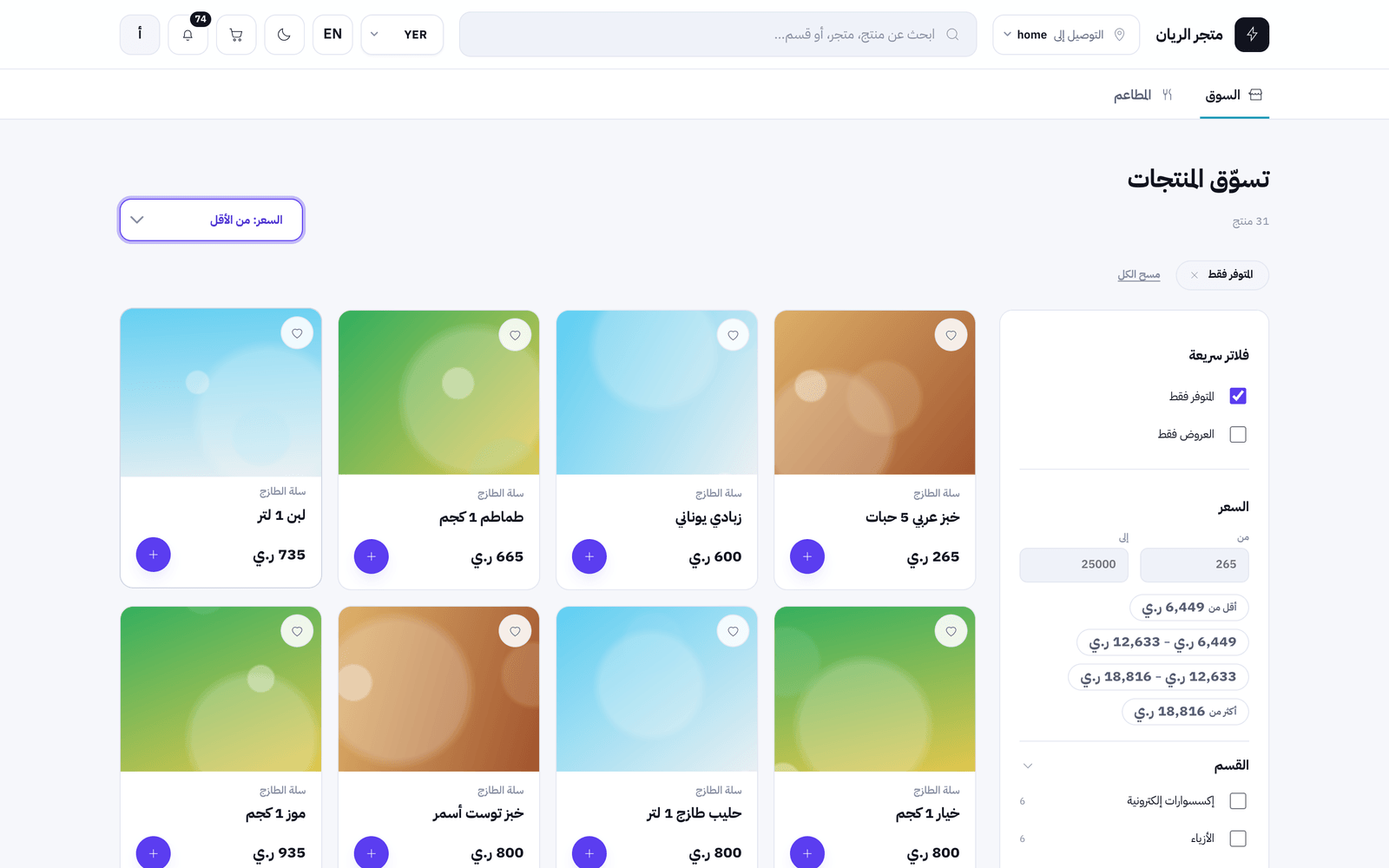
- كل المتاجر: رتّبها بـ المقترحة لك أو الأعلى تقييماً أو الأسرع توصيلاً أو الأقل رسوم توصيل. وصفِّها بـ مفتوح الآن وتوصيل مجاني واستلام من المتجر.
- صفحة المتجر: ترى مفتوح أو مغلق حالياً، ورسوم التوصيل، وأقل قيمة للطلب، والتقييم. وفيها تصفية للمنتجات بالقسم والعلامة التجارية والسقف السعري والمتوفر فقط وعليها عرض.
تفاصيل صفحة المنتج والخيارات والإضافات في صفحة المنتج.
اللغة والعملة والمظهر
Section titled “اللغة والعملة والمظهر”- اللغة: زر EN في الشريط العلوي يحوّل المتجر كله إلى الإنجليزية، ويصبح مكتوباً عليه ع لتعود إلى العربية. أو من الإعدادات والأمان ثم اللغة.
- العملة: من اختيار العملة في الشريط العلوي. هي عملة عرض الأسعار، والفوترة تبقى بالعملة الأساسية.
- المظهر: زر الوضع الداكن في الشريط العلوي، أو من حسابي ثم الإعدادات والأمان: المظهر (فاتح / داكن / تلقائي)، ولون الواجهة ثابتاً أو حسب القسم.
تفاصيل صفحة الإعدادات في حسابي على المتجر الإلكتروني.
الطلب من متجر عرض: واتساب أو اتصال
Section titled “الطلب من متجر عرض: واتساب أو اتصال”بعض المتاجر تعرض منتجاتها فقط، دون سلة ولا دفع. في هذه المتاجر:
-
افتح المنتج الذي تريده. بدل زر الإضافة إلى السلة ترى اطلب عبر واتساب، وقد ترى أيضاً اتصل بالمحل.
-
اضغط اطلب عبر واتساب. يفتح واتساب برسالة جاهزة فيها اسم المنتج وسعره ورابطه، تبدأ بـ «مرحباً، أريد طلب هذا المنتج:».
-
أرسل الرسالة، وأكمل مع المتجر: الكمية، والعنوان، وطريقة الدفع، وموعد التسليم.
-
تفضّل الاتصال؟ اضغط اتصل بالمحل.
📷صفحة منتج في متجر عرض على شاشة جوال: صورة المنتج والسعر، وفي الأسفل زر أخضر «اطلب عبر واتساب» وزر «اتصل بالمحل»، ولا يوجد زر إضافة إلى السلةفي متجر العرض، الطلب رسالة واتساب أو مكالمة.
في صفحة المتجر تجد أيضاً راسلنا على واتساب واتصل بالمحل للسؤال قبل الطلب. لأن الطلب يتم خارج الموقع، فلن يظهر في طلباتي، ولا تُكسب عليه نقاط.
ماذا يحدث بعد ذلك؟
Section titled “ماذا يحدث بعد ذلك؟”- ما تضيفه إلى السلة يبقى فيها، حتى لو أغلقت المتصفح، وتجده في التطبيق أيضاً إن دخلت بنفس الرقم.
- إتمام الطلب يحتاج حساباً. الخطوات في السلة والدفع على المتجر الإلكتروني.
لأصحاب المتاجر
Section titled “لأصحاب المتاجر”رابط متجرك الإلكتروني هو أسهل ما تنشره: في بايو إنستغرام، وفي رسالة واتساب، وعلى الفاتورة. الأقسام والبانرات والكوبونات التي تظهر في الرئيسية تأتي مما تضيفه في لوحة التحكم.
أخطاء شائعة وحلولها
Section titled “أخطاء شائعة وحلولها”- إن ظهرت «رقم الجوال أو كلمة المرور غير صحيحة» فجرّب الدخول برمز تحقق بدلاً من ذلك.
- إن ظهرت «الرمز غير صحيح أو انتهت صلاحيته» فاطلب رمزاً جديداً بعد انتهاء العدّاد.
- إن ظهرت «ما لقينا نتائج» في صفحة المنتجات فالفلاتر ضيّقة جداً. اضغط مسح الفلاتر.
- إن اختفت السلة في متجر ما فهو متجر عرض. اطلب عبر واتساب أو اتصل بالمحل.
🛠️ جرّبها بنفسك
- افتح متجرك الإلكتروني واضغط المتابعة كزائر.
- افتح صفحة المنتجات، ورتّب بـ السعر: من الأقل، وفعّل المتوفر فقط.
- اضغط زر EN ثم زر ع للعودة إلى العربية، وجرّب الوضع الداكن.
عند النجاح: ترى أرخص المنتجات المتوفرة أولاً، وتعرف أين تغيّر اللغة والمظهر.
الخلاصة
Section titled “الخلاصة”- المتجر الإلكتروني يعمل من المتصفح، وتدخله برقم جوالك بكلمة مرور أو رمز تحقق، أو تتصفح كزائر.
- ترتيب النتائج والفلاتر وفلاتر المتاجر توصلك لما تريد بسرعة.
- اللغة والعملة والمظهر من الشريط العلوي، والعملة للعرض فقط.
اختبر فهمكتصفحت كزائر وملأت السلة، ثم ضغطت إتمام الطلب. ماذا يحدث؟
الزائر يتصفح ويملأ السلة، لكن إتمام الطلب يحتاج حساباً، والسلة تُحفظ عند الدخول.
اختبر فهمكنسيت كلمة المرور وأنت في خطوة «أدخل كلمة المرور». ما أسرع حل؟
يمكنك الدخول برمز يصلك برسالة نصية دون كلمة المرور. لا يوجد دخول بفيسبوك.
اختبر فهمكفي متجر لا تجد زر الإضافة إلى السلة، بل «اطلب عبر واتساب». ماذا يعني ذلك؟
متاجر العرض لا سلة فيها، والطلب يتم بالتواصل مع المتجر مباشرة.