

قائمة الطلبات وحالاتها
تابع كل الطلبات من مكان واحد، وابحث وصفِّ بالمتجر والحالة والدفع والتاريخ، وافهم معنى كل حالة.
في هذا الدرس ستتعلم
- تفتح قائمة الطلبات وتقرأ أعمدتها
- تجد طلباً معيناً بالبحث أو بالتصفية المتقدمة
- تفرّق بين حالات الطلب وحالات الدفع
- تخصّص أسماء الحالات وألوانها لكل نوع نشاط
This content is not available in your language yet.
كل طلب يصل من تطبيق العميل أو المتجر الإلكتروني أو نقطة البيع يظهر في صفحة واحدة. صاحب الصيدلية يفتحها ليعرف ما ينتظر التجهيز، ومشرف المطعم يتأكد أن لا طلب عالق منذ نصف ساعة. في هذا الدرس تتعلم قراءة القائمة والوصول لأي طلب بسرعة.
افتح القائمة
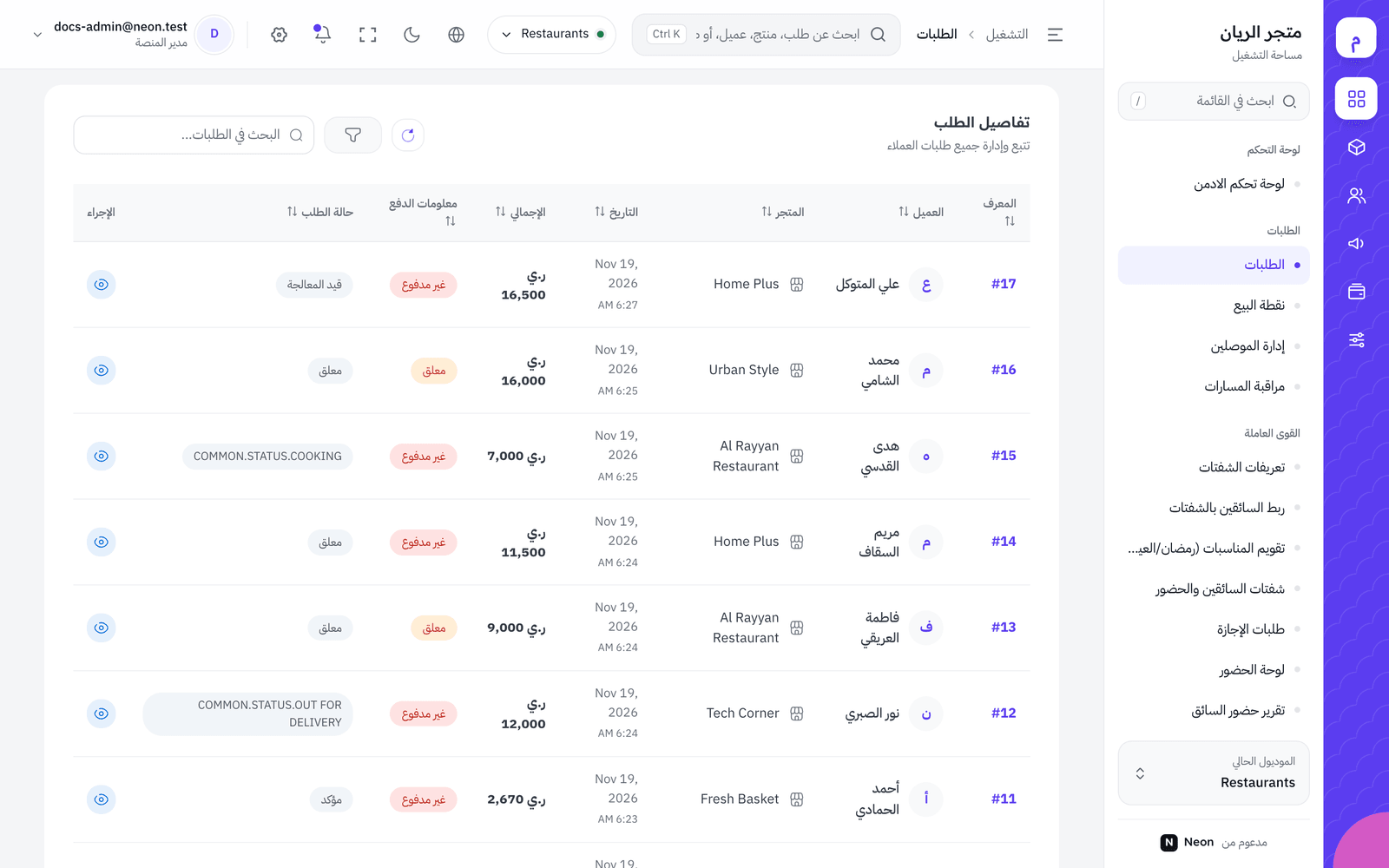
Section titled “افتح القائمة”من مساحة التشغيل ← مجموعة الطلبات ← الطلبات. عنوان الصفحة «تفاصيل الطلب» وتحته «تتبع وإدارة جميع طلبات العملاء».
الأعمدة
Section titled “الأعمدة”| العمود | ماذا يعرض؟ |
|---|---|
| المعرف | رقم الطلب، مثل #1024. اضغطه لتفتح التفاصيل |
| العميل | اسم العميل. طلبات نقطة البيع بلا عميل مسجّل تظهر «عميل مباشر» |
| المتجر | المتجر الذي يجهّز الطلب |
| التاريخ | تاريخ الطلب ووقته |
| الإجمالي | المبلغ بعد خصم العروض |
| معلومات الدفع | تم الدفع (أخضر) أو غير مدفوع (أحمر) |
| حالة الطلب | أين وصل الطلب الآن |
| الإجراء | زر العين لفتح صفحة الطلب |
اضغط عنوان أي عمود لترتيب القائمة به، مثلاً الإجمالي لترى أكبر الطلبات أولاً.
الطلبات الجديدة تصل وحدها
Section titled “الطلبات الجديدة تصل وحدها”لا تحتاج لتحديث الصفحة. عند وصول طلب جديد يظهر تنبيه «طلب جديد» مع رقمه، ويُسمع صوت، وتتحدث القائمة. وعند تغيير أحد زملائك لحالة طلب تتحدث القائمة أيضاً. زر تحديث (السهم الدائري) يعيد التحميل يدوياً إن احتجت.
ابحث وصفِّ
Section titled “ابحث وصفِّ”- للبحث السريع: اكتب رقم الطلب أو اسم العميل في خانة البحث في الطلبات… ثم اضغط Enter. البحث لا يبدأ قبل Enter.
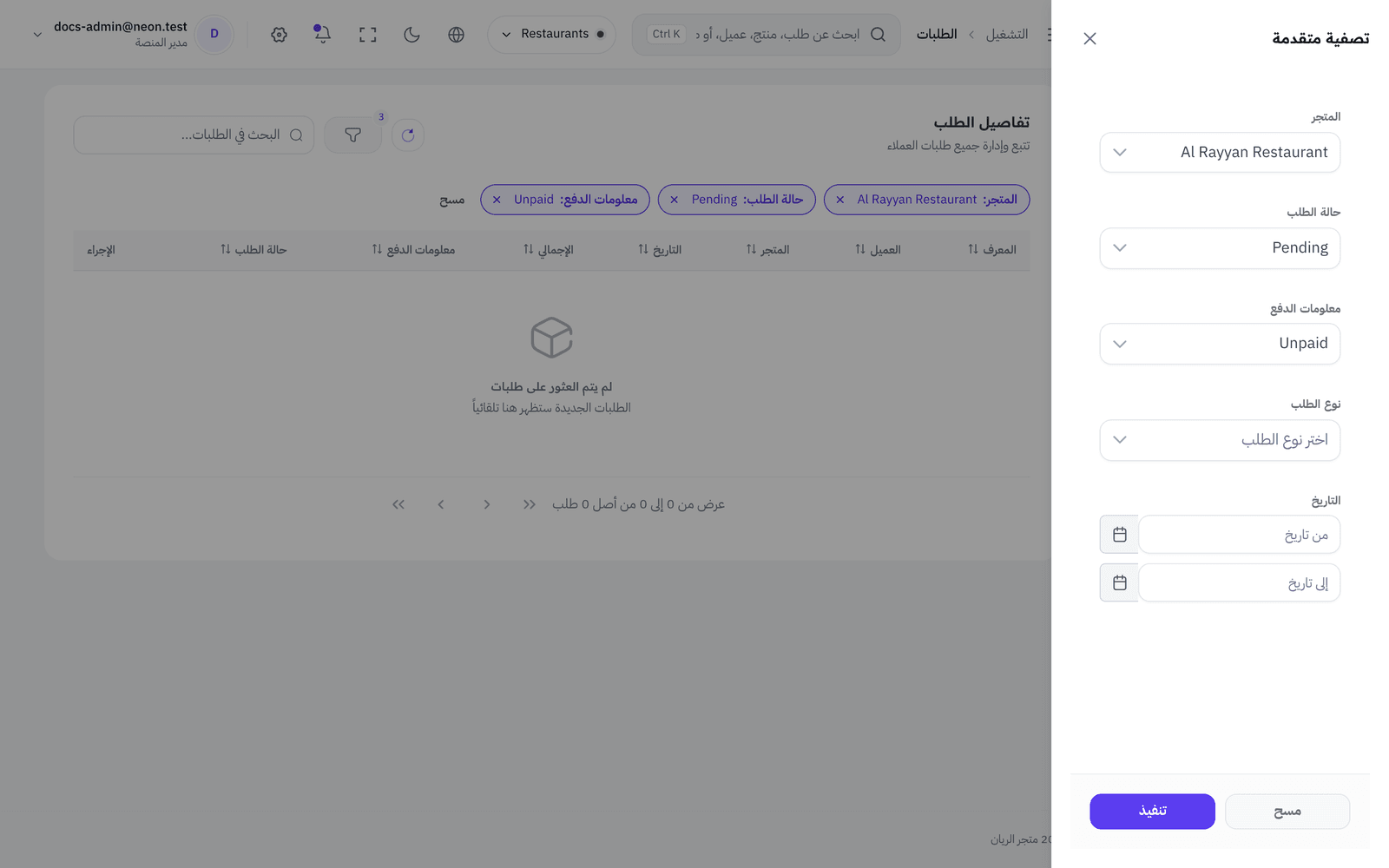
- للتصفية: اضغط زر القمع بجانب البحث. تنفتح لوحة تصفية متقدمة.
- اختر ما يلزمك من الحقول (شرحها في الجدول التالي)، ثم اضغط تنفيذ.
- تظهر الفلاتر المفعّلة كشارات تحت العنوان، مثل «حالة الطلب: Pending». ويظهر رقم على زر القمع بعدد الفلاتر.
- لإلغاء فلتر واحد اضغط × على شارته. لإلغاء الكل اضغط مسح.
| الحقل | معناه | مثال | لو تركته فارغاً |
|---|---|---|---|
| المتجر (للمدير) | طلبات متجر واحد | «فرع الحمراء» | كل المتاجر |
| حالة الطلب | مرحلة واحدة | Pending لرؤية ما لم يُقبل بعد | كل الحالات |
| معلومات الدفع | مدفوع أو غير مدفوع | Unpaid لمتابعة التحصيل | الكل |
| نوع الطلب | توصيل أو استلام | Take Away لطلبات الاستلام من المحل | الكل |
| التاريخ | من تاريخ وإلى تاريخ | من أول الشهر إلى اليوم | كل التواريخ |
حالات الطلب
Section titled “حالات الطلب”| الاسم في الفلتر | الاسم في القائمة | معناه |
|---|---|---|
| Pending | معلق | طلب جديد ينتظر قبول المتجر |
| Confirmed | مؤكد | قبله المتجر |
| Processing | قيد المعالجة | يُجهَّز (في المطاعم قد يسمى «قيد الطبخ») |
| Handover | جاهز للتسليم | جاهز ليأخذه السائق أو العميل |
| PickedUp | تم الاستلام | استلمه السائق أو العميل |
| Delivered | تم التوصيل | وصل للعميل |
| Canceled | ملغي | أُلغي |
| Failed | فشل | لم يكتمل لسبب ما |
| Returned | مرتجع | أُعيد |
| Scheduled | مجدول | لوقت لاحق |
وهناك حالة مكتمل لطلبات نقطة البيع والطلبات المنتهية دون توصيل.
حالة الدفع شيء آخر: طلب «تم التوصيل» قد يكون «غير مدفوع» إن لم يُسجَّل التحصيل بعد. انظر دائماً للعمودين معاً.
من أين تأتي الحالات؟
Section titled “من أين تأتي الحالات؟”كل نوع نشاط (موديول) له سير عمل جاهز يحدد الحالات وأيها يأتي بعد أيها. مثال لمطعم توصيل: معلق ← مؤكد ← قيد الطبخ ← جاهز للتسليم ← في الطريق ← تم التوصيل. أما الطرود: معلق ← مؤكد ← جاهز للاستلام ← تم الاستلام ← تم التوصيل.
خصّص أسماء الحالات وألوانها
Section titled “خصّص أسماء الحالات وألوانها”- من مساحة النظام افتح الموديولات. عنوان الصفحة إدارة الوحدات.
- في صف النشاط (مثلاً «طعام/مطعم») اضغط زر إدارة حالات الطلب.
- تظهر نافذة بجدول: الرقم، الاسم، المعرّف (ثابت)، واللون.
- غيّر الاسم إلى ما يفهمه فريقك، مثل «قيد الطبخ»، واختر لوناً مميزاً.
- اضغط زر الحفظ (✓) في نفس الصف. تظهر «تم تحديث البيانات بنجاح».
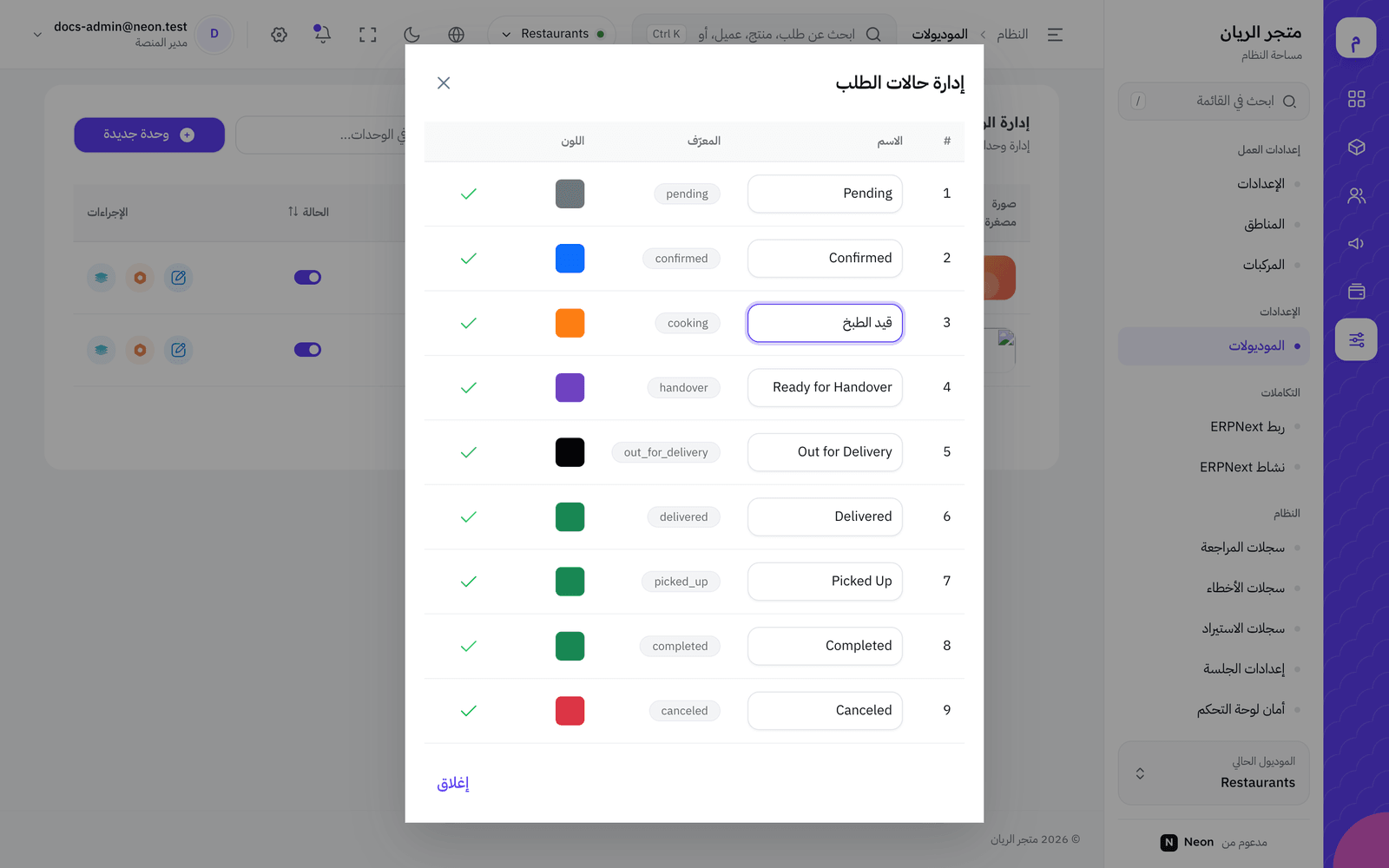
ما لا يمكن تغييره هنا: إضافة حالة جديدة، أو حذف حالة، أو تغيير ترتيبها، أو تغيير أي حالة تأتي بعد أيها. هذه ثابتة في سير العمل.
طلبات نقطة البيع
Section titled “طلبات نقطة البيع”الطلبات التي تُسجَّل من نقطة البيع تظهر في نفس القائمة، غالباً بعميل «عميل مباشر»، ونوعها نقطة البيع في صفحة التفاصيل.
أخطاء شائعة وحلولها
Section titled “أخطاء شائعة وحلولها”- إن لم يظهر طلب تعرف أنه موجود فتحقق من شارات الفلاتر واضغط مسح، ثم تحقق من الموديول المختار في الشريط العلوي.
- إن كتبت رقماً في البحث ولم يحدث شيء فاضغط Enter.
- إن لم يصل صوت الطلب الجديد فالمتصفح يمنع الصوت حتى تضغط في الصفحة مرة واحدة على الأقل.
- إن رأيت حالة بنص غريب فهي حالة لم تُسمَّ بالعربية. سمّها من إدارة حالات الطلب.
🛠️ جرّبها بنفسك
- افتح الطلبات واضغط عنوان عمود الإجمالي لترتيبها.
- افتح تصفية متقدمة واختر معلومات الدفع = Unpaid وتاريخ اليوم، ثم تنفيذ.
- احذف شارة التاريخ فقط بالضغط على × فيها.
- افتح أي طلب من زر العين.
عند النجاح: ترى كل الطلبات غير المدفوعة، ثم تفتح صفحة تفاصيل أحدها.
الخلاصة
Section titled “الخلاصة”- القائمة تتحدث وحدها، والبحث يعمل بالضغط على Enter.
- التصفية المتقدمة تجمع المتجر والحالة والدفع والنوع والتاريخ، وتظهر كشارات يمكن حذفها.
- حالة الطلب وحالة الدفع منفصلتان، وأسماء الحالات وألوانها تُعدَّل من إدارة حالات الطلب في الموديولات.
اختبر فهمكطلب حالته «تم التوصيل» ودفعه «غير مدفوع». ماذا يعني هذا؟
حالة الطلب ومعلومات الدفع عمودان منفصلان؛ التوصيل لا يعني أن الدفع سُجِّل.
اختبر فهمكفريق المطبخ يريد أن تظهر حالة «Cooking» باسم «قيد الطبخ» وبلون برتقالي. أين تفعل ذلك؟
أسماء الحالات وألوانها تُدار لكل موديول من نافذة «إدارة حالات الطلب».