

صفحة المنتج والإضافة للسلة
كيف تقرأ صفحة المنتج، وتختار الحجم والخيارات المطلوبة، وتعرف إن كان متوفراً، ثم تضيفه للسلة.
في هذا الدرس ستتعلم
- تقرأ سعر المنتج وتوفره وشاراته في صفحته
- تختار الحجم أو اللون والخيارات المطلوبة والاختيارية
- تضيف المنتج للسلة بالكمية التي تريدها
- تتصرف حين تحاول الإضافة من متجر آخر غير متجر سلتك
- تحفظ المنتج في المفضلة لتعود إليه
This content is not available in your language yet.
حين تطلب بيتزا، لا يكفي أن تضغط «أضف». تحتاج أن تختار الحجم، وربما نوع العجينة، وربما جبنة إضافية بسعر أعلى. صفحة المنتج هي المكان الذي تحدد فيه كل هذا قبل أن يصل للسلة. في هذا الدرس تتعلم قراءتها خطوة بخطوة.
المفاهيم
Section titled “المفاهيم”| المصطلح | معناه | مثال |
|---|---|---|
| المتغيّر | نسخة من المنتج لها سعرها ومخزونها | قميص بمقاس كبير ولون أزرق |
| مجموعة خيارات مطلوب | يجب أن تختار منها قبل الإضافة | «اختر نوع الخبز» |
| مجموعة خيارات اختياري | تختار منها إن أردت | «إضافات» مثل جبنة أو صوص |
| خيار بسعر إضافي | يظهر بجانبه مبلغ يبدأ بعلامة + | جبنة إضافية +2 |
الخطوات
Section titled “الخطوات”-
افتح المنتج. اضغط أي منتج من الرئيسية أو المتجر أو البحث. في الأعلى صور المنتج، ويمكنك التمرير بينها. وفي شريط الأعلى زر القلب للمفضلة.
-
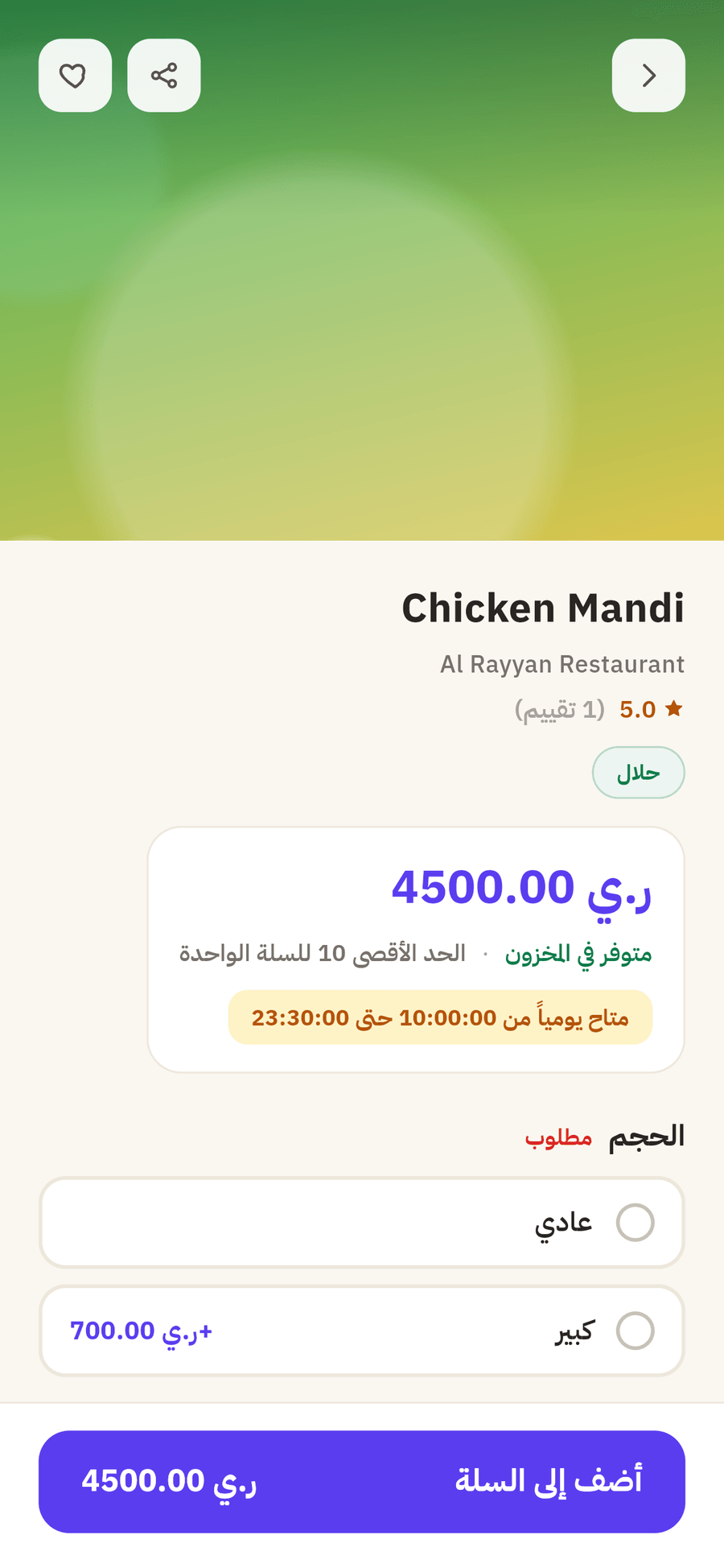
اقرأ السعر والشارات. تحت الاسم ترى السعر. وقد ترى أيضاً:
- نقاطاً تكسبها عند الشراء، مثل «+10 نقطة». تفاصيلها في المكافآت.
- شارات مثل نباتي أو حلال أو عضوي أو وصفة طبية.
- إن كان المنتج ضمن عرض محدود، يظهر شريط عرض فلاش خاص مع المباع والمتبقي.
أعلى صفحة المنتج: السعر والتوفر والشارات -
تحقق من التوفر. تظهر شارة واحدة من هذه:
- متوفر مع العدد بين قوسين: يمكنك الطلب.
- نفدت الكمية: لا يمكن الإضافة حالياً، ويصبح زر الإضافة معطّلاً.
- غير متاح حالياً (يفتح …): المنتج متاح في أوقات معينة فقط، مثل وجبات الإفطار. يظهر لك وقت الفتح.
- متوفر الآن (حتى …): متاح الآن حتى الوقت المكتوب.
-
اختر المتغيّر. إن كان للمنتج مقاسات أو ألوان أو أحجام، اضغط الخيار المناسب في كل صف. قد يتغير السعر حسب اختيارك. وإن كان المتغيّر الذي اخترته نافداً، يتعطل زر الإضافة حتى تختار غيره.
-
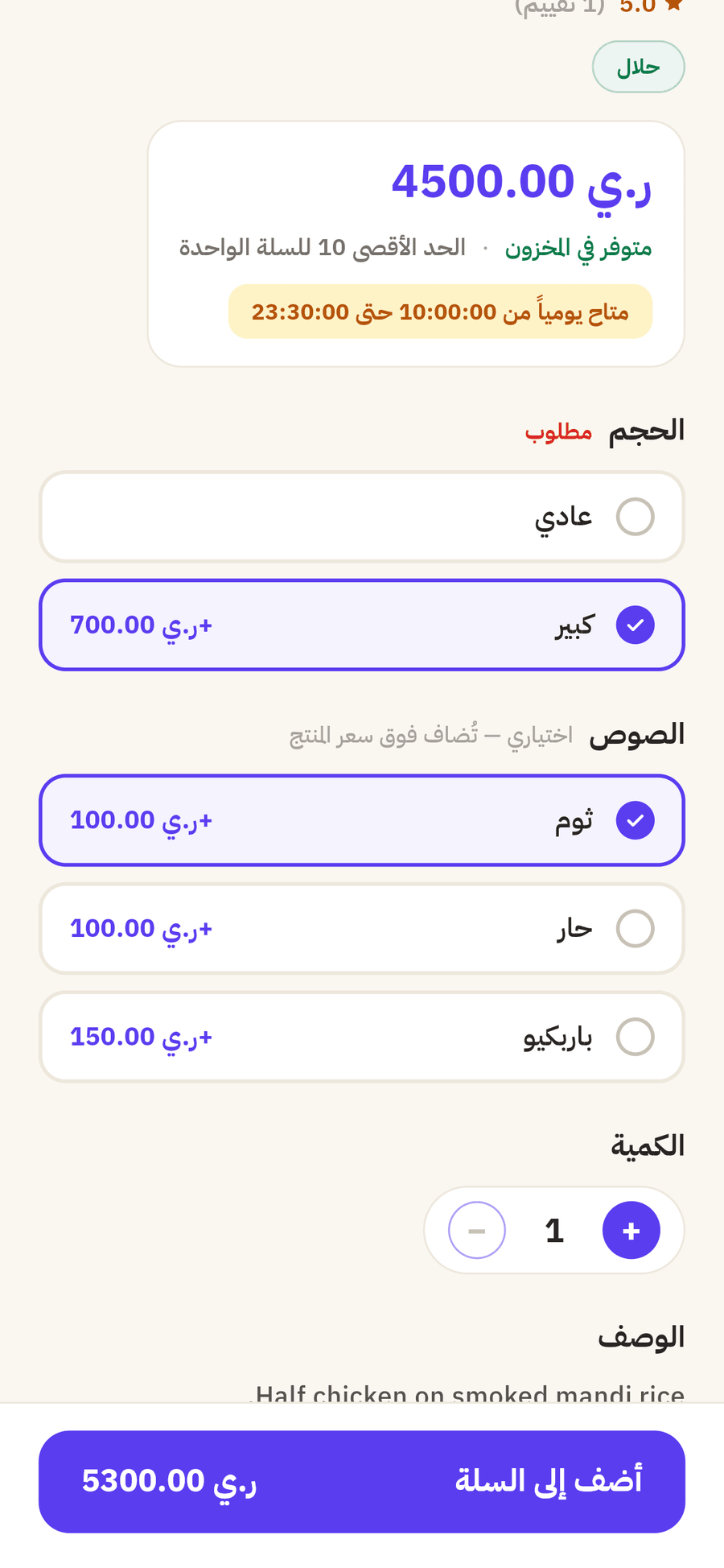
اختر من مجموعات الخيارات. لكل مجموعة عنوان، وبجانبه مطلوب أو اختياري:
- إن كانت الدوائر بجانب الخيارات، تختار خياراً واحداً فقط.
- إن كانت مربعات، يمكنك اختيار أكثر من خيار. وقد ترى حداً مثل اختر حتى 3 خيارات.
- الخيار الذي له سعر إضافي يظهر بجانبه المبلغ، مثل «+2».
مجموعات الخيارات: مطلوب واختياري -
حدد الكمية وأضف. في الشريط السفلي عدّاد الكمية بزرّي زائد وناقص، وبجانبه زر أضف للسلة مع المجموع. اضغط الزر. إن نسيت مجموعة مطلوبة تظهر رسالة الرجاء اختيار مع اسم المجموعة. وإن نجحت الإضافة تظهر رسالة فيها اسم المنتج وتمت الإضافة للسلة.
-
إن كانت سلتك من متجر آخر. السلة تقبل منتجات من متجر واحد فقط. إن أضفت منتجاً من متجر مختلف، يظهر لك تنبيه يذكر المتجر الحالي في سلتك والمتجر الجديد، ويخيّرك:
- أن تُلغي، فتبقى سلتك كما هي.
- أن تمسح السلة، فتُحذف المنتجات القديمة ويُضاف المنتج الجديد.
وإن أضفت من الرئيسية مباشرة، تظهر رسالة لا يمكن إضافة منتجات من متاجر مختلفة في نفس الوقت وبجانبها زر مسح السلة.
📷نافذة تنبيه فوق صفحة منتج بعد محاولة إضافته وفي السلة منتجات من متجر آخر: تذكر اسم المتجر الحالي واسم المتجر الجديد وزرّي الإلغاء ومسح السلةتنبيه السلة من متجر مختلف -
احفظ في المفضلة (اختياري). اضغط القلب في أعلى الصفحة. يمتلئ القلب ويُحفظ المنتج في قائمة المفضلة. اضغطه مرة أخرى لإزالته.
باقي محتوى الصفحة
Section titled “باقي محتوى الصفحة”مرّر لأسفل لترى تبويبين: معلومات المنتج وفيه الوصف (اضغط عرض المزيد للنص الكامل) وأبرز المميزات، والتقييم والتقييمات وفيه آراء المشترين. وفي النهاية منتجات قد تعجبك أيضاً. كتابة تقييمك موضوع درس التقييم وإعادة الطلب.
ماذا يحدث بعد ذلك؟
Section titled “ماذا يحدث بعد ذلك؟”يزيد الرقم على تبويب السلة في الشريط السفلي. يرجع عدّاد الكمية في صفحة المنتج إلى 1، فيمكنك إضافة نسخة أخرى بخيارات مختلفة. كل نسخة بخيارات مختلفة تظهر في السلة كسطر مستقل. الخطوة التالية: السلة وكود الخصم.
أخطاء شائعة وحلولها
Section titled “أخطاء شائعة وحلولها”- إن ظهرت الرجاء اختيار، فهناك مجموعة مطلوب لم تختر منها. مرّر للأعلى واختر.
- إن كان زر الإضافة معطلاً، فالمنتج أو المتغيّر الذي اخترته نفدت الكمية. جرّب مقاساً أو لوناً آخر.
- إن رأيت غير متاح حالياً، فالمنتج خارج وقت توفره. ارجع في الوقت المكتوب.
- إن اختفت منتجاتك القديمة من السلة، فغالباً اخترت مسح السلة عند الإضافة من متجر آخر.
- إن لم تستطع اختيار خيار إضافي، فقد وصلت للحد الأقصى في تلك المجموعة. ألغِ خياراً لتختار غيره.
🛠️ جرّبها بنفسك
أضف منتجاً بخيارات:
- افتح منتجاً فيه مجموعة مطلوب، مثل وجبة أو مشروب بأحجام.
- اضغط أضف للسلة قبل الاختيار، ولاحظ الرسالة.
- اختر من المجموعة المطلوبة، واجعل الكمية 2، ثم أضف.
- اضغط القلب في الأعلى.
النجاح: يظهر رقم على تبويب السلة، وتجد المنتج في المفضلة، وفي السلة سطر بخياراتك وكمية 2.
الخلاصة
Section titled “الخلاصة”- اقرأ شارة التوفر أولاً: متوفر أو نفدت الكمية أو غير متاح حالياً.
- المجموعات المعلّمة مطلوب شرط للإضافة، والخيارات بسعر إضافي ترفع المجموع.
- السلة لمتجر واحد في كل مرة: الإضافة من متجر آخر تتطلب مسح السلة.
اختبر فهمكضغطت أضف للسلة فظهرت رسالة الرجاء اختيار الحجم. ما السبب؟
المجموعة المعلّمة مطلوب يجب أن تختار منها قبل الإضافة.
اختبر فهمكسلتك فيها منتجات من صيدلية، وأردت إضافة وجبة من مطعم. ماذا يحدث؟
السلة تقبل متجراً واحداً، فيسألك التطبيق قبل أن يمسح منتجات المتجر الأول.
اختبر فهمكبجانب خيار جبنة إضافية مكتوب +2 ومربع لا دائرة. ماذا يعني ذلك؟
المربعات تعني أنك تستطيع اختيار أكثر من خيار، والمبلغ بعد + يُضاف للسعر.