

خيارات المنتج والبيانات المساعدة
أضف أحجام الوجبات ومقاسات الملابس وألوانها والإضافات المدفوعة والوسوم وأقسام المعلومات، وجهّز قوائم الوحدات والماركات والمواصفات.
في هذا الدرس ستتعلم
- تفرّق بين تنويعات الطعام والمواصفات وتختار الأنسب لنشاطك
- تبني مصفوفة تركيبات بسعر ومخزون لكل تركيبة
- تربط إضافات مدفوعة ووسوماً بالمنتج
- تملأ أقسام المعلومات للمنتج
- تجهّز الوحدات والماركات والمواصفات والحالات والإضافات
This content is not available in your language yet.
برجر بثلاثة أحجام، وقميص بثلاثة مقاسات ولونين، وبيتزا يضيف لها العميل جبناً بسعر إضافي. كل هذا «خيارات منتج». نيون يتعامل معها بطريقتين حسب نوع نشاطك، وهذا الدرس يشرح الطريقتين، ثم القوائم المساعدة التي تحتاجها.
تنويعات أم مواصفات؟
Section titled “تنويعات أم مواصفات؟”| تنويعات الطعام | المواصفات | |
|---|---|---|
| لمن؟ | موديول الطعام/المطاعم | البقالة، الصيدلية، التجارة الإلكترونية |
| الفكرة | مجموعات اختيار: «الحجم» بخيارات، كل خيار يضيف سعراً | خصائص تولّد كل التركيبات الممكنة |
| السعر | سعر المنتج + سعر إضافي للخيار | سعر مستقل لكل تركيبة |
| المخزون | لا مخزون لكل خيار | خانة مخزون لكل تركيبة |
| مثال | برجر: الحجم (عادي +0، دبل +700)، الصوص (اختر حتى 2) | قميص: المقاس (S، M، L) × اللون (أسود، أبيض) = 6 تركيبات |
يظهر لك قسم واحد منهما في نموذج المنتج حسب الموديول.
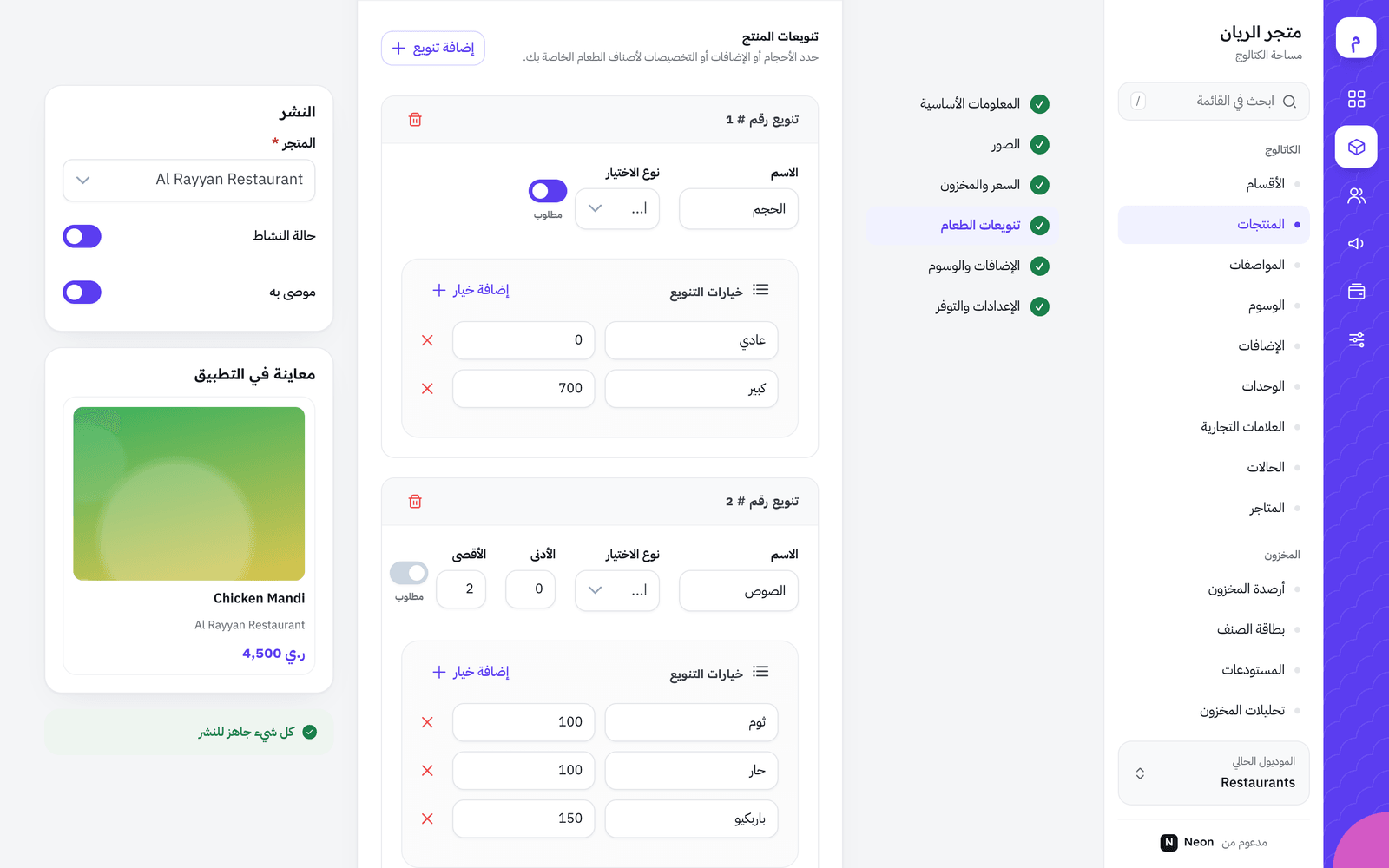
- في نموذج المنتج افتح القسم المطوي تنويعات الطعام.
- اضغط إضافة تنويع. تظهر بطاقة «تنويع رقم # 1».
- الاسم (إلزامي): اسم المجموعة كما يراه العميل، مثل «الحجم».
- نوع الاختيار: اختيار واحد (يختار العميل خياراً واحداً فقط، مثل الحجم) أو اختيارات متعددة (مثل الصوصات).
- في اختيارات متعددة حدد الأدنى والأقصى: مثلاً 0 و2 = «اختر حتى صوصين».
- مطلوب: إن فعّلته لا يستطيع العميل الإضافة للسلة قبل الاختيار. فعّله للحجم، وأطفئه للصوصات.
- في خيارات التنويع اضغط إضافة خيار لكل خيار: الاسم (مثل «دبل») وسعر إضافي (مثل 700). الخيار الأساسي سعره الإضافي 0.
- كرر إضافة تنويع لكل مجموعة أخرى.
مثال كامل لبرجر سعره 1500:
| التنويع | النوع | مطلوب | الخيارات |
|---|---|---|---|
| الحجم | اختيار واحد | نعم | عادي (0)، دبل (700) |
| الصوص | اختيارات متعددة، الأدنى 0 والأقصى 2 | لا | باربكيو (0)، حار (0)، جبن (200) |
عميل يختار «دبل» و«جبن» يدفع 1500 + 700 + 200 = 2400.
- تأكد أن المواصفات وقيمها موجودة في صفحة المواصفات (انظر أسفل الدرس).
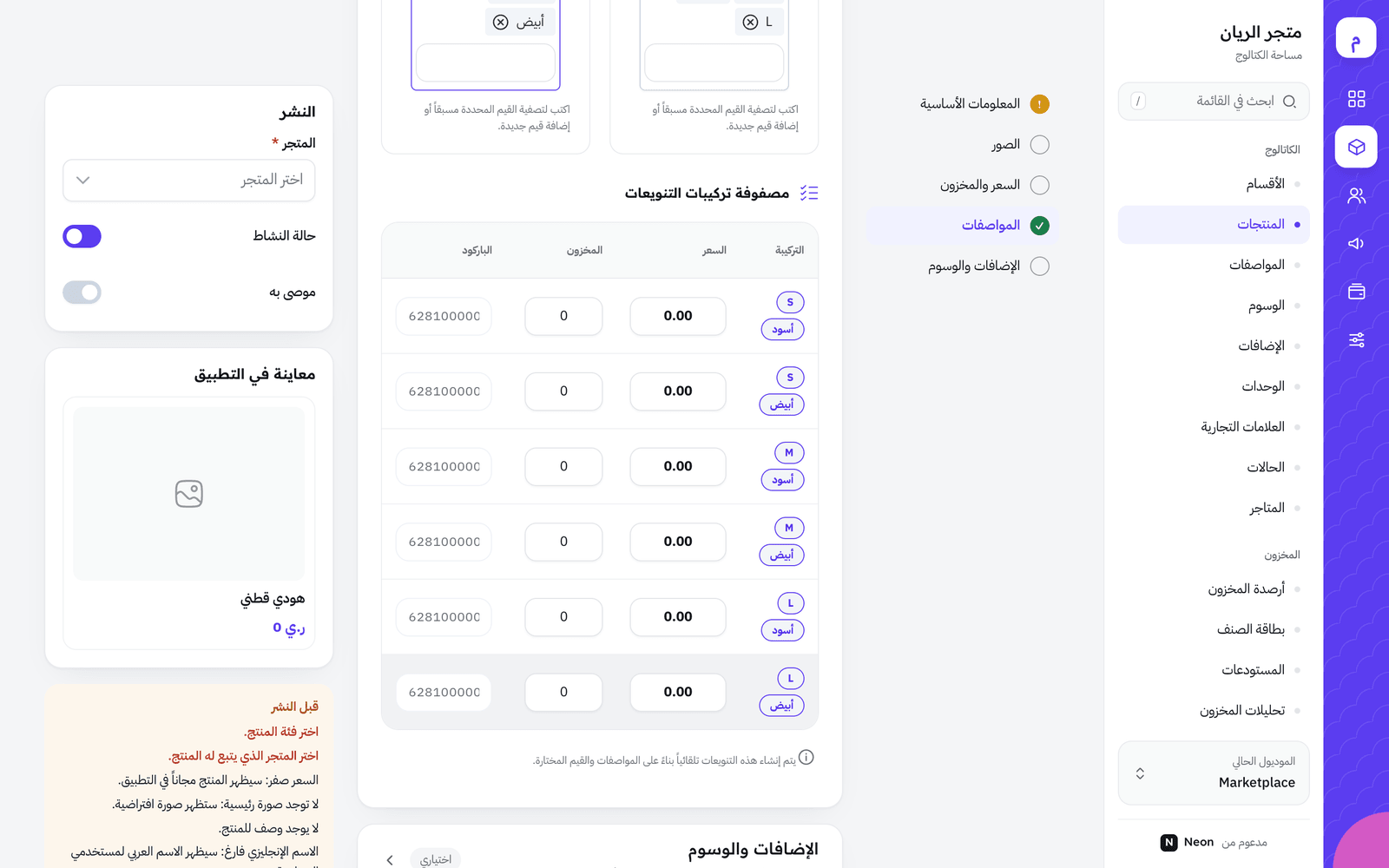
- في نموذج المنتج افتح القسم المطوي المواصفات.
- من مواصفات المنتج اختر المواصفات: مثلاً «المقاس» و«اللون».
- يظهر تكوين الخيارات: لكل مواصفة بطاقة. اختر القيم من القائمة، أو اكتب قيمة جديدة واضغط Enter.
- تتولد مصفوفة تركيبات التنويعات تلقائياً: كل مقاس مع كل لون، مثل «S-أسود».
- لكل صف اكتب السعر والمخزون والباركود (اختياري).
كيف تُبنى المصفوفة؟ عدد الصفوف = عدد قيم المواصفة الأولى × عدد قيم الثانية. 3 مقاسات × 2 لون = 6 صفوف. الصف الجديد يبدأ بسعر المنتج الأساسي ومخزون 0. إن أضفت قيمة لاحقاً تُضاف صفوفها، والصفوف القديمة تحتفظ بأسعارها ومخزونها.
الإضافات والوسوم
Section titled “الإضافات والوسوم”في قسم الإضافات والوسوم المطوي:
- الإضافات: اختر من إضافات المتجر، مثل «جبن إضافي». «الإضافات خاصة بالمتجر المختار». إن لم تظهر: «تتم إدارة الإضافات من خلال إعدادات المتجر. اختر متجراً لتمكين الإضافات المرتبطة به.» أنشئها أولاً من صفحة الإضافات.
- وسوم المنتج: كلمات للبحث، مثل «خالٍ من السكر». اكتب واضغط Enter. الوسم غير الموجود يُنشأ تلقائياً.
الفرق بين الإضافة والتنويع: الإضافة قائمة مشتركة يعاد استخدامها في منتجات كثيرة لنفس المتجر (جبن إضافي لكل البرجر). التنويع خاص بمنتج واحد.
أقسام المعلومات
Section titled “أقسام المعلومات”إن عرّفت الإدارة قوالب أقسام للموديول، يظهر قسم أقسام المعلومات: «عبّئ الأقسام أدناه لإثراء صفحة المنتج بمعلومات منظمة.» كل قالب بطاقة، وعليها إلزامي إن كان مطلوباً:
| نوع القسم | كيف تملؤه | مثال |
|---|---|---|
| نص بسيط | نص بالعربية ونص بالإنجليزية | «طريقة الاستخدام» |
| نص منسق | محرر بخط عريض ومائل وقوائم | «وصف تفصيلي» |
| قائمة | اكتب عنصراً واضغط Enter أو + | «المكونات»: دقيق، سكر، زبدة |
| مفتاح / قيمة | اسم الخاصية : القيمة، ثم إضافة صف | الوزن: 500 غ |
| جدول | أضف اسم العمود أولاً، ثم إضافة صف | القيم الغذائية |
القوالب تُعرَّف لكل موديول من الموديولات ← إدارة قوالب الأقسام (اسم القسم، نوعه، ترتيبه، وهل هو إلزامي).
القوائم المساعدة
Section titled “القوائم المساعدة”كلها في مساحة الكتالوج، ولكل منها زر إنشاء ونافذة بسيطة. حقل «الاسم (اللغة الثانية)» يظهر فقط إن كانت المنصة بلغتين.
| الصفحة | الحقول | مثال | ملاحظة |
|---|---|---|---|
| الوحدات (إدارة الوحدات) | الاسم، الاختصار (كلاهما إلزامي) | كيلوجرام / كجم | — |
| العلامات التجارية | الشعار (مربع، 256×256 على الأقل، PNG أو SVG)، الاسم، نشط، عام بالنظام (للمدير) | نستله | «الماركات المعطّلة لا تظهر للعملاء». خيار إضافة ماركة أخرى بعد الحفظ يسرّع إدخال عدة ماركات |
| المواصفات (إدارة المواصفات) | اسم المواصفة، هل هي مطلوبة؟ | اللون | القيم من زر إدارة الخيارات في الصف |
| الإضافات (إدارة الإضافات) | الاسم، المتجر (للمدير)، السعر، نشط | جبن إضافي / 200 | خاصة بالمتجر المختار |
| الوسوم (إدارة الوسوم) | اسم الوسم | عضوي | لا يُعدَّل، يُحذف فقط |
| الحالات (الحالات العامة) | الاسم، نشط | جديد، مستعمل، مجدد | تظهر لموديول التجارة العامة فقط |
قيم المواصفة
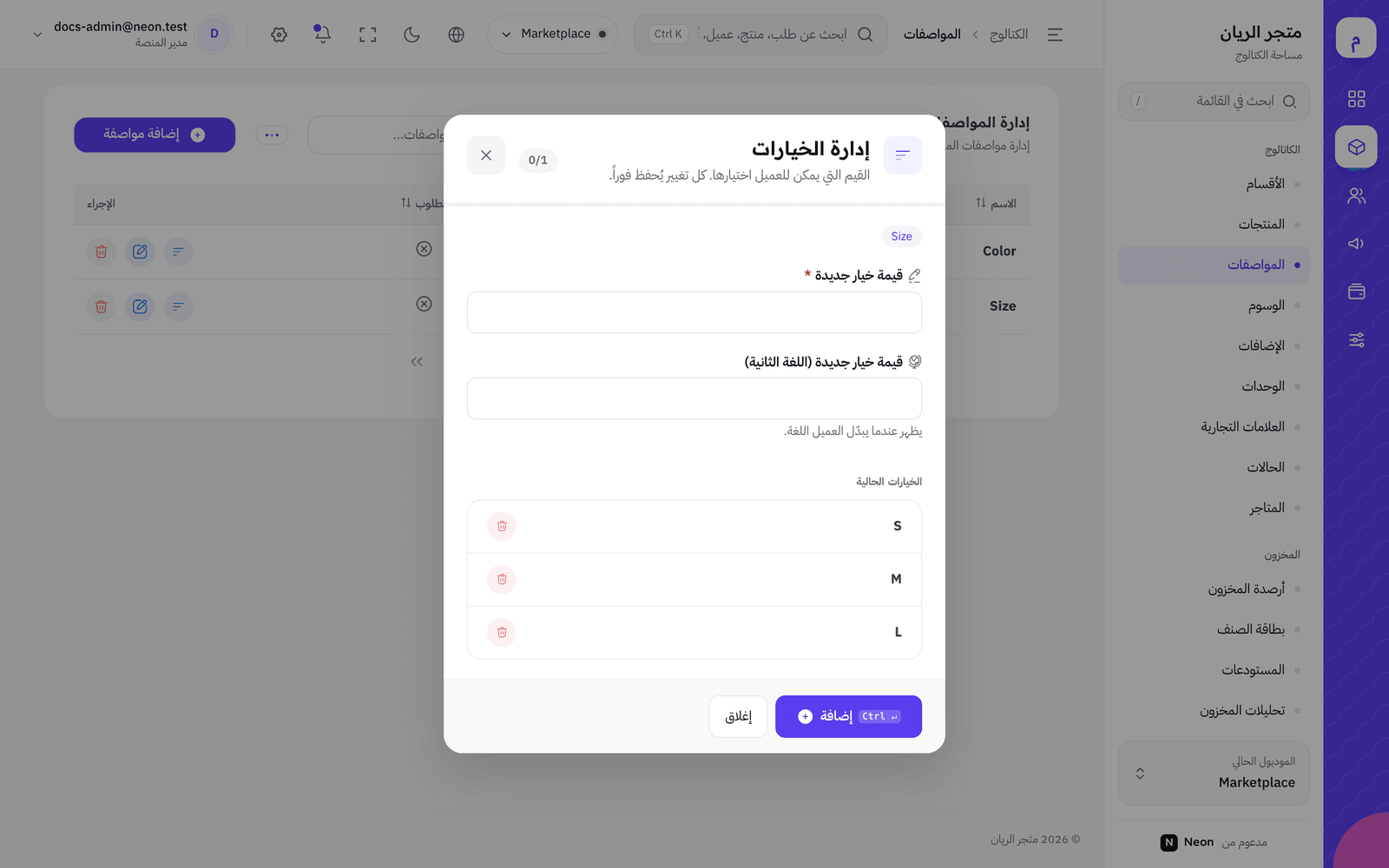
Section titled “قيم المواصفة”- في المواصفات اضغط إضافة مواصفة، واكتب «المقاس»، وقرر هل هي مطلوبة؟ («إجبار المستخدم على اختيار هذه المواصفة»). احفظ.
- في صفها اضغط إدارة الخيارات.
- اكتب قيمة خيار جديدة مثل «S» واضغط إضافة. كرر لـ M وL.
- «كل تغيير يُحفظ فوراً.» اضغط إغلاق.
أخطاء شائعة وحلولها
Section titled “أخطاء شائعة وحلولها”- إن لم تظهر «تنويعات الطعام» فأنت على موديول غير الطعام؛ ستجد المواصفات بدلها.
- إن لم تظهر قيم في «تكوين الخيارات» فأضفها من إدارة الخيارات، أو اكتبها مباشرة واضغط Enter.
- إن لم تظهر إضافة أنشأتها فهي تابعة لمتجر آخر، أو غير نشطة.
- إن لم يستطع العميل إضافة الوجبة للسلة فهناك تنويع مطلوب لم يختر منه.
🛠️ جرّبها بنفسك
- أنشئ إضافة «جبن إضافي» بسعر 200 لمتجرك.
- أضف منتج برجر بتنويع «الحجم» (اختيار واحد، مطلوب، عادي 0 ودبل 700).
- اربط إضافة الجبن به واحفظ.
عند النجاح: في التطبيق لا يُضاف البرجر للسلة قبل اختيار الحجم، ويظهر الجبن كإضافة.
- أنشئ مواصفة «المقاس» بقيم S وM وL، و«اللون» بقيمتين.
- أضف منتجاً واختر المواصفتين وقيمهما.
- اكتب سعراً مختلفاً لمقاس L واحفظ.
عند النجاح: المصفوفة فيها 6 صفوف، وسعر L أعلى.
الخلاصة
Section titled “الخلاصة”- المطاعم تستخدم تنويعات الطعام بسعر إضافي لكل خيار؛ البقية تستخدم المواصفات ومصفوفة سعر ومخزون لكل تركيبة.
- الإضافات خاصة بالمتجر وتُعاد في منتجات كثيرة، والوسوم للبحث.
- جهّز الوحدات والماركات والمواصفات وقيمها قبل إدخال المنتجات.
اختبر فهمكبيتزا بحجمين، ويختار العميل حجماً واحداً إلزامياً. كيف تضبط التنويع؟
الحجم اختيار واحد إلزامي؛ «مطلوب» يمنع الإضافة للسلة قبل الاختيار.
اختبر فهمكاخترت مواصفتين: المقاس (4 قيم) واللون (3 قيم). كم صفاً في المصفوفة؟
الصفوف = 4 × 3 = 12 تركيبة.
اختبر فهمكتريد «جبن إضافي» يظهر في 15 نوع برجر في نفس المطعم. ما الأنسب؟
الإضافة قائمة مشتركة للمتجر يعاد استخدامها؛ التنويع خاص بمنتج واحد.