

ما هي بوابة نيون؟
تعرّف على البوابة التي تدير منها اشتراكك وتطبيقك ومتجرك، وعلى قائمتها وشريطها العلوي.
في هذا الدرس ستتعلم
- تفرّق بين بوابة نيون ولوحة تحكم متجرك
- تجد أي صفحة في البوابة من القائمة الجانبية
- تستخدم الشريط العلوي لتبديل البيئة وزيارة متجرك وقراءة الإشعارات
- تبدّل بين متاجرك أو تضيف متجراً جديداً لحسابك
This content is not available in your language yet.
حين تشترك في نيون تحصل على أكثر من شاشة. هناك لوحة التحكم التي تدير منها المنتجات والطلبات يومياً، وهناك بوابة نيون التي تدير منها اشتراكك نفسه. تخيّل صاحب بقالة: اللوحة هي المحل من الداخل، والبوابة هي مكتب العقد مع نيون، ومنها تصمّم تطبيقك وتنشره وتدفع فواتيرك.
ماذا تحصل عليه مع اشتراكك؟
Section titled “ماذا تحصل عليه مع اشتراكك؟”| ما تحصل عليه | لماذا تستخدمه |
|---|---|
| المتجر الإلكتروني | رابط خاص بك يطلب منه عملاؤك من أي متصفح |
| لوحة التحكم | إدارة المنتجات والطلبات والموظفين يومياً |
| بوابة نيون | اشتراكك، الفواتير، الدومين، التحديثات، وتطبيقك |
ومع إضافة تطبيق العميل تحصل أيضاً على تطبيق أندرويد باسمك وشعارك وألوانك، تصمّمه وتنشره من البوابة.
ومع إضافة التوصيل تحصل على تطبيق السائقين بنفس هويتك، ترسل رابطه لسائقيك.
البوابة لا تحتوي منتجاتك ولا طلباتك. هذه كلها في لوحة التحكم. والبوابة تعطيك الطريق إليها.
القائمة الجانبية
Section titled “القائمة الجانبية”على يمين الشاشة قائمة ثابتة. في أعلاها شعار نيون وتحته بوابة العميل، ثم بطاقة متجرك الحالي باسمه ونوع نشاطه ومدينته.
| المجموعة | الصفحة | ماذا تفعل فيها؟ |
|---|---|---|
| (بلا عنوان) | الرئيسية | قائمة الإطلاق وروابط متجرك. راجع الصفحة الرئيسية للبوابة |
| تطبيقي | التصميم والهوية | اسم التطبيق وشعاره وألوانه. راجع صمّم تطبيقك |
| تطبيقي | النشر والتوزيع | رابط التنزيل المباشر. راجع نشر التطبيق وتوزيعه |
| تطبيقي | Google Play | خطوات النشر في متجر جوجل. راجع النشر على Google Play |
| تطبيقي | التحديثات | تحديث متجرك وتطبيقاتك. راجع التحديثات |
| تطبيقي | الإحصائيات | من نزّل تطبيقك ومن أين. راجع الإحصائيات |
| متجري | الباقة والاستخدام | باقتك وحدودها وفواتيرك. راجع الباقة والفواتير |
| متجري | الخوادم والبنية | أين يعمل متجرك |
| متجري | الحماية والنسخ الاحتياطي | نسخ بياناتك. راجع الحماية والخوادم |
| متجري | الدومين الخاص | ربط نطاقك. راجع الدومين الخاص |
| متجري | بيانات دخول اللوحة | كلمة مرور مدير اللوحة. راجع بيانات الدخول ووصول الدعم |
تحت المجموعتين رابط لوحة تحكم المتجر، يفتح لوحتك في تبويب جديد. ويظهر بعد أن يجهز متجرك.
في أسفل القائمة:
- بطاقة التجربة: إن كنت في الفترة التجريبية ترى «تبقّى … من التجربة» مع شريط يمتلئ مع الأيام، وزر فعّل الاشتراك. حين تنتهي ترى انتهت الفترة التجريبية.
- مجموعة المساعدة: دليل الاستخدام يفتح هذا الدليل مخصصاً لباقتك (راجع افتح الدليل من البوابة)، والمساعدة والدعم يفتح رسالة بريد إلى فريق نيون.
الشريط العلوي
Section titled “الشريط العلوي”-
مسار التنقل في أول الشريط: يخبرك أين أنت، مثل «تطبيقي» ثم «النشر والتوزيع».
-
مبدّل البيئة: زرّان التجريبية والمباشرة. المباشرة هي ما يراه عملاؤك. التجريبية نسخة للتجربة، وإن لم تكن لديك يظهر الزر معطلاً. التفاصيل في البيئة التجريبية والمباشرة.
-
زر التطبيق بجانب البيئة: يعرض «متجري» أو اسم تطبيقك مع رقم إصداره. إن كان لديك أكثر من تطبيق اضغطه واختر واحداً. هذا الاختيار يحدد ما تعرضه صفحة التحديثات.
-
زيارة المتجر: يفتح متجرك الإلكتروني في تبويب جديد.
-
الجرس (الإشعارات): رقم أحمر يعني رسائل جديدة، مثل صدور تحديث. اضغطه لتقرأها، أو ترى لا توجد إشعارات.
-
علامة الاستفهام: رسالة بريد سريعة للدعم.
-
اسمك مع «صاحب المتجر»: اضغطه لترى تسجيل الخروج.
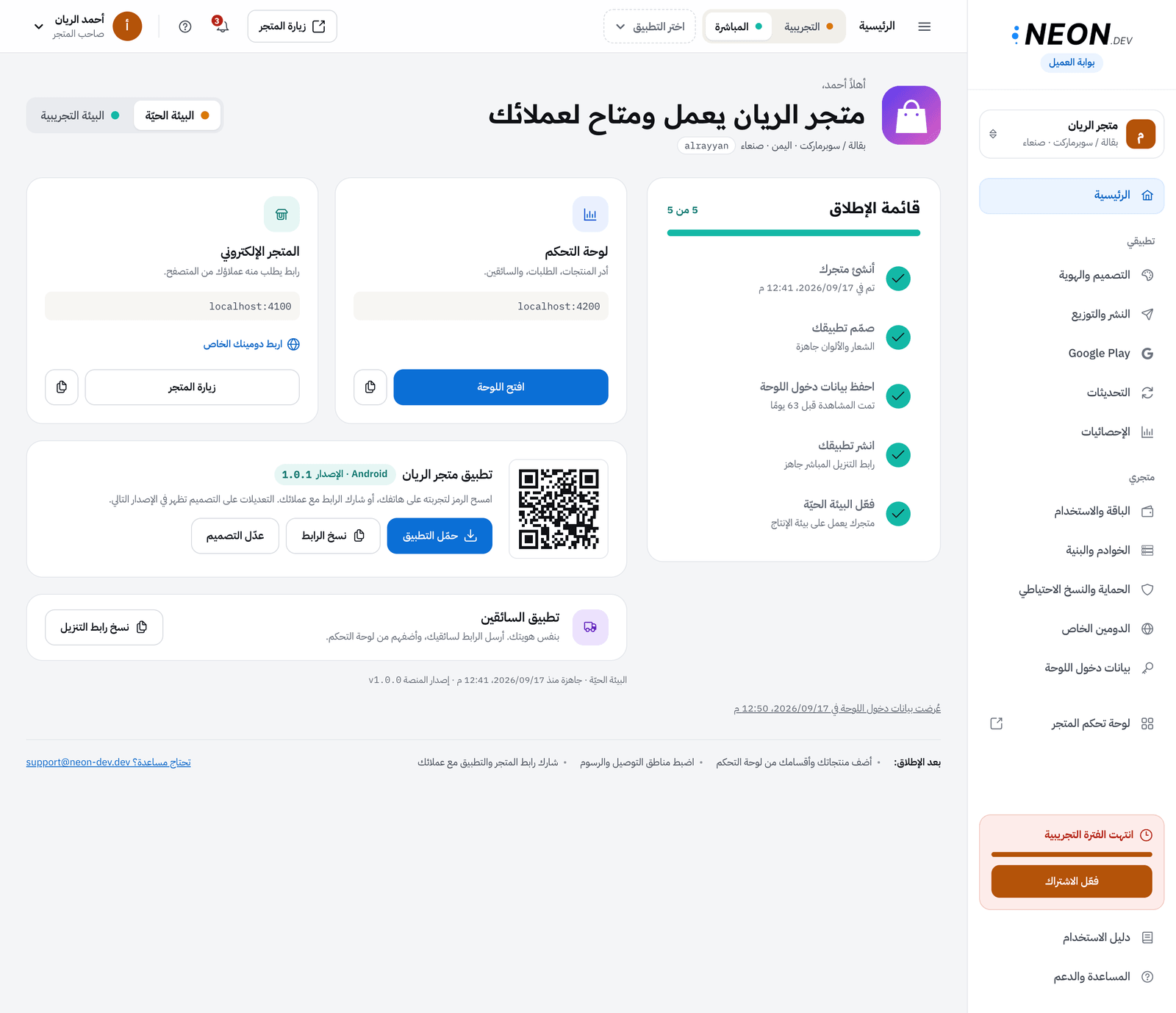
القائمة الجانبية للتنقل، والشريط العلوي للبيئة والإشعارات.
أكثر من متجر في حساب واحد
Section titled “أكثر من متجر في حساب واحد”يمكن لحساب واحد أن يملك عدة متاجر، لكل منها قاعدة بيانات مستقلة.
-
اضغط بطاقة المتجر في أعلى القائمة الجانبية. تظهر قائمة متاجرك، وبجانب الحالي علامة صح.
-
اضغط اسم متجر آخر. تُحمَّل البوابة من جديد على ذلك المتجر.
-
لإضافة متجر جديد اضغط أضف متجراً لحسابك. يفتح معالج التسجيل نفسه بدون خطوة الحساب، لأنك مسجّل بالفعل.
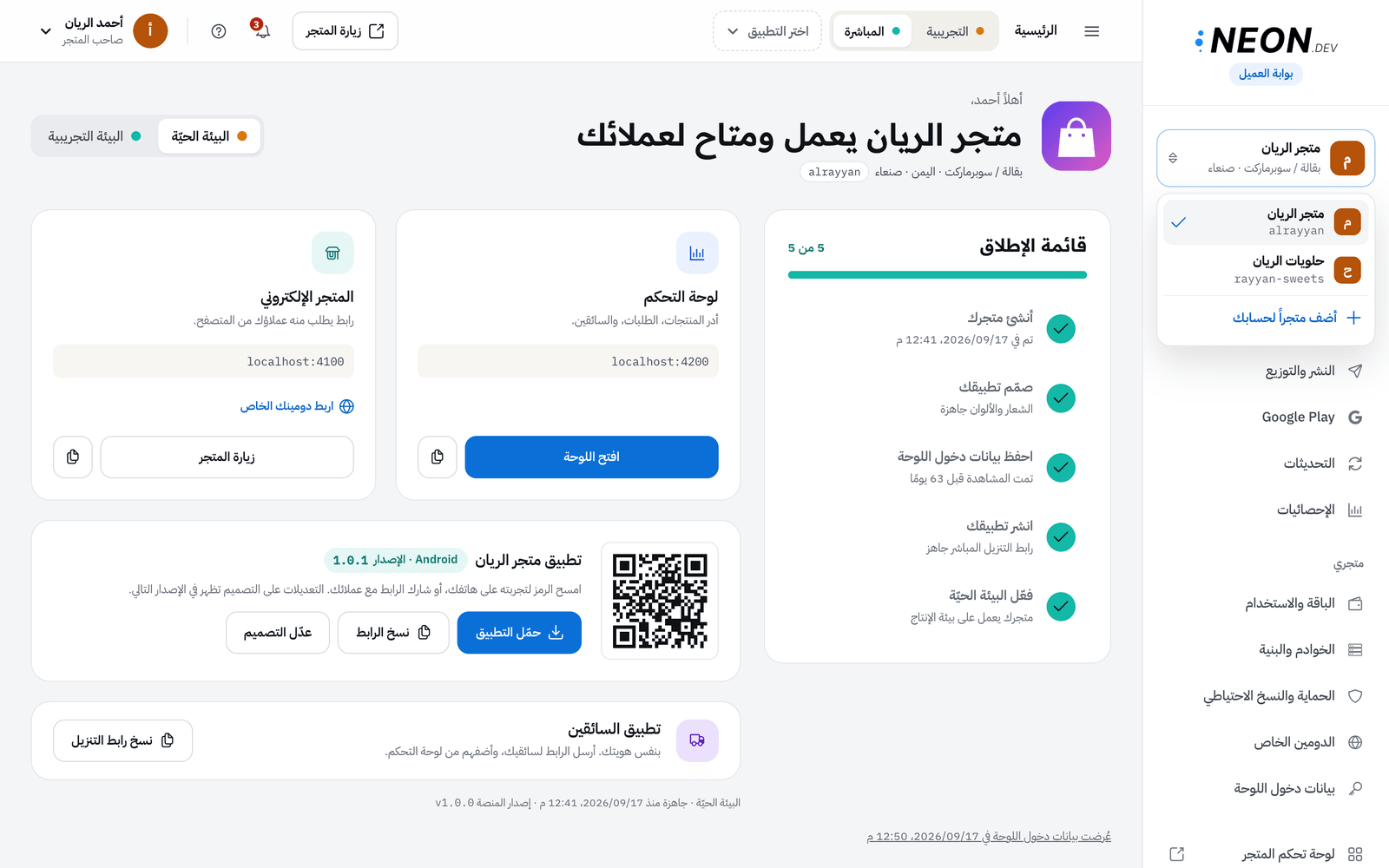
بدّل بين متاجرك أو أضف متجراً جديداً من هنا.
ماذا يحدث بعد ذلك؟
Section titled “ماذا يحدث بعد ذلك؟”البوابة مكان تعود إليه من حين لآخر، لا كل يوم. عملك اليومي في لوحة التحكم. ارجع للبوابة عندما تريد تعديل تطبيقك، أو دفع فاتورة، أو تطبيق تحديث، أو ربط دومين.
أخطاء شائعة وحلولها
Section titled “أخطاء شائعة وحلولها”- إن لم تجد منتجاتك أو طلباتك في البوابة، فالسبب أنها في لوحة التحكم. اضغط لوحة تحكم المتجر.
- إن لم يظهر رابط لوحة تحكم المتجر، فمتجرك لم يجهز بعد. تابع التقدّم من الرئيسية.
- إن كان زر التجريبية معطلاً، فليست لديك بيئة تجريبية بعد. هذا طبيعي.
- إن رأيت بيانات متجر آخر، فأنت على متجر آخر في حسابك. بدّل من بطاقة المتجر.
🛠️ جرّبها بنفسك
- ادخل البوابة وافتح بطاقة المتجر في أعلى القائمة. اقرأ اسم متجرك ونوع نشاطه.
- اضغط زيارة المتجر في الشريط العلوي.
- ارجع للبوابة واضغط لوحة تحكم المتجر.
عند النجاح يكون أمامك ثلاثة تبويبات: البوابة، ومتجرك الإلكتروني، ولوحة التحكم.
الخلاصة
Section titled “الخلاصة”- البوابة لإدارة اشتراكك وتطبيقك، ولوحة التحكم لإدارة متجرك اليومي.
- القائمة الجانبية فيها مجموعتان: تطبيقي ومتجري، ثم المساعدة في الأسفل.
- الشريط العلوي يحدد البيئة والتطبيق، ويعطيك زيارة المتجر والإشعارات.
اختبر فهمكتريد تعديل سعر منتج. أين تذهب؟
المنتجات والطلبات كلها في لوحة التحكم، والبوابة تعطيك رابطها فقط.
اختبر فهمكلديك متجران في حساب واحد. كيف تنتقل للثاني؟
بطاقة المتجر تفتح قائمة «متاجرك» وتبدّل البوابة إلى المتجر الذي تختاره.