

التقييم وإعادة الطلب
قيّم المنتجات التي جرّبتها، واقرأ تقييمات المتاجر، وأعد طلب مشترياتك السابقة بضغطة مع تنبيه عند تغيّر السعر أو نفاد الصنف.
في هذا الدرس ستتعلم
- تضيف تقييماً بالنجوم وتعليقاً لمنتج من صفحته
- تقرأ تقييمات العملاء لمتجر قبل أن تطلب منه
- تعيد طلباً سابقاً كاملاً أو منتجاً واحداً منه من شاشة «اطلب مجدداً»
- تتصرف بشكل صحيح عند تنبيه تغيّر السعر أو نفاد الصنف
This content is not available in your language yet.
عميل البقالة يشتري نفس الحليب والخبز كل أسبوع، وعميل الصيدلية يكرر نفس الدواء كل شهر. بدلاً من البحث عن كل صنف من جديد، يعيد طلبه السابق بضغطة. وبعد أن يجرّب منتجاً، يترك تقييمه ليساعد غيره في الاختيار. هذا الدرس يشرح الأمرين في تطبيق العميل.
المفاهيم قبل الخطوات
Section titled “المفاهيم قبل الخطوات”| المصطلح | معناه |
|---|---|
| تقييم المنتج | نجوم من 1 إلى 5 مع تعليق اختياري، تكتبه من صفحة المنتج. يظهر لكل من يفتح المنتج |
| تقييمات المتجر | ملخص آراء العملاء عن متجر معيّن. تقرؤها من صفحة المتجر، ولا تُكتب من التطبيق |
| اطلب مجدداً | شاشة تجمع طلباتك ومنتجاتك السابقة لتضيفها إلى السلة من جديد |
| مراجعة السعر والمخزون | قبل الإضافة يتحقق التطبيق من السعر الحالي والتوفر، ويخبرك بأي تغيير |
قيّم منتجاً جرّبته
Section titled “قيّم منتجاً جرّبته”-
افتح صفحة المنتج، من بحث أو من متجر أو من طلب سابق.
-
انزل إلى قسم التقييمات والمراجعات. سترى متوسط النجوم وعدد التقييمات، مثل «بناءً على 12 تقييم». إن لم يقيّمه أحد بعد ترى لا توجد تقييمات لهذا المنتج بعد.
-
اضغط أضف تقييمك. تنفتح نافذة من الأسفل بعنوان أضف تقييمك ورأيك.
📷نافذة «أضف تقييمك ورأيك» مفتوحة فوق صفحة منتج في تطبيق العميل، وفيها 4 نجوم مختارة وتحتها كلمة «جيد جداً»، وحقل «رأيك بالمنتج (اختياري)» فيه نص قصير، وزر «ارسال التقييم» في الأسفلاختر النجوم أولاً، فالتعليق اختياري. -
اختر عدد النجوم. تظهر تحتها كلمة تصف اختيارك: سيئ جداً، سيئ، مقبول، جيد جداً، ممتاز.
-
اكتب رأيك في حقل رأيك بالمنتج (اختياري). مثال: «الطعم ممتاز والتغليف جيد». إن تركته فارغاً يُحفظ تقييمك بالنجوم وحدها.
-
اضغط ارسال التقييم. تظهر رسالة تم إضافة تقييمك بنجاح. شكراً لك! ويظهر تقييمك في قائمة المنتج.
لكل منتج تقييم واحد منك. إن حاولت تقييم المنتج نفسه مرة ثانية يرفض التطبيق ويخبرك أنك قيّمته مسبقاً.
اقرأ تقييمات متجر
Section titled “اقرأ تقييمات متجر”- افتح صفحة المتجر.
- اضغط على شارة التقييم (النجمة والرقم) في رأس الصفحة.
- تنفتح نافذة تقييمات وآراء العملاء: المتوسط، وعدد التقييمات، وتعليقات العملاء. إن كان المتجر جديداً ترى لا توجد تقييمات لهذا المتجر بعد.
أعد طلباً سابقاً
Section titled “أعد طلباً سابقاً”-
افتح تبويب المزيد من الشريط السفلي، ثم اضغط اطلب مجدداً تحت قسم حسابي.
-
في الأعلى تبويبان: طلبات كاملة والمنتجات السابقة.
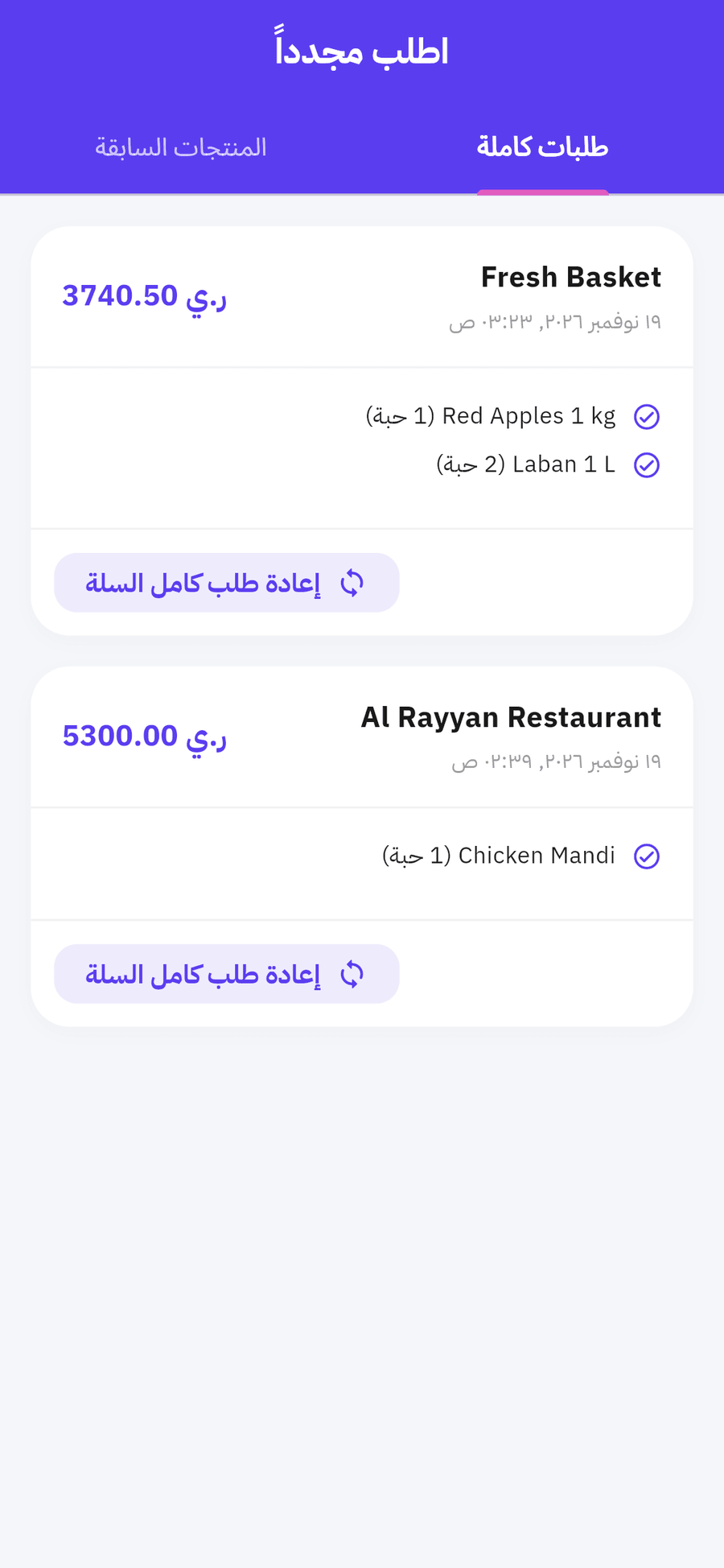
كل طلب سابق في بطاقة مستقلة. -
لإعادة طلب كامل: في تبويب طلبات كاملة اضغط إعادة طلب كامل السلة تحت الطلب الذي تريده. يظهر «جاري مراجعة المخزون والأسعار لجميع العناصر…».
-
تفتح نافذة ملخص مراجعة الطلب وتقسم الأصناف إلى ثلاث مجموعات:
- جاهز للإضافة مباشرة: السعر والتوفر كما هما.
- تغير السعر الحالي: ترى السعر القديم والجديد. اختر ما تريد إضافته منها.
- نفد من المخزن وغير متوفر: لن تُضاف، وتظهر عليها كلمة غير متوفر.
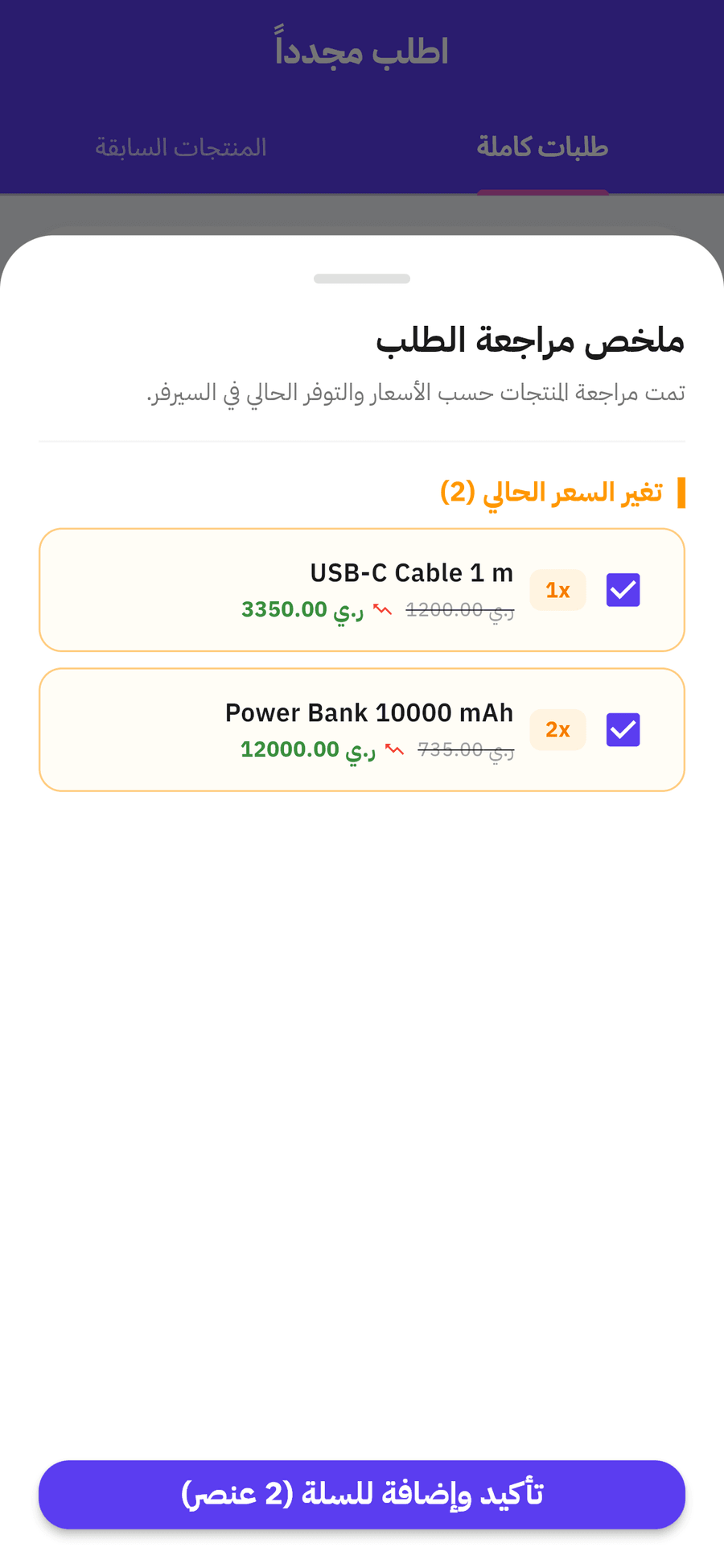
التطبيق يراجع كل صنف قبل إضافته. -
اضغط تأكيد وإضافة للسلة. يخبرك التطبيق بعدد المنتجات التي أضيفت، ومعه زر السلة لتذهب إليها مباشرة.
-
لإعادة منتج واحد: افتح تبويب المنتجات السابقة، واضغط زر السلة الصغير بجانب المنتج.
-
إن تغيّر سعره تظهر نافذة تنبيه بتغير السعر فيها السعر السابق والسعر الحالي. اضغط موافق، أضف للسلة للمتابعة، أو إلغاء الإضافة للتراجع. وإن نفد تظهر نافذة غير متوفر في المخزن.
ماذا يحدث بعد ذلك؟
Section titled “ماذا يحدث بعد ذلك؟”- التقييم يظهر فوراً في صفحة المنتج، ويدخل في متوسط نجومه الذي يراه كل العملاء.
- إعادة الطلب لا ترسل طلباً. هي فقط تملأ السلة. بعدها تكمل الطلب كالمعتاد: العنوان، وطريقة الدفع، والتأكيد. راجع إتمام الطلب.
- الأسعار في السلة هي الأسعار الحالية دائماً، لا أسعار الطلب القديم.
لأصحاب المتاجر: أين تذهب التقييمات؟
Section titled “لأصحاب المتاجر: أين تذهب التقييمات؟”تقييمات المنتجات تُنشر مباشرة. من لوحة التحكم يمكنك إلغاء نشر تقييم مسيء أو الرد عليه. راجع قسم التقييمات في العملاء والسائقون والموظفون. شجّع عملاءك على التقييم بعد التوصيل، فالمنتج الذي عليه تقييمات يبيع أكثر.
أخطاء شائعة وحلولها
Section titled “أخطاء شائعة وحلولها”- إن رأيت رسالة «يرجى تحديد التقييم بالنجوم» فالسبب أنك ضغطت الإرسال دون اختيار نجوم. اختر نجمة واحدة على الأقل.
- إن رُفض تقييمك برسالة أنك قيّمت المنتج مسبقاً فلكل منتج تقييم واحد منك، وتقييمك السابق ما زال ظاهراً.
- إن لم تجد زر «أضف تقييمك» فقد يكون تصميم تطبيقك يعرض التقييمات دون زر الإضافة. قيّم من صفحة الطلب في المتجر الإلكتروني بعد التوصيل، أو تواصل مع المتجر.
- إن ظهرت نافذة «تعارض في المتاجر» فالسلة فيها منتجات من متجر أو قسم آخر. اختر إفراغ السلة والبدء من جديد، أو أكمل طلبك الحالي أولاً ثم عد.
- إن كانت شاشة «اطلب مجدداً» فارغة وترى «لا يوجد أي طلبات سابقة بعد» فلم تُكمل أي طلب بعد بهذا الحساب.
🛠️ جرّبها بنفسك
- افتح منتجاً اشتريته من قبل، وأضف له تقييماً بأربع نجوم وتعليق قصير.
- افتح المزيد ثم اطلب مجدداً، واختر طلباً سابقاً واضغط إعادة طلب كامل السلة.
- اقرأ نافذة ملخص مراجعة الطلب، ثم اضغط تأكيد وإضافة للسلة.
عند النجاح: ترى تقييمك في صفحة المنتج، وتجد الأصناف المتوفرة في سلتك بأسعارها الحالية.
الخلاصة
Section titled “الخلاصة”- تقيّم المنتجات من صفحتها بالنجوم وتعليق اختياري، وتقرأ تقييمات المتاجر دون كتابتها.
- اطلب مجدداً في تبويب المزيد يعيد طلباً كاملاً أو منتجاً واحداً إلى السلة.
- التطبيق يراجع السعر والتوفر قبل الإضافة، ويطلب موافقتك عند تغيّر السعر.
اختبر فهمكأعدت طلباً قديماً، وفي «ملخص مراجعة الطلب» ظهر صنف تحت «تغير السعر الحالي». بأي سعر سيُحسب إن أضفته؟
إعادة الطلب تملأ السلة بالأسعار الحالية دائماً، ولهذا يعرض لك التطبيق السعر الجديد ويطلب موافقتك.
اختبر فهمكعميل يريد تقييم السائق الذي أوصل طلبه من تطبيق العميل. ماذا تخبره؟
تطبيق العميل يتيح تقييم المنتجات من صفحتها، ويعرض تقييمات المتجر للقراءة فقط.
اختبر فهمكضغطت «تأكيد وإضافة للسلة». هل وصل الطلب إلى المتجر؟
إعادة الطلب تملأ السلة فقط. تختار بعدها العنوان وطريقة الدفع وتؤكد الطلب بنفسك.