

الاستلام من المتجر والتسليم للعميل
كيف تصل للمتجر، وتتحقق من الطلب، وتؤكد استلامه، ثم تسلّمه للعميل وتحصّل المبلغ إن كان نقداً.
في هذا الدرس ستتعلم
- تفتح موقع المتجر والعميل وتتصل بهما من التطبيق
- تراجع منتجات الطلب قبل الاستلام
- تضغط «تأكيد الاستلام من المتجر» ثم «تأكيد التسليم للعميل» في وقتهما الصحيح
- تتعامل مع الطلب الملغي والدفع النقدي
This content is not available in your language yet.
قبلت الطلب، والآن يبدأ العمل الحقيقي. في هذا الدرس تتعلم زرين فقط، لكنهما أهم زرين في التطبيق: تأكيد الاستلام من المتجر وتأكيد التسليم للعميل. كل ضغطة منهما تُرسل إشعاراً للعميل وتحدّث الطلب عند المتجر والإدارة. الضغط في وقت خاطئ يربك الجميع.
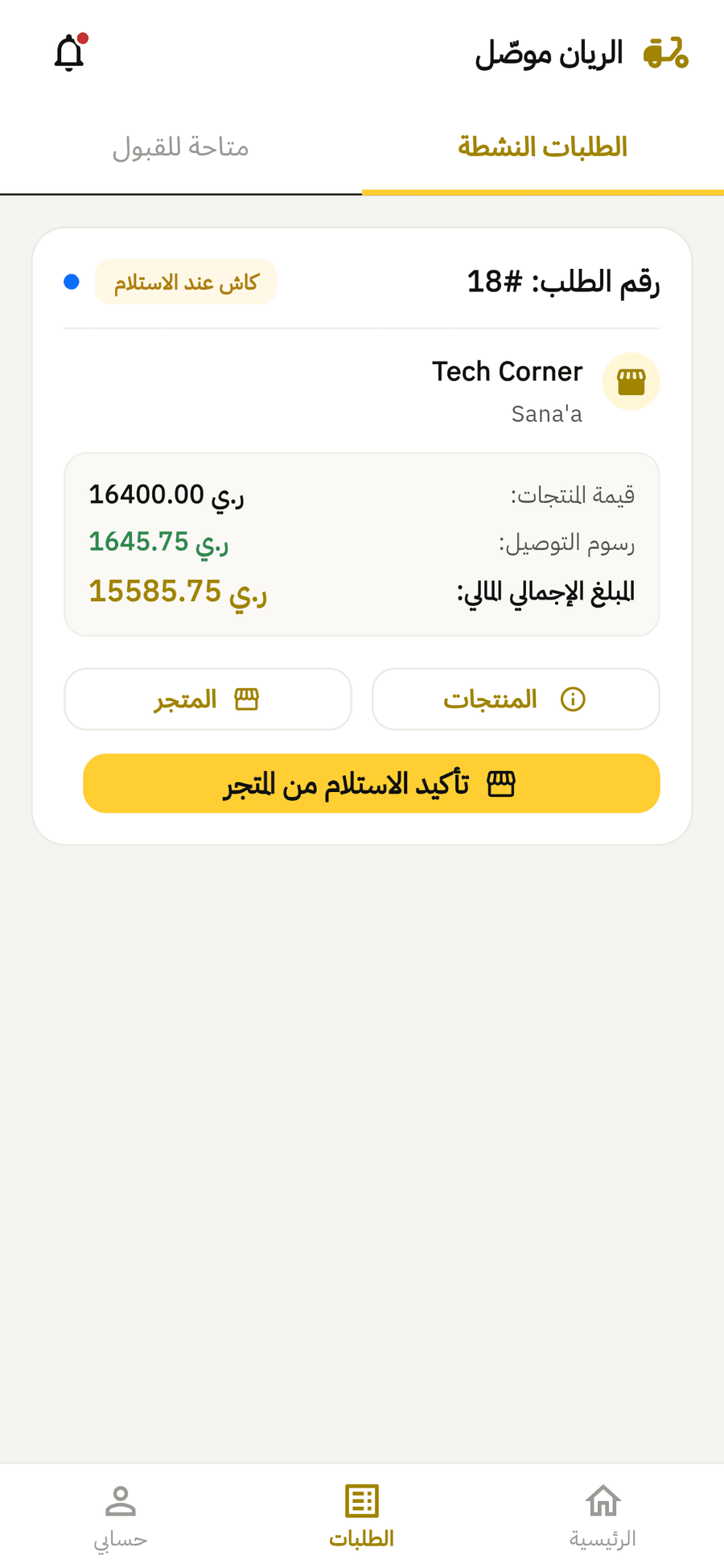
بطاقة الطلب النشط
Section titled “بطاقة الطلب النشط”في الطلبات ← الطلبات النشطة ترى لكل طلب:
- رقم الطلب وطريقة الدفع (كاش عند الاستلام أو دفع إلكتروني).
- اسم المتجر وعنوانه.
- مربع المبالغ: قيمة المنتجات، رسوم التوصيل، المبلغ الإجمالي المالي.
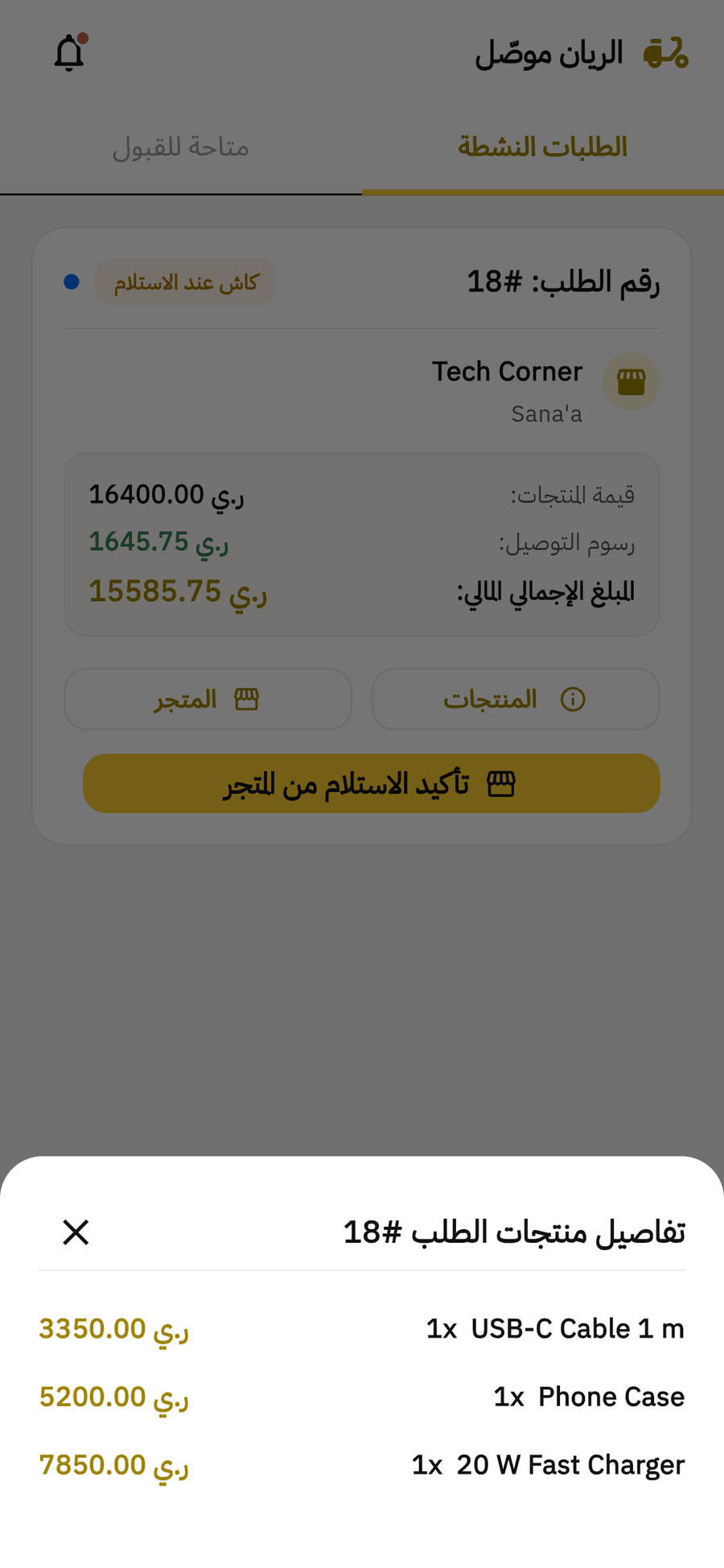
- زر المنتجات: يفتح قائمة تفاصيل منتجات الطلب.
- زر المتجر قبل الاستلام، ويصبح زر العميل بعده.
- زر الخطوة التالية: تأكيد الاستلام من المتجر ثم تأكيد التسليم للعميل.
المرحلة الأولى: الاستلام من المتجر
Section titled “المرحلة الأولى: الاستلام من المتجر”-
افتح بيانات المتجر. اضغط المتجر. تفتح نافذة بيانات متجر الطلب فيها الاسم: والهاتف: والعنوان:.
-
اذهب للمتجر. اضغط عرض موقع المتجر على الخريطة. يفتح تطبيق الخرائط على موقع المتجر.
-
راجع المنتجات. عند وصولك اضغط المنتجات وطابق ما في القائمة مع ما يسلّمك إياه المتجر: الأصناف والكميات. إن نقص شيء، اطلبه من المتجر قبل أن تتحرك.
-
أكّد الاستلام. بعد أن يصبح الطلب في يدك فعلاً، اضغط تأكيد الاستلام من المتجر. ترى تم استلام الطلب من المتجر بنجاح.
المرحلة الثانية: التسليم للعميل
Section titled “المرحلة الثانية: التسليم للعميل”-
افتح بيانات العميل. في البطاقة أصبح هناك زر العميل. اضغطه لترى بيانات العميل: الاسم: والهاتف: وعنوان التوصيل:.
-
اذهب للعميل. اضغط عرض موقع العميل على الخريطة. إن كان العنوان غير واضح، اتصل بالعميل على رقمه قبل الوصول.
📷نافذة «بيانات العميل» مفتوحة، فيها «الاسم:» و«الهاتف:» و«عنوان التوصيل:» وزر «عرض موقع العميل على الخريطة» -
حصّل المبلغ إن كان نقداً. إن كانت الشارة كاش عند الاستلام، استلم من العميل المبلغ الإجمالي المالي الظاهر في البطاقة. التطبيق لا يذكّرك بذلك، فانظر للشارة دائماً.
-
سلّم وأكّد. سلّم الطلب، ثم اضغط تأكيد التسليم للعميل. ترى تم التسليم للعميل بنجاح ويختفي الطلب من الطلبات النشطة.
إن كان الطلب طرداً (شحنة بلا منتجات)، يطلب منك التطبيق عند التسليم إثباتاً. راجع إثبات تسليم الطرود.
صفحة تفاصيل الطلب
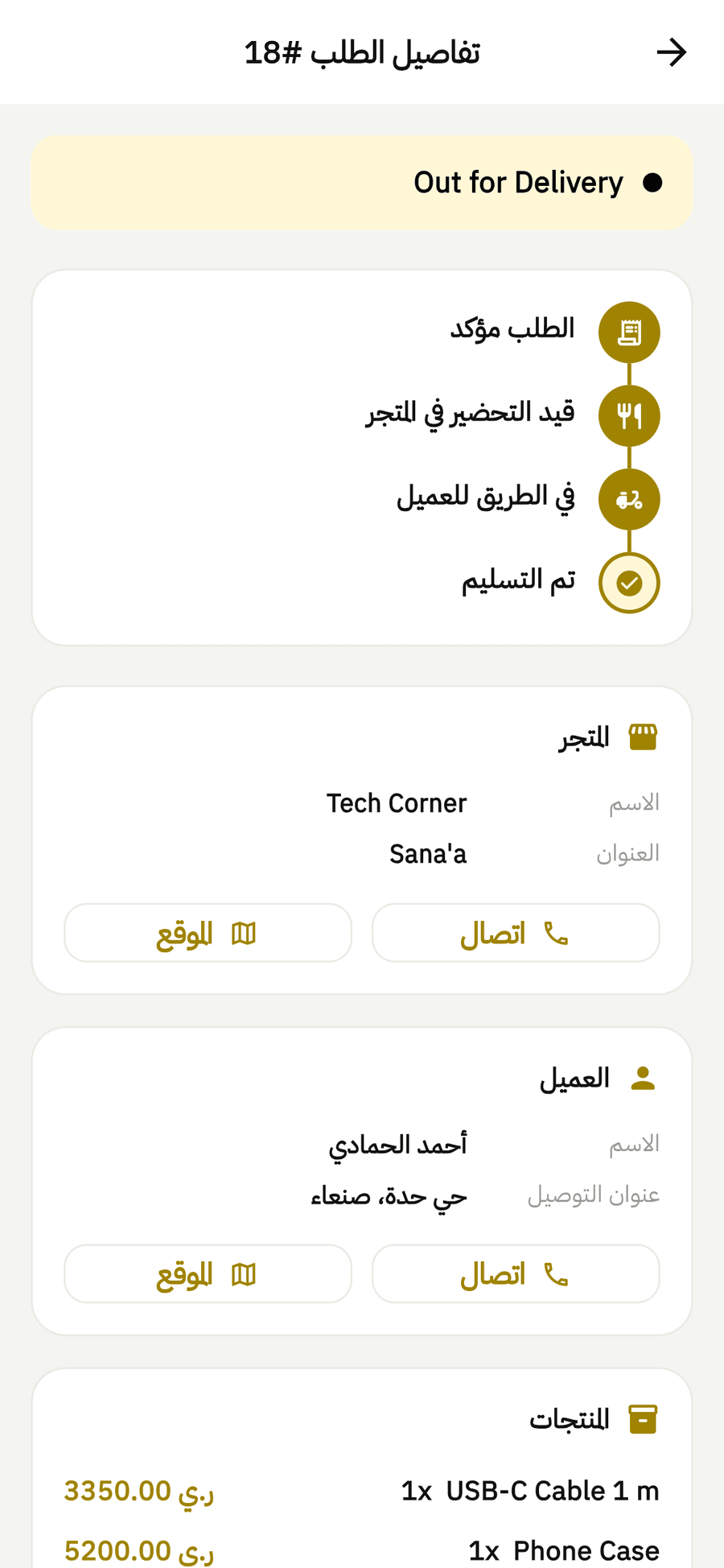
Section titled “صفحة تفاصيل الطلب”اضغط على أي بطاقة لتفتح تفاصيل الطلب. هذه الصفحة للعرض فقط: لا تجد فيها أزرار الاستلام والتسليم، فهي في البطاقة. تجد فيها:
- شريط المراحل: الطلب مؤكد، قيد التحضير في المتجر، في الطريق للعميل، تم التسليم.
- قسم المتجر وقسم العميل، ولكل منهما زر اتصال يفتح الهاتف وزر الموقع يفتح الخرائط.
- المنتجات.
- المبالغ المالية: قيمة المنتجات، رسوم التوصيل، الخصم، الإجمالي، طريقة الدفع، تاريخ الطلب.
- ملاحظات الطلب: اقرأها دائماً، فقد يكتب العميل «الباب الخلفي» أو «لا تطرق الجرس».
إن أُلغي الطلب
Section titled “إن أُلغي الطلب”إن ألغى المتجر أو الإدارة الطلب، يظهر في صفحة تفاصيله تم إلغاء هذا الطلب بدل شريط المراحل. لا تكمل التوصيل. إن كنت استلمته من المتجر، تواصل مع الإدارة لتعرف هل تعيده للمتجر.
ماذا يحدث بعد التسليم؟
Section titled “ماذا يحدث بعد التسليم؟”- يصل العميلَ إشعار بالتسليم، ويستطيع تقييمك.
- تُحسب مستحقاتك من التوصيل وتظهر في المحفظة.
- إن حصّلت نقداً، يُضاف المبلغ إلى ما في يدك ويجب تسليمه للإدارة.
- يظهر الطلب في سجل الطلبات السابقة.
أخطاء شائعة وحلولها
Section titled “أخطاء شائعة وحلولها”- إن رأيت فشل استلام الطلب من المتجر، فقد لا يكون المتجر قد جهّز الطلب في النظام بعد، أو أن الإنترنت ضعيف. انتظر قليلاً وأعد المحاولة، أو اطلب من المتجر تحديث حالة الطلب.
- إن رأيت فشل إكمال الطلب، فتحقق من الإنترنت وأعد الضغط. لا تغادر العميل حتى يظهر تم التسليم للعميل بنجاح.
- إن ظهرت غير محدد بدل رقم الهاتف، فالبيان غير مسجل. تواصل مع الإدارة.
🛠️ جرّبها بنفسك
مع أول طلب نشط عندك: افتح المنتجات وطابقها في المتجر، ثم تأكيد الاستلام من المتجر. افتح العميل ثم عرض موقع العميل على الخريطة. بعد التسليم اضغط تأكيد التسليم للعميل.
عند النجاح: يختفي الطلب من الطلبات النشطة ويظهر في حسابي ← سجل الطلبات السابقة.
الخلاصة
Section titled “الخلاصة”- تأكيد الاستلام من المتجر بعد أن يصبح الطلب في يدك فقط.
- حصّل المبلغ الإجمالي المالي إن كانت الشارة كاش عند الاستلام، ثم تأكيد التسليم للعميل.
- صفحة التفاصيل للعرض والاتصال، والأزرار في بطاقة الطلب.
اختبر فهمكسائق في الطريق للمتجر وضغط «تأكيد الاستلام من المتجر» ليوفّر الوقت. ما المشكلة؟
كل زر يرسل إشعاراً للعميل ويغيّر حالة الطلب، فالضغط المبكر يعطي معلومة خاطئة.
اختبر فهمكأين يجد السائق زر «تأكيد التسليم للعميل»؟
صفحة التفاصيل للعرض فقط؛ أزرار الاستلام والتسليم في بطاقة الطلب.