

الموديولات وحالات الطلب وقوالب الأقسام
تعرّف أنواع النشاط في منصتك، وتسمّي حالات الطلب وتلوّنها لكل نشاط، وتضيف أقساماً منظمة لصفحة المنتج.
في هذا الدرس ستتعلم
- تنشئ موديولاً بنوع نشاطه وأيقونته وصورته
- تعيد تسمية حالات الطلب وتغيّر ألوانها لنشاط معين
- تضيف قوالب أقسام لصفحة المنتج بنوع مناسب
- تفهم أثر خيار «الشراء من متاجر متعددة»
This content is not available in your language yet.
الصيدلية لا تشبه المطعم. منتج الصيدلية يحتاج «طريقة الاستخدام» و«التحذيرات»، والمطعم يحتاج «المكونات». وحالة «قيد التحضير» تناسب المطعم، بينما الصيدلية تفضّل «قيد التجهيز». الموديول في نيون هو نوع النشاط، ولكل موديول إعداداته الخاصة: حالاته، أقسام منتجاته، ورسوم توصيله.
ما هو الموديول؟
Section titled “ما هو الموديول؟”| نوع العمل | مثال |
|---|---|
| بقالة | سوبرماركت، خضار وفواكه |
| طعام/مطعم | مطاعم، مقاهٍ، حلويات |
| صيدلية | صيدليات، مستلزمات طبية |
| تجارة إلكترونية | ملابس، إلكترونيات |
| طرود | توصيل طرود بين عنوانين |
في السوق أو المنصة متعددة الأنشطة، يختار العميل الموديول أولاً في التطبيق (مثلاً «مطاعم» أو «بقالة») ثم يرى متاجره.
أنشئ موديولاً
Section titled “أنشئ موديولاً”-
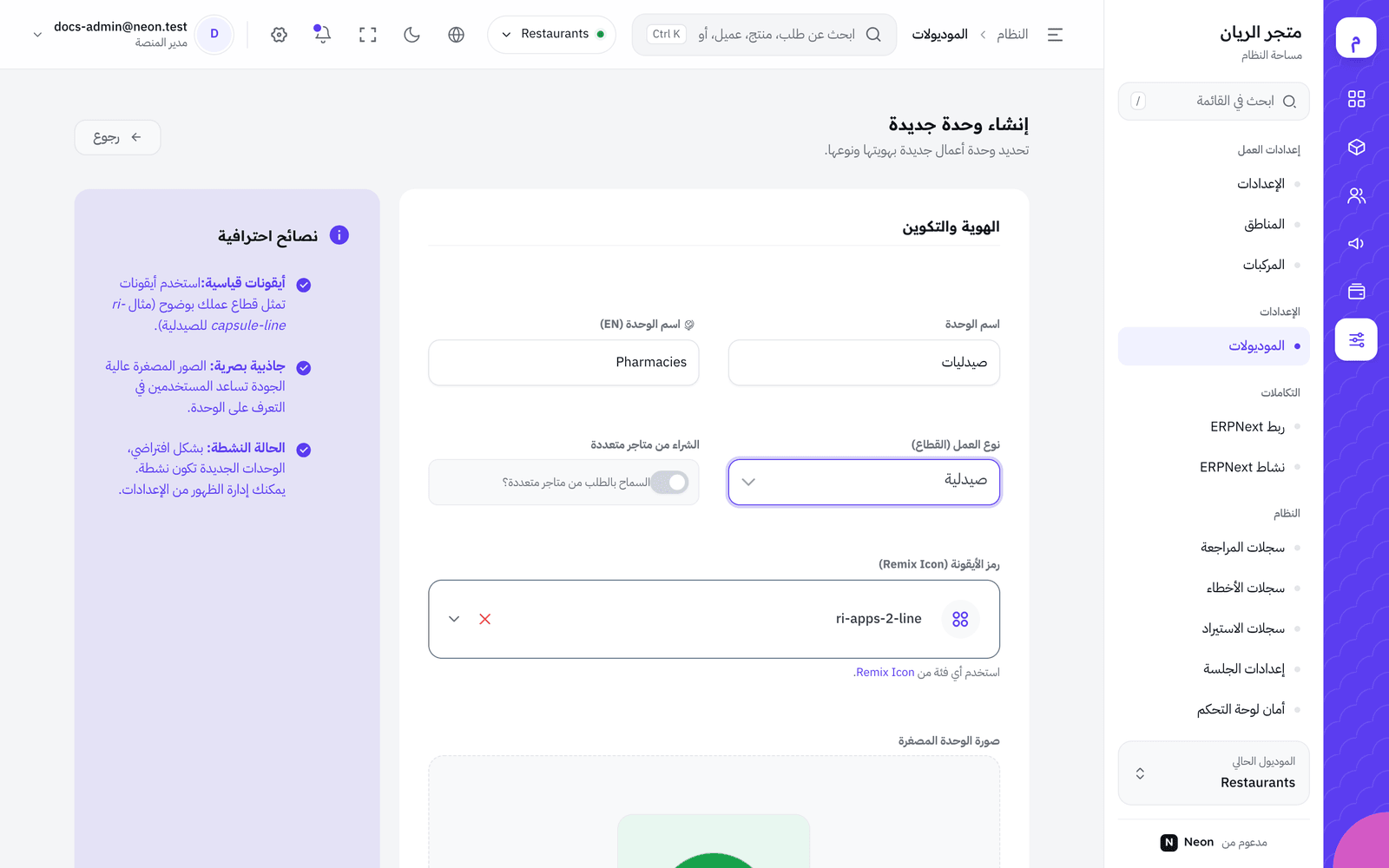
من شريط مساحات العمل اختر النظام، ثم من مجموعة الإعدادات اضغط الموديولات. تفتح إدارة الوحدات: «إدارة وحدات الأعمال وأنواعها وحالتها.» اضغط وحدة جديدة.
-
في الهوية والتكوين:
- اسم الوحدة: ما يراه العميل. «مثال: الصحة والعافية». إلزامي.
- نوع العمل (القطاع): من الجدول أعلاه. إلزامي. يحدد سلوك النشاط، مثل أن المطاعم تستخدم خيارات الوجبات.
- الشراء من متاجر متعددة: «السماح بالطلب من متاجر متعددة؟». فعّله إن كان العميل يستطيع جمع منتجات من أكثر من متجر في سلة واحدة.
- رمز الأيقونة (Remix Icon): اسم أيقونة من مكتبة Remix Icon، مثل ri-capsule-line للصيدلية.
- صورة الوحدة المصغرة: رفع صورة واضحة تمثل النشاط.
-
إنشاء الوحدة. «بشكل افتراضي، الوحدات الجديدة تكون نشطة.»
حالات الطلب لكل موديول
Section titled “حالات الطلب لكل موديول”-
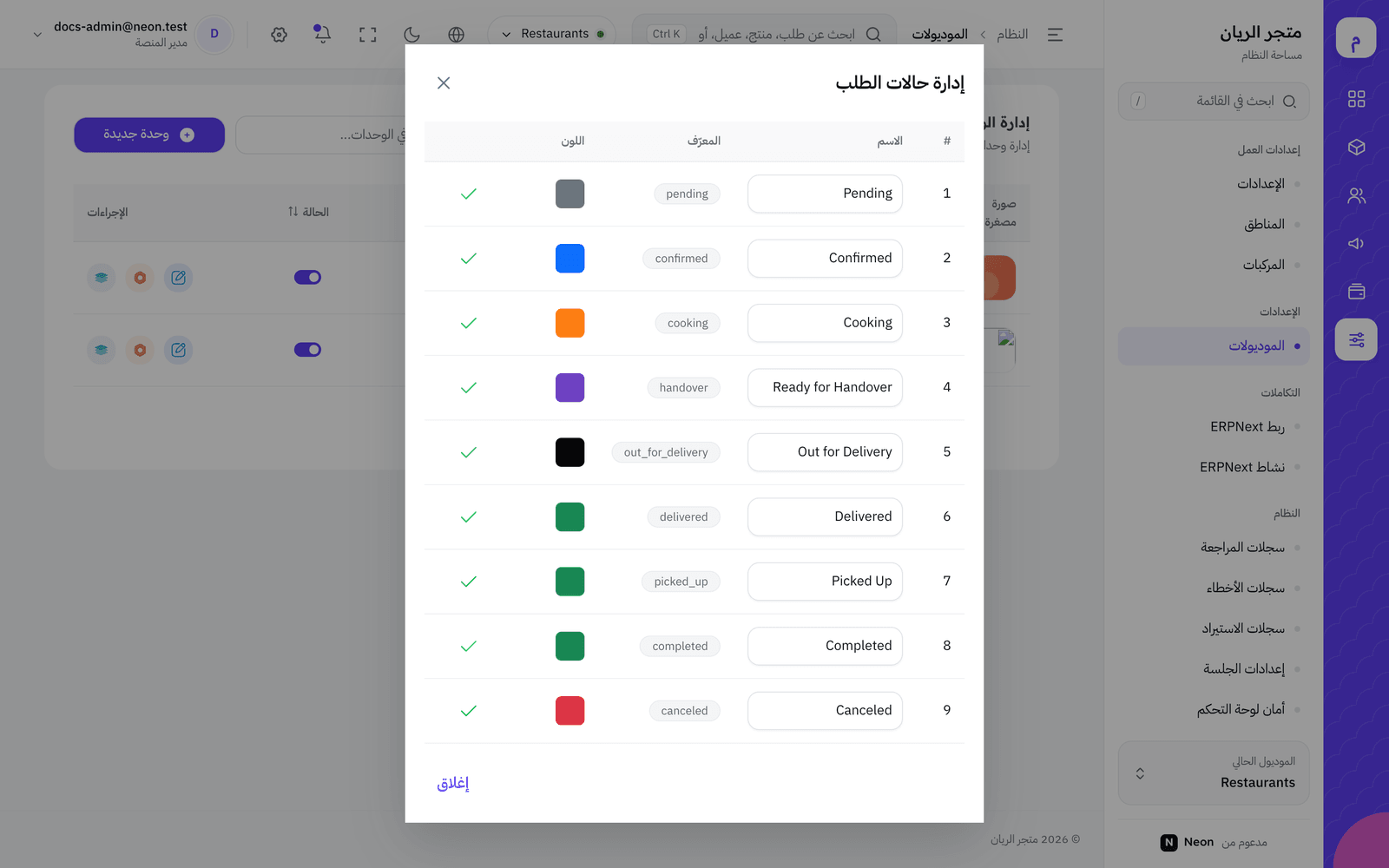
في صف الموديول، من الإجراءات اختر إدارة حالات الطلب. تفتح نافذة بأعمدة # (الترتيب)، الاسم، المعرّف، اللون.
-
الاسم: اكتب الاسم الذي تريده. مثال: غيّر «قيد التحضير» إلى «قيد التجهيز» للصيدلية.
-
اللون: اضغط المربع واختر لوناً. اجعل الألوان منطقية: أخضر للمكتمل، أحمر للملغى.
-
اضغط علامة الحفظ بجانب الصف. كل صف يُحفظ وحده.
-
إغلاق.
قوالب الأقسام
Section titled “قوالب الأقسام”قوالب الأقسام «حدّد أقسام المعلومات التي تظهر في صفحة المنتج». مثال للصيدلية: «دواعي الاستعمال»، «الجرعة»، «التحذيرات». يملؤها من يضيف المنتج، وتظهر للعميل منظمة.
-
في صف الموديول اختر إدارة قوالب الأقسام، ثم قسم جديد.
-
املأ:
-
اسم القسم (عربي) واسم القسم (إنجليزي): مثال «المكونات».
-
نوع القسم:
النوع يناسب نص بسيط «الوصف المختصر أو طريقة الاستخدام» نص منسق نص بخط عريض وقوائم قائمة «المميزات أو المكونات» نقطة نقطة جدول «القيم الغذائية» بأعمدة مفتاح / قيمة «الوزن: 500 غ، الضمان: سنة» -
ترتيب العرض: 1 يظهر أولاً.
-
حقل إلزامي: لا يُحفظ المنتج بدونه. استخدمه بحذر.
-
النص الإرشادي (عربي) و**(إنجليزي)**: «نص إرشادي يُظهر للبائع…»، مثل «اكتب كل مكوّن في سطر».
-
نشط.
-
-
احفظ. يظهر القسم في القائمة مع وسم إلزامي والترتيب.
لا يمكن حذف قسم استُخدم: «لا يمكن الحذف: القسم يحتوي على محتوى.» عطّله بدلاً من ذلك.
مثال: إعداد نشاط صيدلية كاملاً
Section titled “مثال: إعداد نشاط صيدلية كاملاً”- وحدة جديدة: الاسم «صيدليات»، النوع صيدلية، الأيقونة ri-capsule-line.
- إدارة حالات الطلب: غيّر «قيد التحضير» إلى «قيد التجهيز»، ولوّن ملغي بالأحمر.
- إدارة قوالب الأقسام: «دواعي الاستعمال» (نص بسيط، إلزامي)، «الجرعة» (مفتاح / قيمة)، «التحذيرات» (قائمة).
- في كل منطقة: اختر «صيدليات» في تكلفة الموديول واضبط رسومها.
- أنشئ صفحة Home للصيدليات من باني التطبيقات.
ماذا يحدث بعد ذلك؟
Section titled “ماذا يحدث بعد ذلك؟”- أسماء الحالات وألوانها الجديدة تظهر في قائمة الطلبات وتفاصيل الطلب لهذا الموديول.
- عند إضافة منتج في هذا الموديول تظهر قوالب الأقسام لتُملأ، ثم تظهر للعميل في صفحة المنتج.
أخطاء شائعة وحلولها
Section titled “أخطاء شائعة وحلولها”- إن لم يظهر الموديول الجديد للعملاء، فلا رسوم توصيل له في المناطق، أو لا صفحة رئيسية له.
- إن لم تظهر الأيقونة، فاسمها خطأ. انسخه حرفياً من موقع Remix Icon.
- إن اشتكى من يضيفون المنتجات من كثرة الحقول، فقلّل الأقسام الإلزامية.
🛠️ جرّبها بنفسك
- افتح إدارة حالات الطلب لموديولك.
- غيّر اسم حالة واحدة ولونها، واحفظ الصف.
- افتح قائمة الطلبات وابحث عن طلب بهذه الحالة.
عند النجاح: يظهر الطلب بالاسم واللون الجديدين.
الخلاصة
Section titled “الخلاصة”- الموديول = نوع نشاط بإعداداته الخاصة، ويحتاج رسوماً في المناطق وصفحة رئيسية ليعمل.
- حالات الطلب: تغيّر الاسم واللون فقط، والمعرّف والترتيب ثابتان.
- قوالب الأقسام تنظّم معلومات المنتج بأنواع مناسبة.
اختبر فهمكتريد أن تظهر «القيم الغذائية» بأعمدة (السعرات، البروتين، الدهون). أي نوع قسم؟
الجدول الديناميكي بأعمدة مخصصة يناسب القيم الغذائية.
اختبر فهمكهل يمكنك إضافة حالة طلب جديدة من «إدارة حالات الطلب»؟
الحالات ثابتة لأن دورة الطلب تعتمد عليها؛ المتاح تغيير الاسم واللون.