

بيانات دخول اللوحة ودخول الدعم
اعرض كلمة مرور مدير لوحة التحكم مرة واحدة واحفظها، واسمح لفريق نيون بالدخول لمساعدتك عند الحاجة فقط.
في هذا الدرس ستتعلم
- تعرض بيانات دخول اللوحة الأولى وتحفظها بأمان
- تغيّر كلمة المرور الأولى فور أول دخول
- تتصرف إن فاتك عرض البيانات أو نسيت كلمة المرور
- تسمح لفريق نيون بالدخول للدعم 24 ساعة وتراجع سجل دخولهم
This content is not available in your language yet.
عندك حسابان مختلفان: حساب البوابة الذي سجّلت به في نيون بالبريد، وحساب مدير لوحة التحكم الذي تدير به المنتجات والطلبات. الثاني أنشأته نيون لك تلقائياً عند تجهيز متجرك. ولحمايتك، تُعرض كلمة مروره مرة واحدة فقط ثم تُحذف من خوادم نيون نهائياً. هذا الدرس يضمن ألا تفقدها، ويشرح كيف تسمح لفريق الدعم بمساعدتك دون أن تعطيه كلمة مرورك.
المفاهيم قبل الخطوات
Section titled “المفاهيم قبل الخطوات”| الحساب | تدخل به إلى | اسم الدخول |
|---|---|---|
| حساب البوابة | بوابة نيون: الاشتراك والتطبيق والدومين | بريدك الإلكتروني |
| مدير لوحة التحكم | لوحة تحكم متجرك | رقم الجوال |
اعرض بيانات الدخول واحفظها
Section titled “اعرض بيانات الدخول واحفظها”-
جهّز مكاناً آمناً قبل البدء، مثل مدير كلمات مرور أو دفتر لا يطّلع عليه أحد.
-
من القائمة الجانبية، تحت متجري، اضغط بيانات دخول اللوحة. يمكنك أيضاً الضغط على اعرض في خطوة احفظ بيانات دخول اللوحة في قائمة الإطلاق على الصفحة الرئيسية.
-
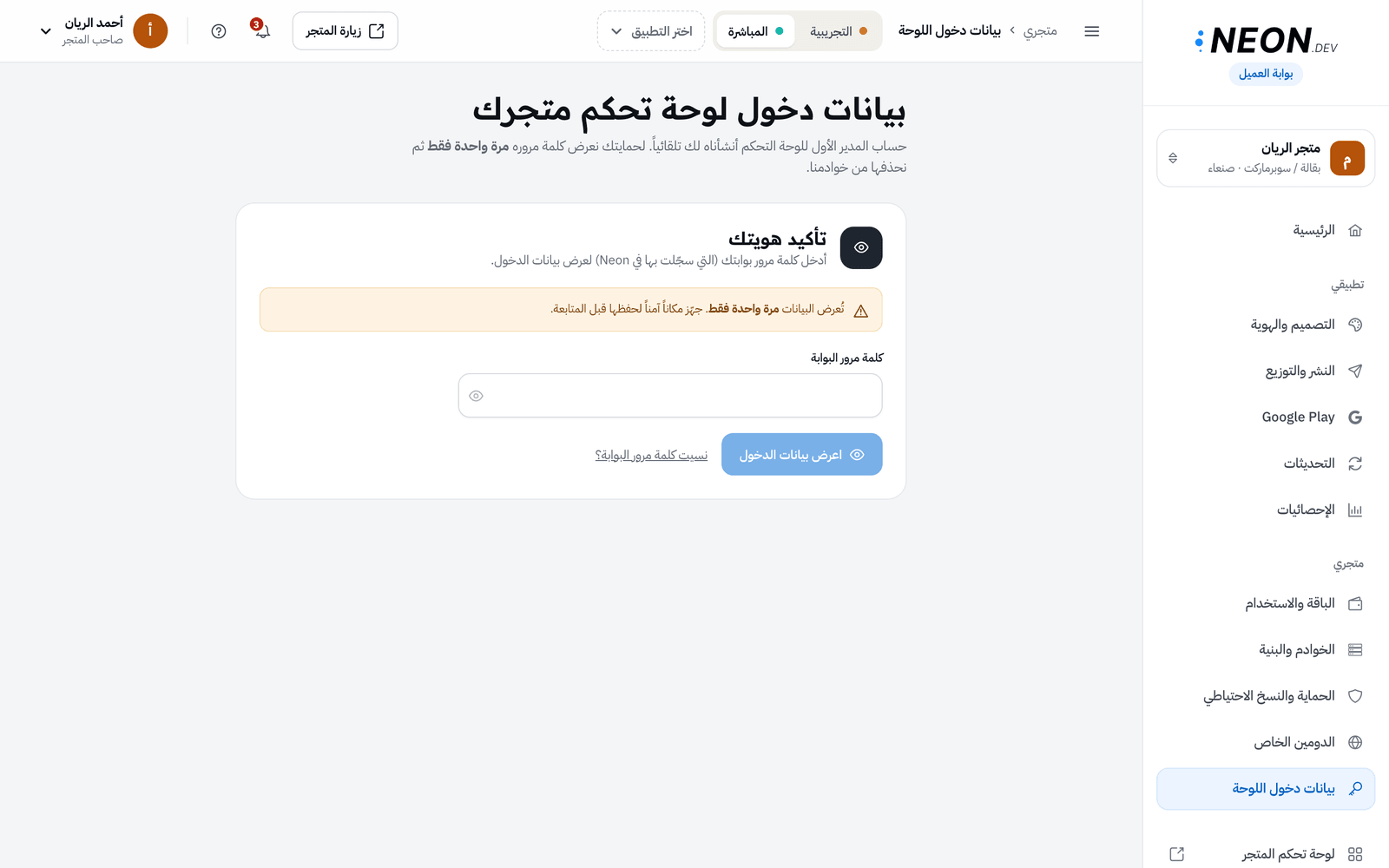
في تأكيد هويتك اكتب كلمة مرور البوابة (التي سجّلت بها في نيون). لاحظ التنبيه: تُعرض البيانات مرة واحدة فقط.
-
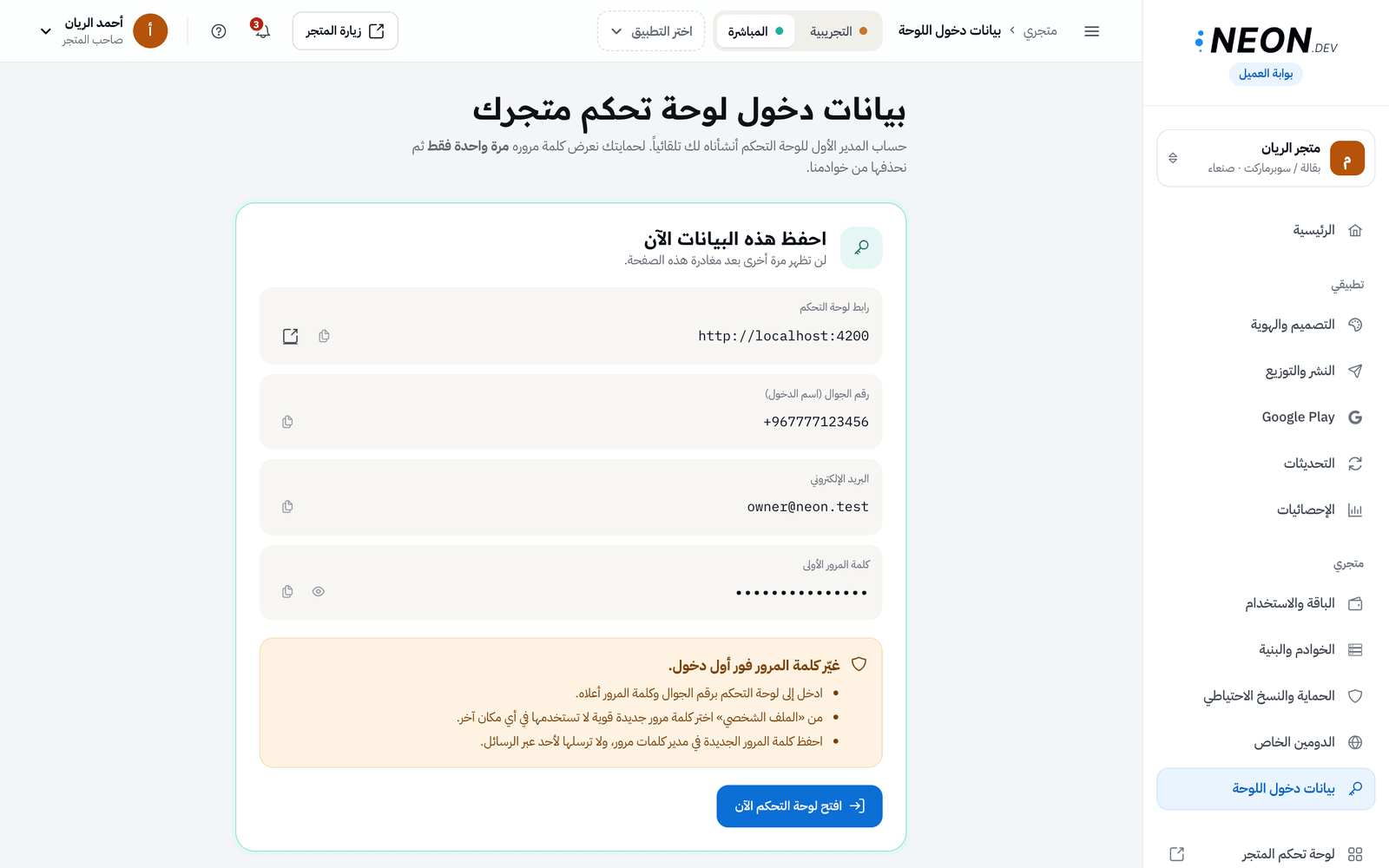
اضغط اعرض بيانات الدخول. يظهر قسم احفظ هذه البيانات الآن وفيه:
- رابط لوحة التحكم مع زر نسخ وزر فتح.
- رقم الجوال (اسم الدخول).
- البريد الإلكتروني.
- كلمة المرور الأولى مخفية، مع زر إظهار وزر نسخ.
-
انسخ كل قيمة إلى مكانك الآمن. لن تظهر مرة أخرى بعد مغادرة هذه الصفحة.
-
اضغط افتح لوحة التحكم الآن وادخل برقم الجوال وكلمة المرور.
-
غيّر كلمة المرور فور أول دخول: من الملف الشخصي في اللوحة، اختر كلمة مرور جديدة قوية لا تستخدمها في أي مكان آخر.
إن فاتك العرض أو نسيت كلمة المرور
Section titled “إن فاتك العرض أو نسيت كلمة المرور”إن عُرضت البيانات سابقاً ترى عُرضت بيانات الدخول من قبل مع تاريخ العرض. عندها:
- استخدم نسيت كلمة المرور في صفحة دخول لوحة التحكم، فتصلك طريقة لتعيينها من جديد.
- أو راسل الدعم على support@neon-dev.dev من بريدك المسجّل، وسيساعدك الفريق.
إن رأيت متجرك لم يُجهَّز بعد، فالبيانات تظهر بمجرد اكتمال التجهيز. اضغط تابع التجهيز لترى التقدم.
نسيت كلمة مرور البوابة نفسها؟ اضغط نسيت كلمة مرور البوابة؟ تحت حقل كلمة المرور.
اسمح لفريق نيون بالدخول للدعم
Section titled “اسمح لفريق نيون بالدخول للدعم”أحياناً تحتاج مساعدة في إعداد معقد، مثل مناطق التوصيل. بدلاً من إعطاء كلمة مرورك لأحد، تفتح الباب لفريق نيون لمدة محددة، وكل دخول يُسجَّل باسم صاحبه وسببه.
-
افتح الباقة والاستخدام، وانزل إلى قسم خصوصية بياناتك.
-
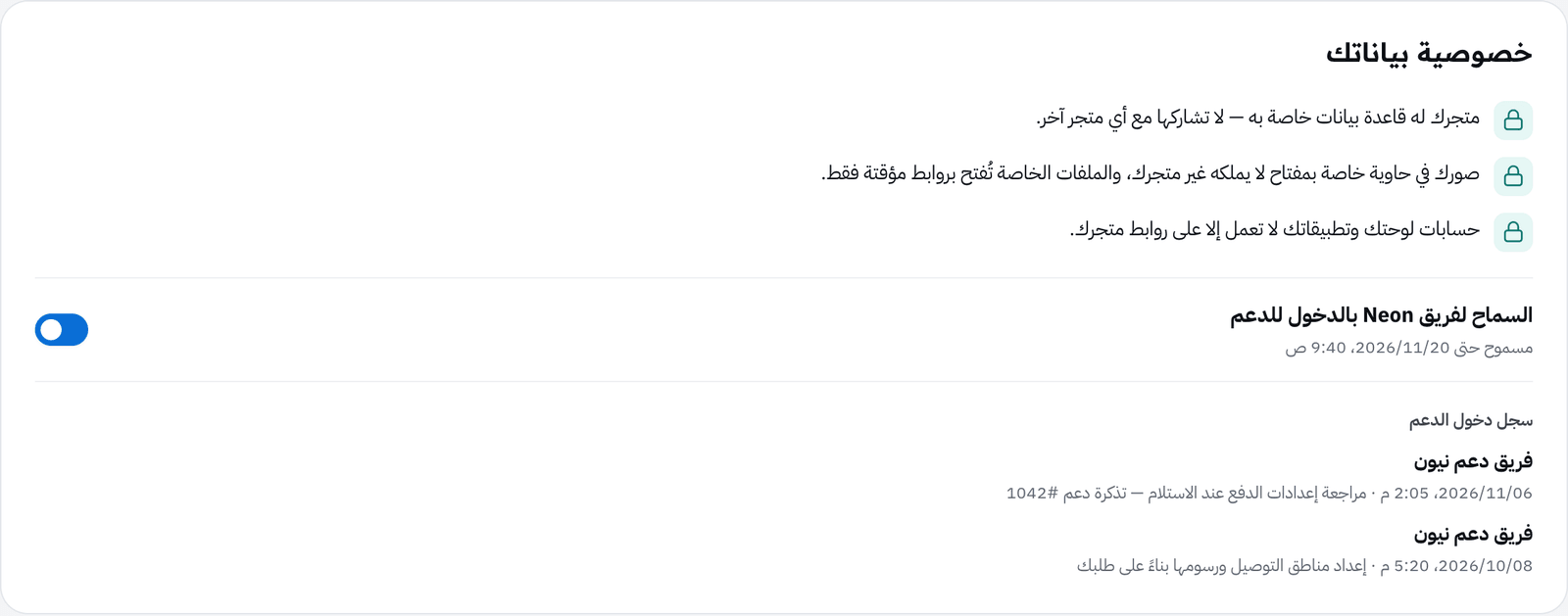
اقرأ وعود الخصوصية في أعلى القسم: لمتجرك قاعدة بيانات خاصة به، وصورك في حاوية خاصة، وحسابات لوحتك لا تعمل إلا على روابط متجرك.
-
شغّل مفتاح السماح لفريق Neon بالدخول للدعم. تظهر رسالة سمحت لفريق Neon بالدخول 24 ساعة، ويتغير النص تحت المفتاح إلى مسموح حتى مع التاريخ والوقت.
-
أخبر الدعم أنك فتحت الدخول، واشرح ما تحتاجه.
-
بعد انتهاء المساعدة يمكنك إطفاء المفتاح فوراً، فتظهر أُلغي السماح بالدخول. وإن نسيت، ينتهي السماح وحده بعد 24 ساعة.
سجل دخول الدعم
Section titled “سجل دخول الدعم”تحت المفتاح سجل دخول الدعم: كل مرة دخل فيها أحد من فريق نيون إلى متجرك، مع اسمه، والتاريخ، والسبب الذي كتبه. إن لم يدخل أحد ترى لم يدخل أحد من فريق Neon إلى متجرك. راجعه بعد كل طلب مساعدة.
ماذا يحدث بعد ذلك؟
Section titled “ماذا يحدث بعد ذلك؟”- بعد العرض تختفي كلمة المرور الأولى من خوادم نيون نهائياً، وتصبح خطوة احفظ بيانات دخول اللوحة في قائمة الإطلاق مكتملة.
- بعد تغيير كلمة المرور في اللوحة، فقط أنت تعرفها.
- فريق الدعم لا يدخل متجرك إلا خلال المدة التي سمحت بها، وكل دخول يظهر لك في السجل.
أخطاء شائعة وحلولها
Section titled “أخطاء شائعة وحلولها”- إن رأيت «كلمة المرور غير صحيحة» فأنت تكتب كلمة مرور اللوحة بدل كلمة مرور البوابة.
- إن رأيت «محاولات كثيرة. انتظر قليلاً ثم حاول مجدداً» انتظر دقائق قبل المحاولة.
- إن رأيت «لم تعد البيانات متاحة» فقد عُرضت من قبل. استخدم نسيت كلمة المرور في صفحة دخول اللوحة.
- إن طلب منك شخص كلمة مرورك ويقول إنه من نيون فلا تعطه إياها. فريق نيون يستخدم مفتاح السماح فقط.
🛠️ جرّبها بنفسك
- افتح بيانات دخول اللوحة. إن لم تعرضها بعد، اعرضها واحفظها في مكان آمن.
- ادخل إلى لوحة التحكم وغيّر كلمة المرور من الملف الشخصي.
- ارجع إلى الباقة والاستخدام واقرأ سجل دخول الدعم.
النتيجة المتوقعة: تدخل اللوحة بكلمة مرور جديدة لا يعرفها غيرك، وترى في السجل من دخل متجرك من فريق نيون (أو أن أحداً لم يدخل).
الخلاصة
Section titled “الخلاصة”- بيانات دخول اللوحة الأولى تُعرض مرة واحدة فقط بعد كلمة مرور البوابة؛ احفظها ثم غيّرها.
- إن فاتتك، استخدم نسيت كلمة المرور في اللوحة أو راسل الدعم من بريدك المسجّل.
- السماح لفريق Neon بالدخول للدعم يفتح الباب 24 ساعة فقط، وكل دخول يظهر في السجل.
اختبر فهمكفي نافذة «تأكيد هويتك»، أي كلمة مرور تكتب؟
البوابة تطلب كلمة مرور حسابك في البوابة للتأكد من هويتك قبل عرض بيانات اللوحة.
اختبر فهمكفعّلت السماح لفريق نيون بالدخول ونسيت إطفاءه. ماذا يحدث؟
السماح بالدخول للدعم لمدة 24 ساعة فقط، ويظهر تحته «مسموح حتى» مع وقت الانتهاء.
اختبر فهمكموظف جديد يحتاج دخول لوحة التحكم. ما الطريقة الصحيحة؟
لكل موظف حساب خاص به وصلاحياته، ولا تُشارك كلمة مرور المدير أبداً.