

استقبال الطلبات وتجهيزها
من لحظة وصول الطلب حتى خروجه مع السائق أو استلام العميل له، وكيف تنقله بين المراحل.
في هذا الدرس ستتعلم
- تلاحظ الطلب الجديد فور وصوله من الصوت والتنبيه ولوحة الطلبات
- تقبل الطلب وتنقله بين مراحله بالزر «نقل إلى»
- تعرف من يغيّر كل حالة: أنت أم السائق
- تغلق طلبات الاستلام من المتجر بنفسك
This content is not available in your language yet.
العميل الذي يطلب ثم ينتظر عشرين دقيقة دون أن يعرف هل قُبل طلبه، غالباً لن يطلب مرة أخرى. سرعة قبول الطلب وتحديث مراحله هي أهم ما يراه العميل منك. في مطعم مزدحم، يعني ذلك أن شخصاً واحداً على الأقل مسؤول عن متابعة الشاشة طوال وقت العمل.
مراحل الطلب
Section titled “مراحل الطلب”- جديد: وصل الطلب وينتظر قبولك.
- مؤكد: قبلته، ويصل العميلَ إشعار بذلك.
- قيد التحضير (في المطاعم قد يظهر باسم «الطبخ»): تجهّز الطلب.
- جاهز للتسليم: الطلب جاهز ينتظر السائق أو العميل.
- خرج للتوصيل: السائق استلمه وهو في الطريق.
- تم التوصيل: وصل للعميل.
وفي طلبات الاستلام من المتجر لا يوجد سائق: ينتهي الطلب بـ تم الاستلام حين يأخذه العميل.
| الحالة | من يغيّرها؟ |
|---|---|
| مؤكد، قيد التحضير، جاهز للتسليم | أنت |
| خرج للتوصيل، تم التوصيل | السائق من تطبيقه |
| تم الاستلام أو مكتمل (طلبات الاستلام) | أنت |
| ملغي | أنت أو الإدارة |
كيف تعرف أن طلباً وصل؟
Section titled “كيف تعرف أن طلباً وصل؟”- صوت تنبيه ورسالة صغيرة طلب جديد في زاوية الشاشة، ما دامت اللوحة مفتوحة في المتصفح.
- يظهر الطلب في عمود جديدة في تبويب الطلبات فوراً، دون تحديث الصفحة.
- يزيد عداد جديدة في الطلبات الآن، ويظهر تنبيه في يحتاج انتباهك.
لوحة الطلبات
Section titled “لوحة الطلبات”من أداء المتجر افتح تبويب الطلبات:
- ثلاثة أعمدة: جديدة، قيد التجهيز، جاهزة للاستلام.
- لكل بطاقة: رقم الطلب، منذ كم دقيقة وصل، الأصناف، النوع أو اسم العميل، المبلغ، وزر فتح الطلب.
- فلتر النوع: الكل / توصيل / استلام.
البطاقات للعرض فقط: لا تُسحب بين الأعمدة، ولا فيها أزرار قبول. كل الإجراءات من صفحة الطلب.
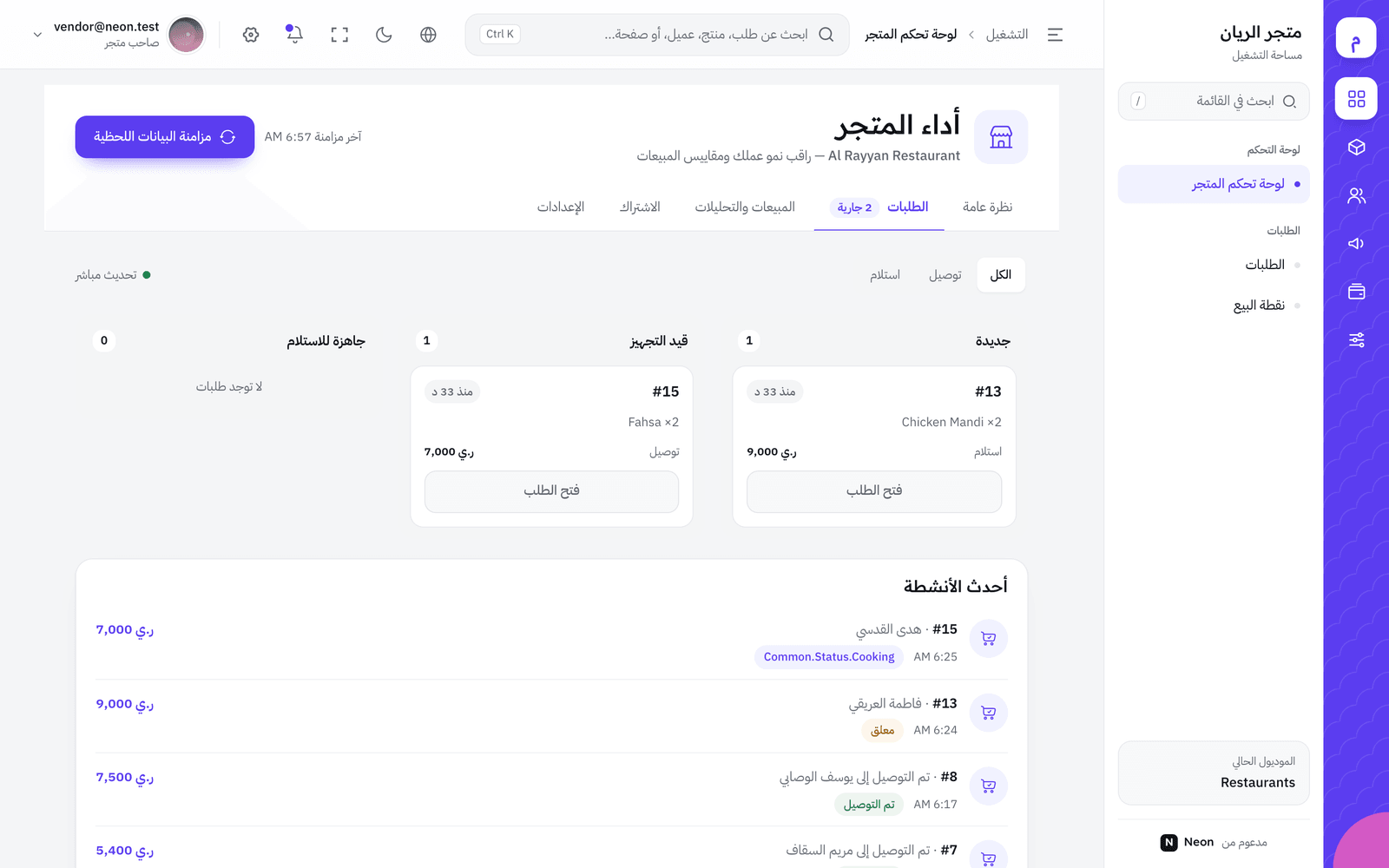
اقبل الطلب وجهّزه
Section titled “اقبل الطلب وجهّزه”-
افتح الطلب. اضغط فتح الطلب على بطاقته. تفتح صفحة طلب # ورقمه.
-
راجع قبل القبول. انظر إلى عناصر الطلب: هل كل الأصناف متوفرة؟ هل الكميات منطقية؟ انظر إلى طريقة الدفع والعنوان.
-
اقبل. اضغط الزر الرئيسي في أعلى الصفحة نقل إلى: مؤكد (أو نقل إلى: Confirmed). تظهر رسالة تم تحديث الحالة بنجاح، ويصل العميلَ إشعار.
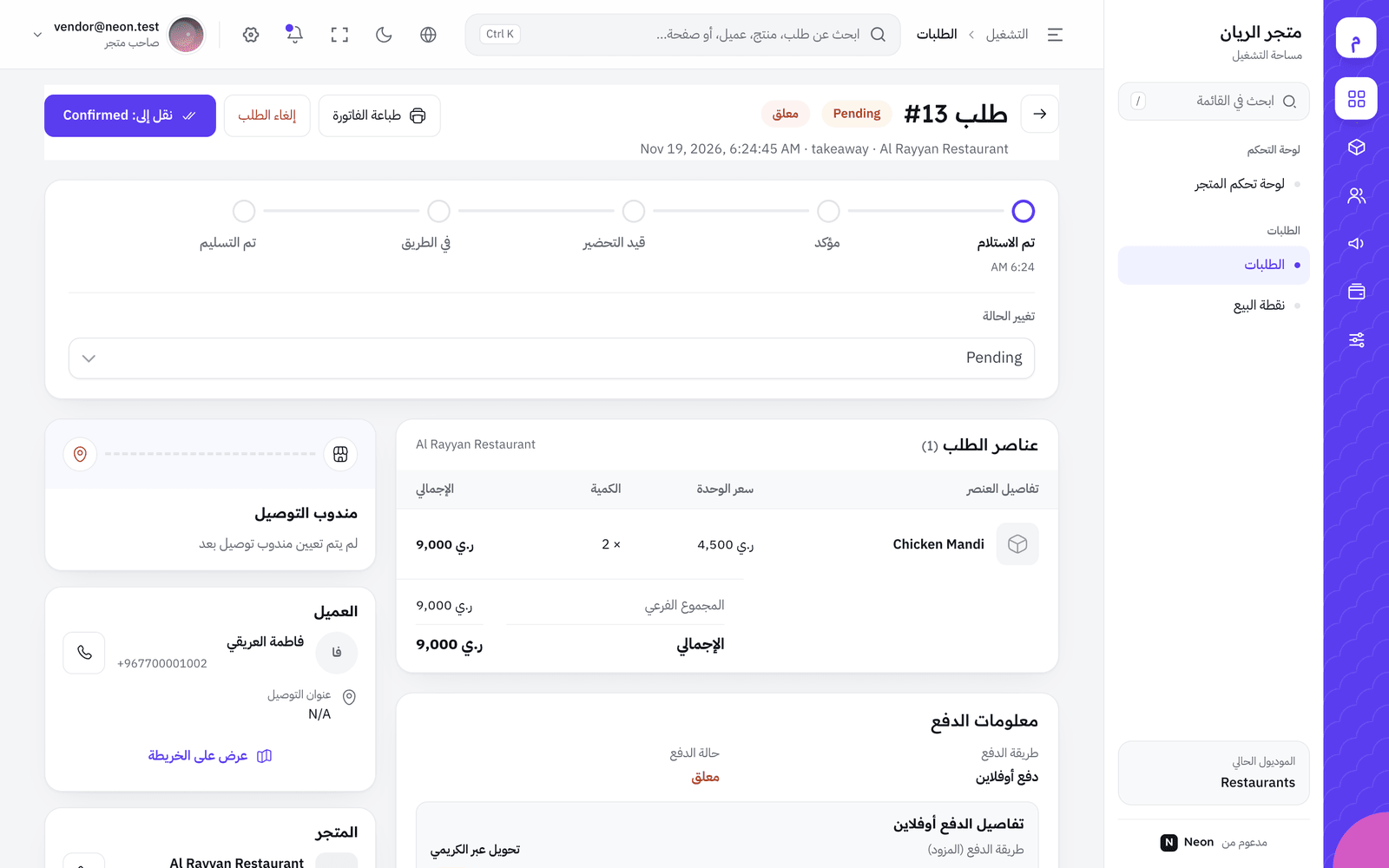
-
ابدأ التحضير. يتغير الزر الرئيسي ليعرض المرحلة التالية. اضغط نقل إلى: قيد التحضير حين تبدأ فعلاً.
-
أعلن الجاهزية. حين ينتهي التجهيز ويُغلّف الطلب اضغط نقل إلى: جاهز للتسليم. في طلبات التوصيل يُبلَّغ سائقو المنطقة بأن الطلب جاهز.
-
سلّم للسائق. حين يصل السائق سلّمه الطلب. هو من يضغط استلامه في تطبيقه، فتصبح الحالة خرج للتوصيل، ثم تم التوصيل عند العميل.
الزر الرئيسي يعرض دائماً الخطوة التالية المنطقية. إن احتجت حالة أخرى (مثلاً تخطي «قيد التحضير» لطلب جاهز أصلاً)، استخدم قائمة تغيير الحالة تحت مراحل الطلب. هي لا تعرض إلا الحالات المسموحة من الحالة الحالية.
طلبات الاستلام من المتجر
Section titled “طلبات الاستلام من المتجر”في هذه الطلبات يأتي العميل بنفسه، فلا سائق يغلق الطلب:
-
اقبل الطلب وجهّزه كالمعتاد حتى جاهز للتسليم.
-
حين يصل العميل ويستلم طلبه، اختر من تغيير الحالة تم الاستلام (أو اضغط الزر الرئيسي إن عرضها).
إن لم تغلق الطلب يبقى معلقاً في عمود جاهزة للاستلام، ولا تُحسب مستحقاته.
ماذا يحدث عند اكتمال الطلب؟
Section titled “ماذا يحدث عند اكتمال الطلب؟”عند تم التوصيل أو تم الاستلام أو مكتمل:
- تُحسب مستحقاتك تلقائياً (قيمة الطلب ناقص عمولة المنصة). راجع الأرباح والمستحقات.
- يُعتبر الطلب مدفوعاً.
- يحصل العميل على نقاط الولاء والاسترداد النقدي إن كانت مفعّلة في المنصة.
ولرفض طلب أو إلغائه راجع صفحة تفاصيل الطلب.
أخطاء شائعة وحلولها
Section titled “أخطاء شائعة وحلولها”- إن لم تسمع صوت التنبيه، فتأكد أن صفحة اللوحة مفتوحة وأن صوت الجهاز والمتصفح غير مكتوم.
- إن بقي طلب توصيل في جاهزة للاستلام طويلاً، فلم يقبله سائق بعد. تواصل مع إدارة المنصة.
- إن لم يظهر زر نقل إلى، فالطلب في حالة لا تملك فيها خطوة تالية (مثلاً ينتظر السائق).
- إن لم تجد زراً لاختيار السائق، فهذا طبيعي: إسناد السائقين تديره المنصة لا المتجر.
🛠️ جرّبها بنفسك
اطلب طلباً تجريبياً من تطبيق العملاء من متجرك، باستلام من المتجر. راقب اللوحة: الصوت، والبطاقة في جديدة. افتحه واقبله، ثم انقله إلى قيد التحضير ثم جاهز للتسليم، ثم أغلقه بـ تم الاستلام.
عند النجاح: يختفي الطلب من لوحة الطلبات الجارية، ويظهر في أحدث الأنشطة بحالته النهائية.
الخلاصة
Section titled “الخلاصة”- الطلب الجديد يصلك بصوت وتنبيه ويظهر في عمود جديدة.
- من صفحة الطلب: نقل إلى للخطوة التالية، وتغيير الحالة لغيرها.
- طلبات التوصيل يغلقها السائق، وطلبات الاستلام تغلقها أنت.
اختبر فهمكطلب توصيل أصبح «جاهز للتسليم». من يغيّر حالته بعد ذلك؟
مراحل «خرج للتوصيل» و«تم التوصيل» يحدّثها السائق من تطبيقه.
اختبر فهمكعميل استلم طلبه من المحل وغادر، والطلب ما زال في «جاهزة للاستلام». ما المشكلة؟
طلبات الاستلام لا سائق لها، فإغلاقها مسؤوليتك.