

إضافة الموظفين
أضف موظفاً إلى لوحة التحكم بدور يحدد صلاحياته ومنطقة يعمل عليها، وأوقف حسابه أو أعد كلمة مروره عند الحاجة.
في هذا الدرس ستتعلم
- تضيف موظفاً بدور ومنطقة مناسبين
- تفهم أثر الدور والمنطقة على ما يراه الموظف
- توقف حساب موظف أو تغيّر كلمة مروره
This content is not available in your language yet.
لا تعطِ كلمة مرورك لموظف خدمة العملاء. أنشئ له حساباً خاصاً بصلاحيات محددة: يرى الطلبات ويغيّر حالتها، لكن لا يرى المالية ولا يحذف المنتجات. وإن ترك العمل، توقف حسابه بضغطة دون أن تغيّر كلمة مرورك.
قبل أن تبدأ: الدور
Section titled “قبل أن تبدأ: الدور”الدور مجموعة صلاحيات، مثل «خدمة العملاء» أو «مشرف التوصيل» أو «محاسب». أنشئ الأدوار أولاً من الأدوار في مساحة الأشخاص. الشرح الكامل في الأدوار والصلاحيات.
| مثال دور | ما يحتاجه |
|---|---|
| خدمة العملاء | عرض الطلبات وتغيير حالتها، عرض العملاء |
| مشرف التوصيل | إدارة الموصلين، المناديب، الشفتات |
| محاسب | صفحات المالية فقط |
| مدخل بيانات | المنتجات والأقسام |
أضف موظفاً
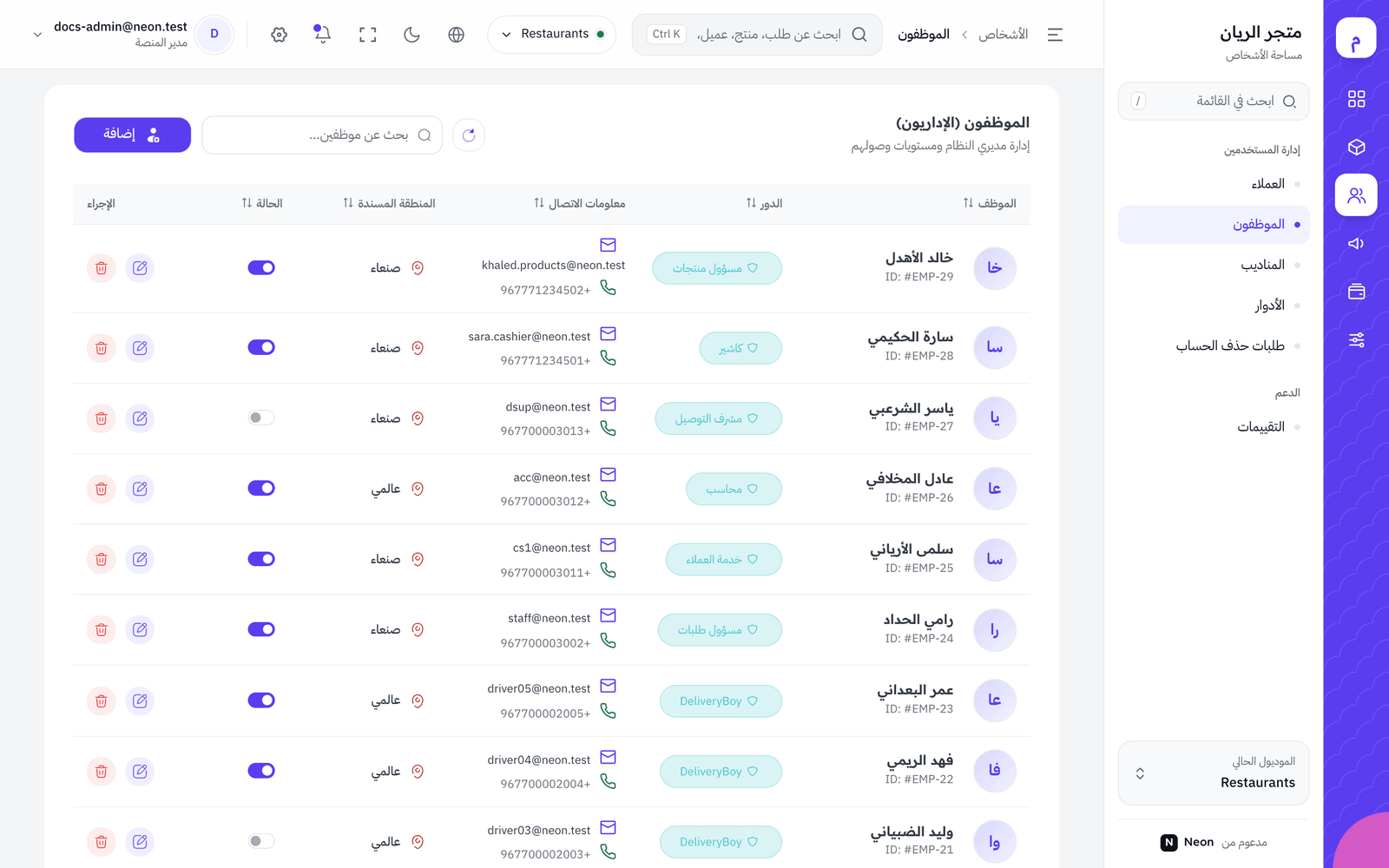
Section titled “أضف موظفاً”من مساحة الأشخاص ← الموظفون. العنوان الموظفون (الإداريون): «إدارة مديري النظام ومستويات وصولهم».
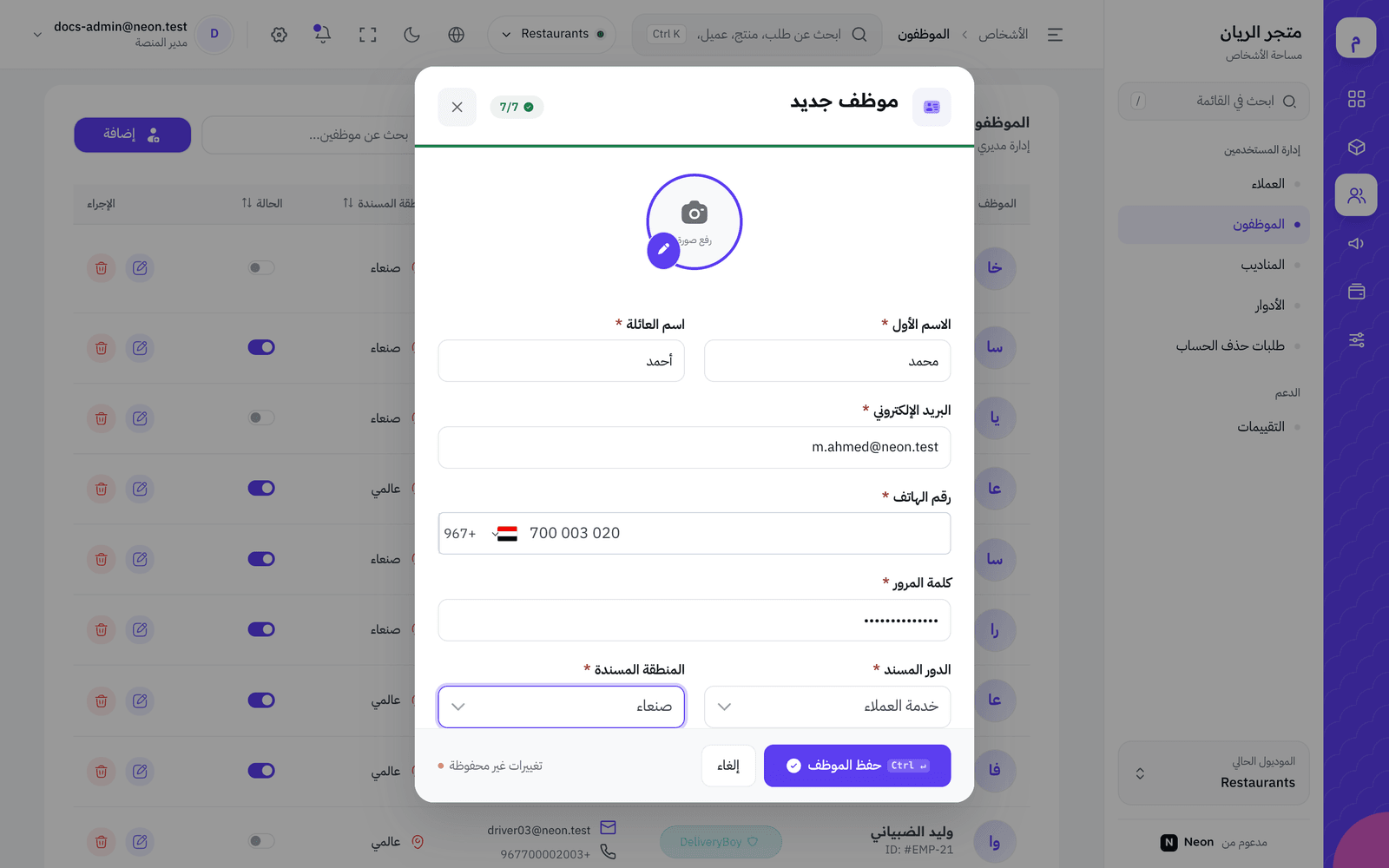
- اضغط إضافة. تفتح نافذة موظف جديد.
- املأ الحقول (الجدول أدناه).
- اضغط حفظ الموظف.
- أعطِ الموظف رقم هاتفه وكلمة المرور ليدخل من صفحة الدخول. اطلب منه تغيير كلمة المرور من ملفي الشخصي بعد أول دخول.
| الحقل | معناه | مثال | لو تركته فارغاً |
|---|---|---|---|
| الصورة | صورة الموظف (رفع صورة) | — | تظهر الأحرف الأولى |
| الاسم الأول (إلزامي) | — | محمد | لا يُحفظ |
| اسم العائلة (إلزامي) | — | أحمد | لا يُحفظ |
| البريد الإلكتروني (إلزامي) | بريد صحيح | m.ahmed@example.com | لا يُحفظ |
| رقم الهاتف (إلزامي) | يدخل به للوحة | 770000000 | لا يُحفظ |
| كلمة المرور | 8 أحرف على الأقل، إلزامية عند الإنشاء | — | — |
| الدور المسند (إلزامي) | يحدد ما يراه ويفعله | خدمة العملاء | «الدور مطلوب» |
| المنطقة المسندة (إلزامي) | المنطقة التي يعمل عليها | وسط المدينة | «المنطقة مطلوبة» |
الدور والمنطقة معاً
Section titled “الدور والمنطقة معاً”- الدور يحدد ماذا يفعل الموظف: أي صفحات يرى وأي أزرار يضغط.
- المنطقة المسندة تحدد أين يعمل: مشرف توصيل منطقة الشمال ومشرف آخر لمنطقة الجنوب، بنفس الدور ومنطقتين مختلفتين.
مثال فريق مطعم بفرعين:
| الموظف | الدور | المنطقة |
|---|---|---|
| سامي | خدمة العملاء | وسط المدينة |
| منى | خدمة العملاء | الحي الجديد |
| خالد | مشرف التوصيل | وسط المدينة |
| أمل | محاسب | (أي منطقة؛ عملها مالي) |
قائمة الموظفين
Section titled “قائمة الموظفين”الأعمدة: الموظف، الدور، معلومات الاتصال، المنطقة المسندة (تظهر عالمي إن لم تُحدد منطقة)، الحالة، الإجراء (تعديل، حذف).
أوقف حساباً
Section titled “أوقف حساباً”ترك موظف العمل؟ أطفئ مفتاح الحالة في صفه. لا يستطيع الدخول بعدها، وتبقى سجلات ما فعله محفوظة. هذا أفضل من الحذف.
غيّر كلمة مرور موظف نسيها
Section titled “غيّر كلمة مرور موظف نسيها”- اضغط تعديل في صفه. تفتح تعديل الموظف.
- اكتب كلمة مرور جديدة. («اتركه فارغًا للإبقاء على الحالي» إن لم ترد التغيير.)
- اضغط تحديث الموظف.
ويمكن للموظف استعادتها بنفسه برسالة على هاتفه من هل نسيت كلمة المرور؟ في صفحة الدخول.
ماذا يحدث بعد ذلك؟
Section titled “ماذا يحدث بعد ذلك؟”- يدخل الموظف اللوحة برقم هاتفه، ويرى فقط الصفحات التي يسمح بها دوره.
- إن كان المتجر يُلزم بالتحقق بخطوتين، يُطلب منه إعداده عند أول دخول. راجع حماية لوحة التحكم.
- كل دخول له يظهر في سجل الدخول إن كان مفعّلاً.
أخطاء شائعة وحلولها
Section titled “أخطاء شائعة وحلولها”- إن قال الموظف إنه لا يرى صفحة يحتاجها فأضف الصلاحية لدوره من الأدوار؛ التغيير يشمل كل من له نفس الدور.
- إن لم يُحفظ النموذج فكلمة المرور أقل من 8 أحرف، أو الدور أو المنطقة فارغان.
- إن دخل موظف موقوف فتأكد أن المفتاح مطفأ فعلاً بعد الحفظ، وأنهِ جلساته المفتوحة.
- لا تنشئ صاحب متجر كموظف؛ بياناته في نموذج المتجر ويدخل لوحة التاجر.
🛠️ جرّبها بنفسك
- أنشئ دوراً تجريبياً «خدمة العملاء» بصلاحية عرض الطلبات فقط.
- أضف موظفاً بهذا الدور.
- ادخل بحسابه من متصفح آخر وتأكد أنه يرى الطلبات فقط.
- أطفئ حالته وجرّب الدخول مرة أخرى.
عند النجاح: الدخول الثاني يفشل، والموظف لا يرى أي صفحة خارج دوره.
الخلاصة
Section titled “الخلاصة”- أنشئ الدور أولاً، ثم الموظف بدور ومنطقة.
- أطفئ الحساب بدل الحذف عند مغادرة الموظف.
- كلمة المرور 8 أحرف على الأقل، والتعديل يتركها كما هي إن تركت الخانة فارغة.
اختبر فهمكموظف ترك العمل اليوم. ما الأفضل؟
الإيقاف يمنع الدخول ويحفظ سجل ما فعله.
اختبر فهمكخمسة موظفين بدور «خدمة العملاء» يحتاجون صفحة العملاء. كيف تعطيهم إياها؟
الصلاحيات في الدور، فتعديله يشمل كل من يحمله.