

إضافة منتج
أضف منتجاً كاملاً بالاسم والصور والسعر والمخزون والباركود، واستخدم قائمة «قبل النشر» لتتأكد أنه جاهز.
في هذا الدرس ستتعلم
- تملأ أقسام نموذج المنتج بالترتيب الصحيح
- تضيف صورة رئيسية ومعرض صور
- تحدد السعر والضريبة والوحدة والمخزون والباركود
- تقرأ قائمة «قبل النشر» وتصلح ما فيها
- تدير المنتجات من القائمة بالتصفية والإجراءات الجماعية
This content is not available in your language yet.
المنتج هو ما يشتريه العميل. صورة واضحة، واسم مفهوم، وسعر صحيح تصنع الفرق بين منتج يُباع ومنتج يُتجاهل. في هذا الدرس تضيف منتجاً كاملاً. الخيارات المتقدمة (المقاسات، الأحجام، الإضافات) في الدرس التالي خيارات المنتج.
قائمة المنتجات
Section titled “قائمة المنتجات”من مساحة الكتالوج ← المنتجات: «أصناف كل المتاجر في الوحدة الحالية، مع الأسعار والمخزون.»
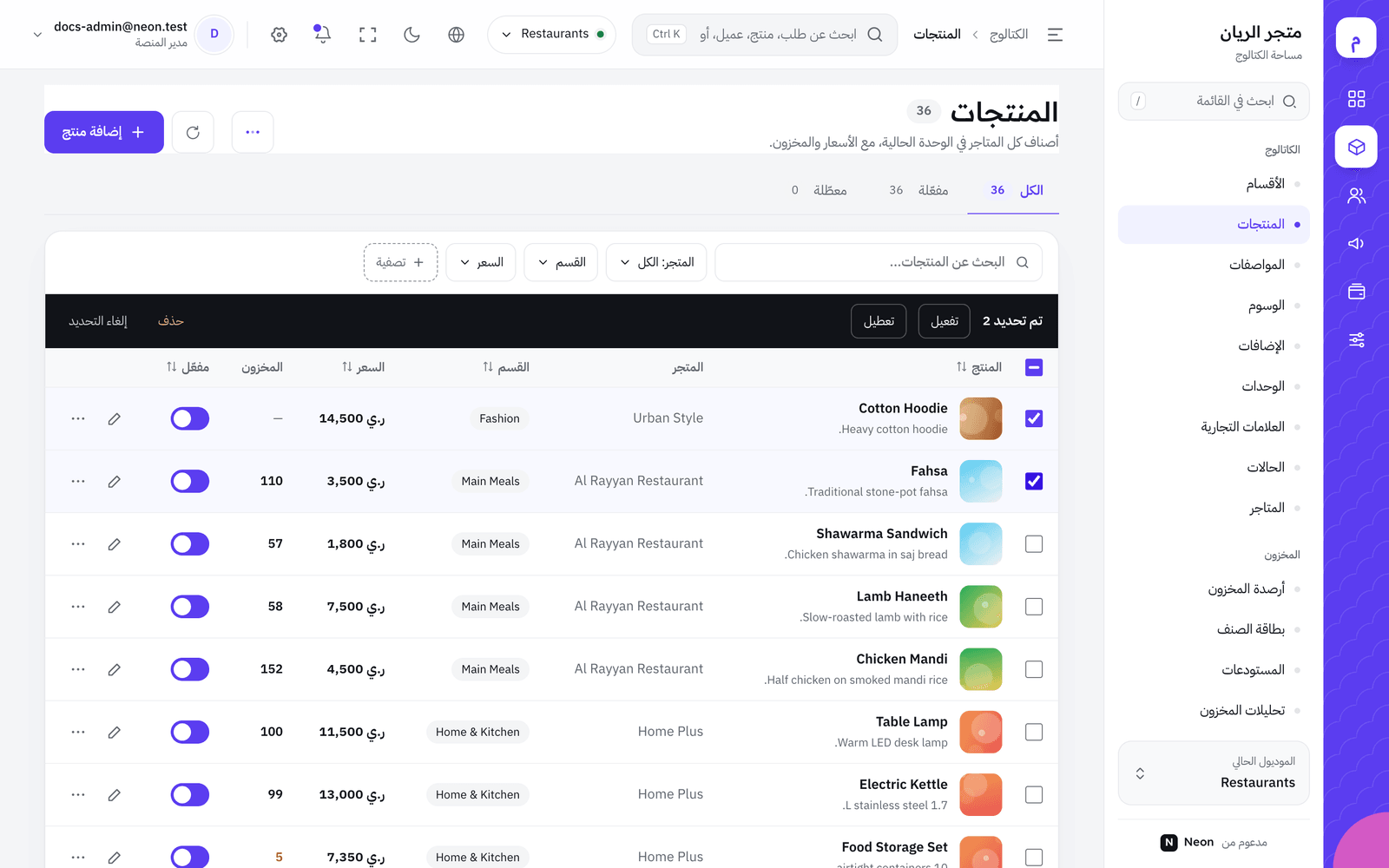
- عروض محفوظة: الكل، مفعّلة، معطّلة.
- البحث: البحث عن المنتجات…، واختصارات سريعة للمتجر والقسم والسعر، وتصفية للمزيد (الاسم، المتجر، القسم، الوسم، الحالة، نطاق السعر).
- الأعمدة: المنتج، المتجر (للمدير)، القسم، السعر (إن وُجد عرض يظهر السعر الجديد والقديم مشطوباً)، المخزون، مفعّل.
- في المخزون: «نفد» عند الصفر، وتنبيه مخزون منخفض تحت 10، و«—» إن كان «المخزون غير مُتتبَّع لهذا الصنف».
- حدد عدة منتجات لتظهر أزرار جماعية: تفعيل، تعطيل، حذف، إلغاء التحديد.
أضف منتجاً جديداً
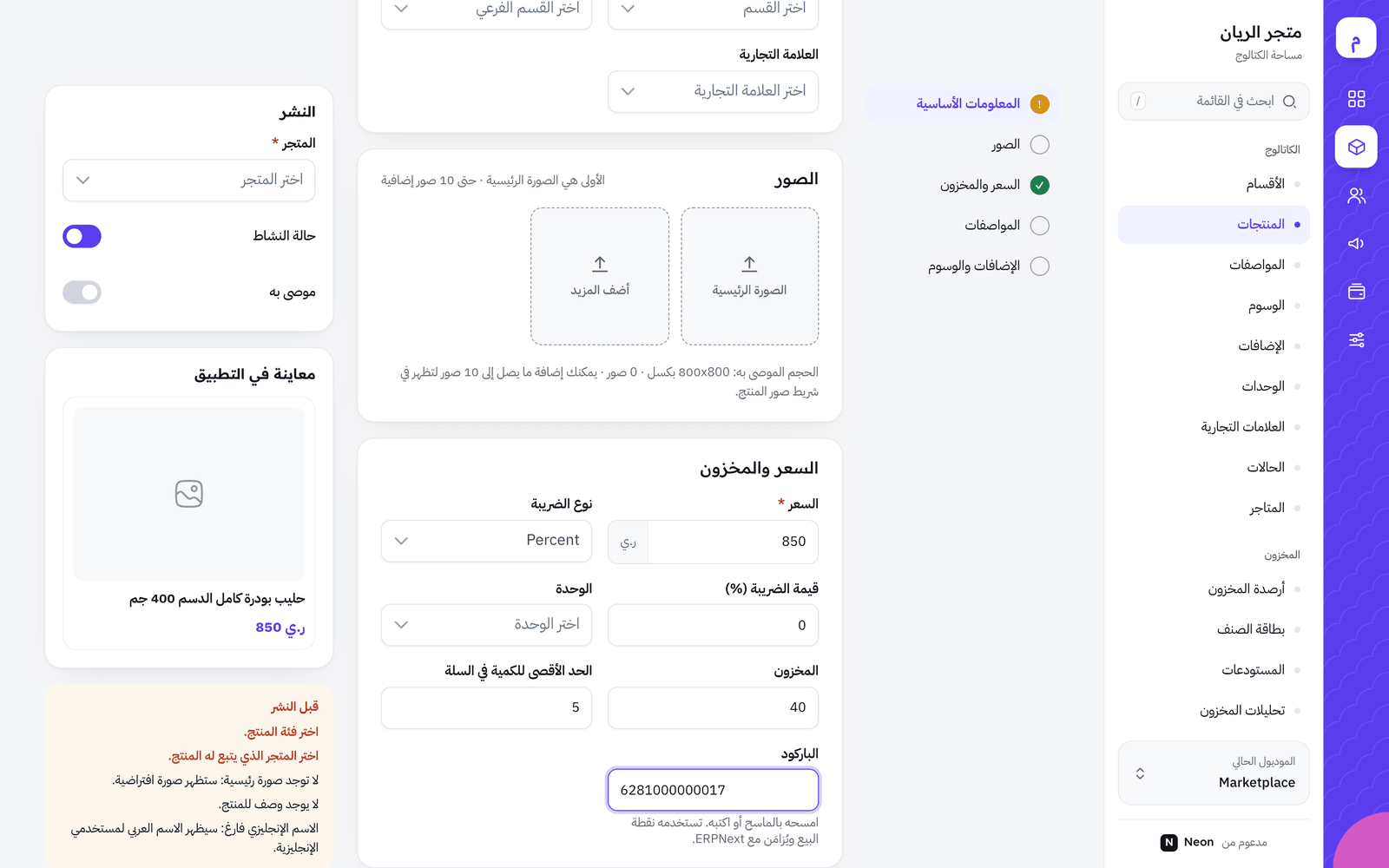
Section titled “أضف منتجاً جديداً”اضغط إضافة منتج. يفتح إنشاء منتج. على الجانب قائمة بالأقسام، عليها علامة ✓ للقسم المكتمل و! لما يحتاج مراجعة. اضغط أي قسم لتنتقل إليه.
1. المعلومات الأساسية
Section titled “1. المعلومات الأساسية”| الحقل | معناه | مثال | لو تركته فارغاً |
|---|---|---|---|
| اسم المنتج (إلزامي) | اسم واضح يفهمه العميل | «حليب المراعي كامل الدسم 1 لتر» | لا يُحفظ |
| الوصف | تفاصيل تساعد القرار | «حليب طازج، يحفظ مبرداً» | تحذير في قائمة النشر |
| اسم المنتج (EN) / الوصف (EN) | تبويب الإنجليزية إن كانت المنصة بلغتين | «Almarai Full Fat Milk 1L» | يرى مستخدم الإنجليزية الاسم العربي |
| القسم (إلزامي) | القسم الرئيسي | ألبان وأجبان | لا يُحفظ |
| القسم الفرعي | يُملأ بعد اختيار القسم | حليب | يظهر في القسم الرئيسي فقط |
| العلامة التجارية | الماركة (ليست للمطاعم) | المراعي | بلا ماركة في الفلاتر |
| الحالة | للتجارة العامة: جديد، مستعمل… | جديد | بلا حالة |
2. الصور
Section titled “2. الصور”- الصورة الرئيسية: أول ما يراه العميل، وعليها شارة رئيسية. الحجم المقترح 800×800.
- أضف المزيد: حتى 10 صور إضافية تظهر في شريط صور المنتج.
صوّر المنتج على خلفية فاتحة بإضاءة جيدة. إن تركت الصورة الرئيسية فارغة: «لا توجد صورة رئيسية: ستظهر صورة افتراضية.»
3. السعر والمخزون
Section titled “3. السعر والمخزون”| الحقل | معناه | مثال | لو تركته |
|---|---|---|---|
| السعر (إلزامي) | سعر البيع، صفر أو أكثر | 850 | 0 = يظهر مجاناً |
| نوع الضريبة | Percent (نسبة) أو Amount (مبلغ ثابت) | Percent | — |
| قيمة الضريبة (%) | قيمة الضريبة على هذا المنتج | 0 | بلا ضريبة |
| الوحدة | وحدة البيع | علبة | بلا وحدة |
| المخزون | الكمية المتوفرة | 40 | 0 |
| الحد الأقصى للكمية في السلة | أكبر كمية في الطلب الواحد | 5 للعروض | بلا حد |
| الباركود | رقم الباركود، حتى 64 حرفاً | 6281000000017 | لا يُعرف بالماسح |
الباركود: «امسحه بالماسح أو اكتبه.» ضع المؤشر في الخانة وامسح المنتج بقارئ الباركود.
نقطة البيع تستخدم الباركود لإضافة المنتج للفاتورة بالمسح، فأدخله لكل منتج تبيعه في المحل.
ويُزامَن الباركود مع ERPNext إن كان الربط مفعّلاً.
4. الأقسام الاختيارية
Section titled “4. الأقسام الاختيارية”تحت السعر أقسام مطوية عليها «اختياري». افتحها عند الحاجة:
- تنويعات الطعام (للمطاعم) أو المواصفات (لغيرها): أحجام ومقاسات بأسعار مختلفة.
- الإضافات والوسوم: إضافات مدفوعة من المتجر، ووسوم للبحث.
- أقسام المعلومات: محتوى منظم مثل «المكونات» أو «طريقة الاستخدام». يظهر فقط إن عرّفت الإدارة قوالبه للموديول.
كلها مشروحة في خيارات المنتج.
5. الإعدادات والتوفر
Section titled “5. الإعدادات والتوفر”يظهر لأنواع نشاط معينة:
- طعام وبقالة: نباتي، عضوي، حلال.
- صيدلية: يتطلب وصفة طبية، دواء أساسي.
- طعام فقط: وقت التوفر بـ وقت البدء ووقت الانتهاء، مثل وجبات الإفطار من 06:00 إلى 11:00.
6. النشر
Section titled “6. النشر”في العمود الجانبي:
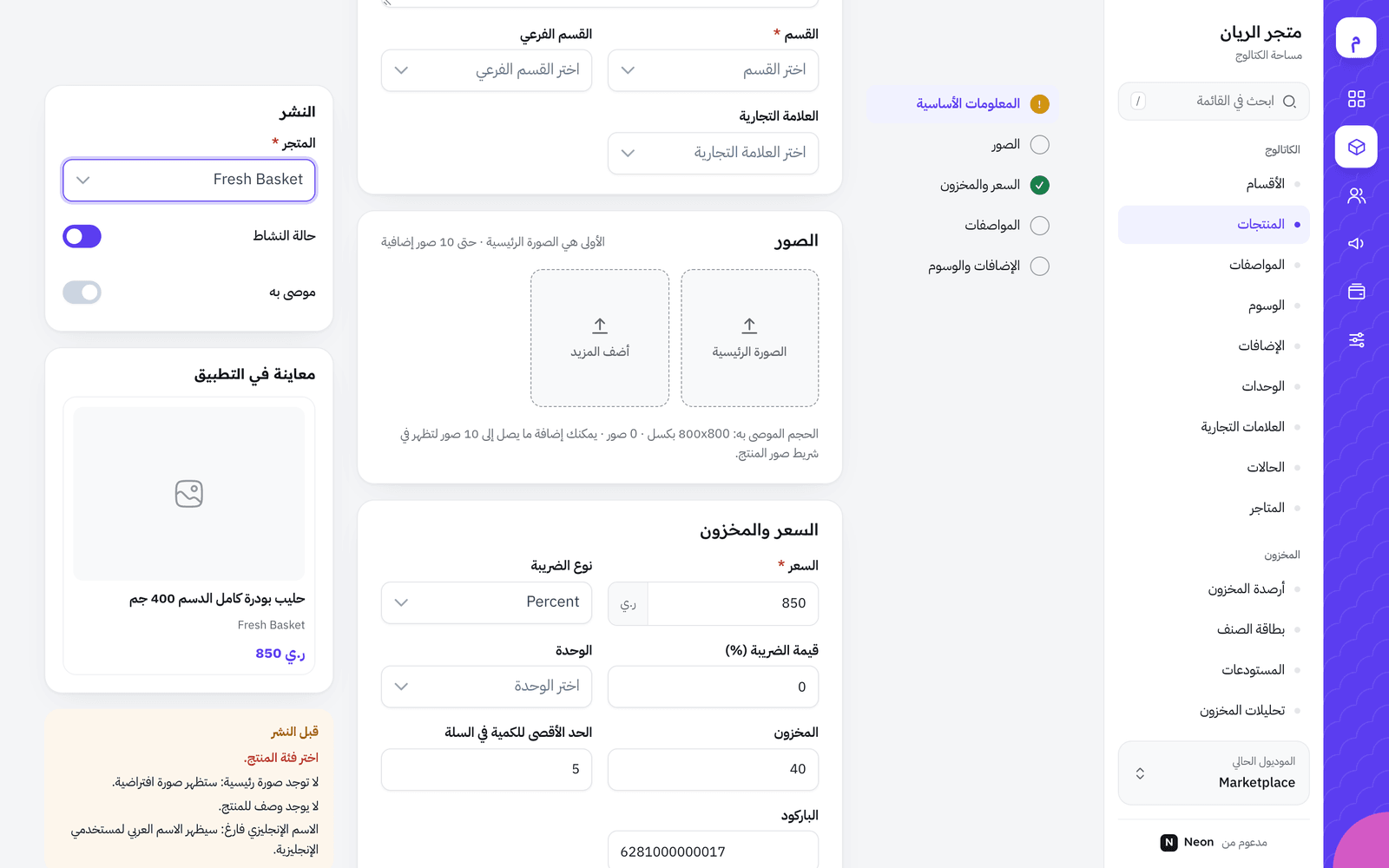
- المتجر (للمدير، إلزامي): المتجر الذي يبيع المنتج. صاحب المتجر لا يرى هذا الحقل، فمنتجه يتبع متجره تلقائياً.
- حالة النشاط: مفعّل = يظهر للعملاء بعد الحفظ. أطفئه لتحفظ المنتج دون عرضه.
- موصى به: يبرز المنتج في الأماكن المخصصة للمنتجات الموصى بها.
- معاينة في التطبيق: الصورة والاسم والمتجر والسعر كما سيراها العميل.
قائمة «قبل النشر»
Section titled “قائمة «قبل النشر»”أسفل العمود الجانبي قائمة تتحدث وأنت تكتب. اضغط أي بند لتنتقل لمكانه.
| البند | النوع |
|---|---|
| «اسم المنتج مطلوب.» | يمنع الحفظ |
| «اختر فئة المنتج.» | يمنع الحفظ |
| «اختر المتجر الذي يتبع له المنتج.» | يمنع الحفظ (للمدير) |
| «سعر البيع غير صالح.» | يمنع الحفظ |
| «السعر صفر: سيظهر المنتج مجاناً في التطبيق.» | تنبيه |
| «لا توجد صورة رئيسية: ستظهر صورة افتراضية.» | تنبيه |
| «لا يوجد وصف للمنتج.» | تنبيه |
| «الاسم الإنجليزي فارغ…» | تنبيه |
| «القسم «…» إلزامي وما زال فارغاً.» | تنبيه لقسم معلومات إلزامي |
عندما يصبح كل شيء سليماً تظهر «كل شيء جاهز للنشر». اضغط إنشاء في الأعلى (أو تحديث عند التعديل).
ماذا يحدث بعد ذلك؟
Section titled “ماذا يحدث بعد ذلك؟”- إن كانت حالة النشاط مفعّلة، يظهر المنتج في التطبيق والمتجر الإلكتروني ضمن قسمه.
- السعر النهائي للعميل قد يختلف إن كان هناك عرض فلاش أو عرض ترويجي نشط، ويظهر ذلك في القائمة بسعر مشطوب.
- عند كل طلب يُخصم المخزون. تابع الأرصدة من المخزون.
أخطاء شائعة وحلولها
Section titled “أخطاء شائعة وحلولها”- إن لم يحفظ النموذج فانظر قائمة قبل النشر؛ البنود المانعة تظهر هناك.
- إن لم تجد القسم فبدّل الموديول، أو أنشئ القسم من الأقسام.
- إن لم يظهر المنتج للعملاء فتحقق من حالة النشاط، ومن أن المتجر والقسم نشطان.
- إن ظهر «نفد» رغم وجود البضاعة فحدّث المخزون في المنتج.
🛠️ جرّبها بنفسك
- أضف منتجاً باسم واضح وحجمه، وقسم وقسم فرعي، وصورتين.
- اجعل السعر 0 أولاً ولاحظ تنبيه «السعر صفر»، ثم اكتب السعر الصحيح.
- أدخل المخزون 20 والباركود، ثم إنشاء.
- في القائمة ابحث عن المنتج وأطفئ مفعّل ثم أعده.
عند النجاح: المنتج في تبويب مفعّلة بسعره ومخزونه 20، ويظهر في التطبيق.
الخلاصة
Section titled “الخلاصة”- املأ الأساسيات (الاسم، القسم، الصورة، السعر) أولاً، ثم الاختياري عند الحاجة.
- حالة النشاط هي زر النشر؛ لا يوجد حفظ كمسودة غيرها.
- قائمة قبل النشر تخبرك بما يمنع الحفظ وما يحسن المنتج.
اختبر فهمكتريد حفظ منتج جديد دون أن يراه العملاء حتى تصل البضاعة. ماذا تفعل؟
«حالة النشاط» تتحكم بظهور المنتج، وترك القسم يمنع الحفظ، والسعر صفر يُظهره مجاناً.
اختبر فهمكظهر في «قبل النشر»: «لا توجد صورة رئيسية: ستظهر صورة افتراضية.» هل يمكنك الحفظ؟
غياب الصورة تنبيه فقط؛ البنود المانعة هي الاسم والقسم والمتجر والسعر غير الصالح.
اختبر فهمكلماذا لا يظهر حقل «العلامة التجارية» في نموذج منتج لمطعم؟
النموذج يتغير حسب الموديول، والعلامة التجارية مخفية للمطاعم.