

أضف أول منتج
أضف منتجاً كاملاً بصورته وسعره ومخزونه، وتأكد أنه جاهز للنشر.
في هذا الدرس ستتعلم
- تضيف منتجاً بالاسم والقسم والسعر والصورة
- تقرأ قائمة «قبل النشر» وتعرف ما يمنع الحفظ وما هو نصيحة
- تضبط المخزون والحد الأقصى في السلة والباركود
- تعرف متى تحتاج المواصفات أو التنويعات أو الإضافات
This content is not available in your language yet.
المنتج هو ما يدفع العميل ثمنه. صورة واضحة، اسم مفهوم، وسعر صحيح هي كل ما يحتاجه ليضغط أضف للسلة. في هذا الدرس تضيف أول منتج كامل، وتتعلم كيف تقرأ مساعد قبل النشر الذي يخبرك ما الناقص قبل أن يراه العميل.
قبل أن تبدأ
Section titled “قبل أن تبدأ”جهّز لكل منتج:
- صورة مربعة واضحة، الأفضل 800×800 بكسل، على خلفية بسيطة.
- اسم كما يبحث عنه العميل: «حليب المراعي كامل الدسم 1 لتر» أفضل من «حليب».
- السعر بعملتك الافتراضية.
- القسم الذي ينتمي إليه. إن لم تنشئ الأقسام بعد، ارجع إلى رتّب متجرك بالأقسام.
افتح نموذج المنتج
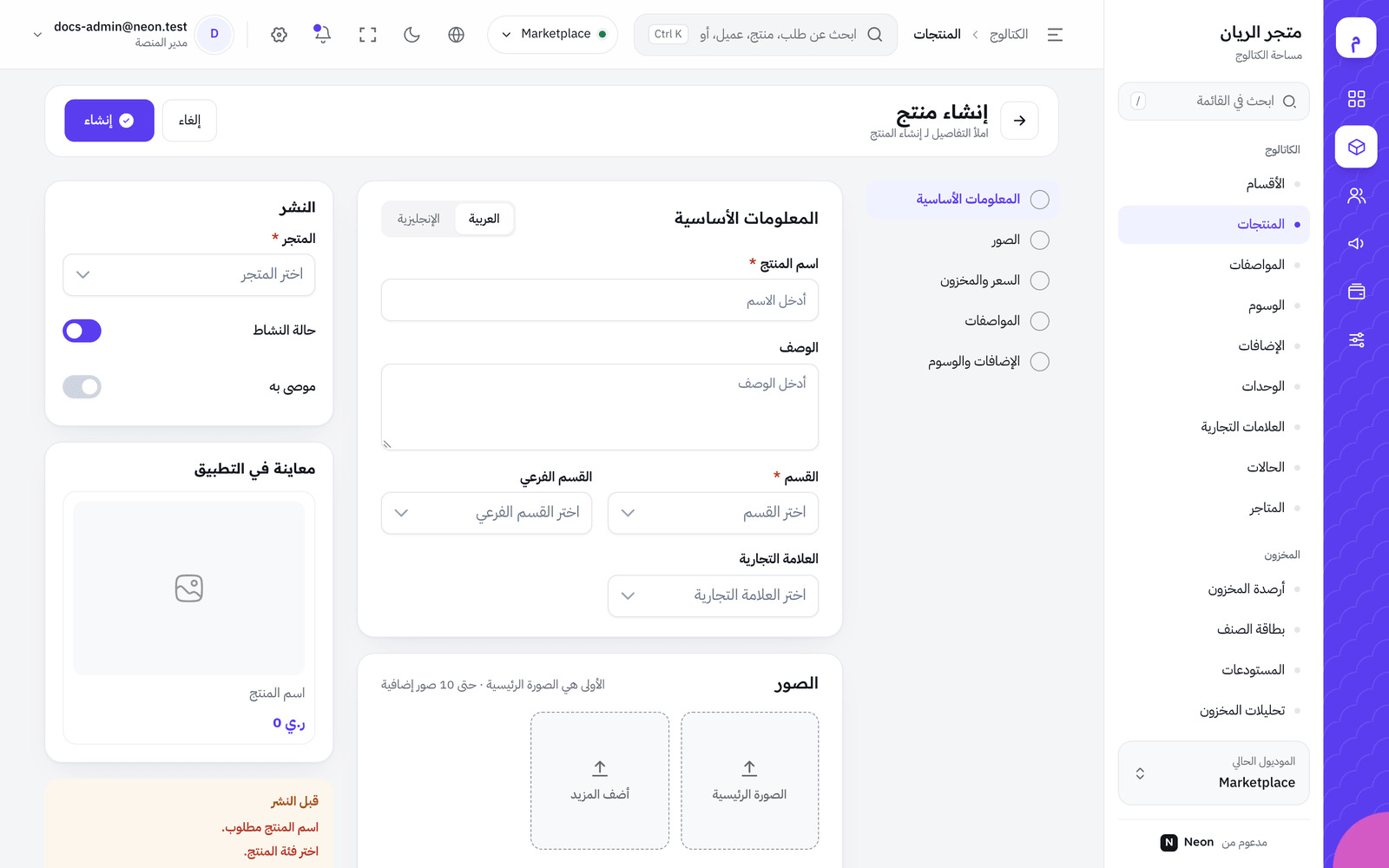
Section titled “افتح نموذج المنتج”من مساحة الكتالوج افتح المنتجات (صفحة إدارة المنتجات) ثم اضغط إضافة منتج. تفتح صفحة إنشاء منتج وعلى جانبها قائمة أقسام النموذج، كل قسم يأخذ علامة ✓ حين يكتمل، أو علامة تنبيه إن كان يحتاج مراجعة.
الخطوات
Section titled “الخطوات”-
المعلومات الأساسية:
- اسم المنتج (إلزامي).
- الوصف: سطران عن الحجم والمكونات أو الاستخدام. اختياري، لكنه يساعد العميل.
- القسم (إلزامي) والقسم الفرعي.
- العلامة التجارية إن وُجدت (لا تظهر للمطاعم).
- إن كانت اللغة الثانية مفعّلة، بدّل إلى الإنجليزية واكتب اسم المنتج (EN).
-
الصور: الصورة الأولى هي الصورة الرئيسية، ثم أضف المزيد حتى 10 صور إضافية تظهر في شريط صور المنتج.
-
السعر والمخزون:
- السعر (إلزامي): السعر قبل أي خصم.
- نوع الضريبة وقيمة الضريبة (%): اتركها صفراً إن كان سعرك شاملاً.
- الوحدة: قطعة، كيلو، علبة.
- المخزون: الكمية المتوفرة. حين تصل للصفر يظهر المنتج نافداً.
- الحد الأقصى للكمية في السلة: مثلاً 5 لمنتج عليه عرض، حتى لا يشتري شخص واحد كل الكمية.
- الباركود: امسحه بالماسح أو اكتبه. تستخدمه نقطة البيع.
-
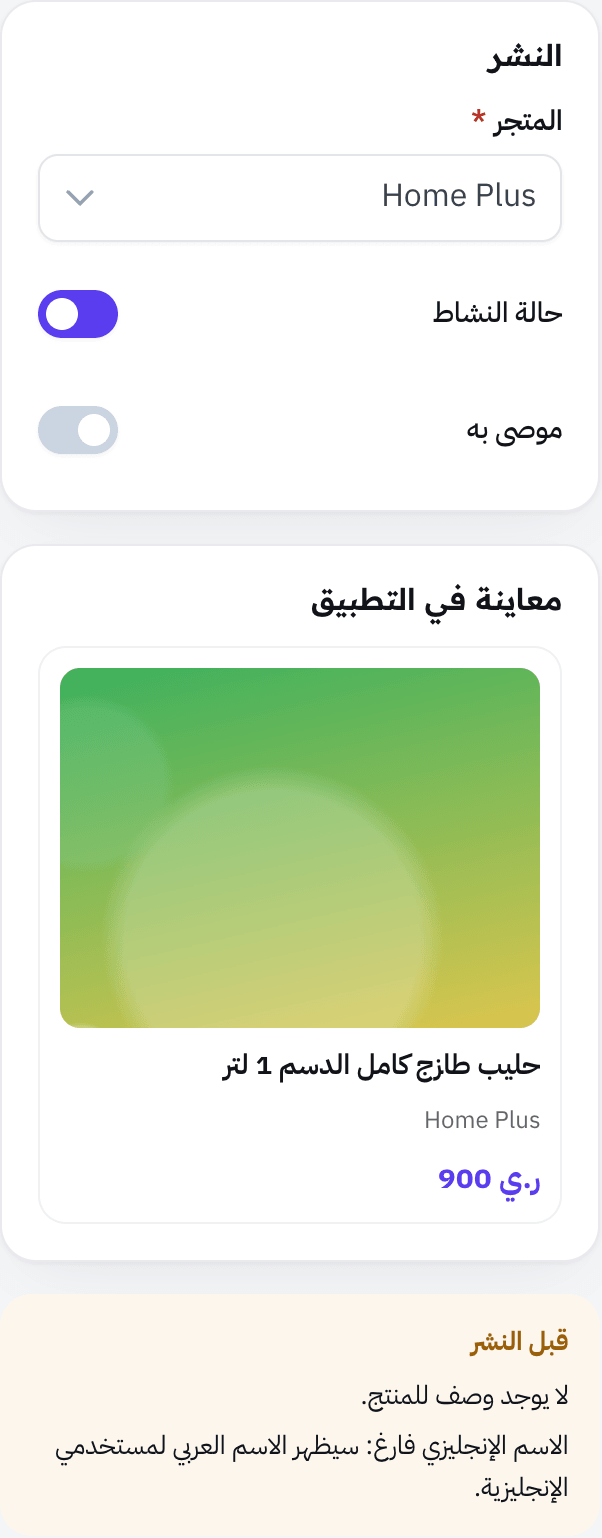
النشر (في العمود الجانبي): تأكد أن حالة النشاط مفعّلة ليظهر المنتج، وفعّل موصى به إن أردت إبرازه.
-
انظر إلى معاينة في التطبيق: الصورة والاسم والسعر كما سيراها العميل.
-
اقرأ مربع قبل النشر ثم اضغط إنشاء.
بصفتك مدير السوق، يظهر لك حقل المتجر في بطاقة النشر، وهو إلزامي: اختر المتجر الذي يتبع له المنتج. التاجر لا يرى هذا الحقل لأن متجره يُختار تلقائياً.
اقرأ «قبل النشر»
Section titled “اقرأ «قبل النشر»”هذا المربع يراجع المنتج قبل الحفظ. بعض رسائله تمنع الحفظ، وبعضها نصائح فقط:
| الرسالة | نوعها | ماذا تفعل؟ |
|---|---|---|
| «اسم المنتج مطلوب.» | تمنع الحفظ | اكتب الاسم |
| «اختر فئة المنتج.» | تمنع الحفظ | اختر القسم |
| «سعر البيع غير صالح.» | تمنع الحفظ | صحّح السعر |
| «السعر صفر: سيظهر المنتج مجاناً في التطبيق.» | نصيحة | تأكد أنك تقصد ذلك |
| «لا توجد صورة رئيسية: ستظهر صورة افتراضية.» | نصيحة | أضف صورة |
| «لا يوجد وصف للمنتج.» | نصيحة | أضف سطراً |
| «الاسم الإنجليزي فارغ: سيظهر الاسم العربي لمستخدمي الإنجليزية.» | نصيحة | اختياري |
حين لا يبقى شيء ترى كل شيء جاهز للنشر.
متى تحتاج الأقسام الاختيارية؟
Section titled “متى تحتاج الأقسام الاختيارية؟”- المواصفات (لغير المطاعم): إن كان المنتج يأتي بمقاسات أو ألوان، اختر المواصفات فتظهر مصفوفة تركيبات، لكل تركيبة سعرها ومخزونها. مثال: قميص بثلاثة مقاسات ولونين = 6 تركيبات.
- تنويعات الطعام (للمطاعم): أحجام وخيارات مثل «صغير / وسط / كبير» مع سعر إضافي لكل خيار.
- الإضافات والوسوم: إضافات مدفوعة مثل «جبن إضافي»، ووسوم تساعد البحث.
- الإعدادات والتوفر: علامات مثل حلال ونباتي، ويتطلب وصفة طبية للصيدليات، ووقت التوفر لمنتج يُباع في ساعات محددة كالفطور.
التفاصيل الكاملة في المنتجات والخيارات والإضافات. لأول منتج، تجاوزها.
في وضع العرض حدّك 30 منتجاً. إن وصلت إليه تظهر رسالة «وصلت لحد اشتراكك». اختر أفضل منتجاتك، أو رقِّ متجرك من البوابة. وانتبه أن السعر والاسم يُرسلان في رسالة واتساب عند الطلب، فاكتبهما بدقة.
ماذا يحدث بعد ذلك؟
Section titled “ماذا يحدث بعد ذلك؟”- يظهر المنتج فوراً في التطبيق والمتجر الإلكتروني داخل قسمه، إن كانت حالة النشاط مفعّلة.
- عند كل طلب يُخصم من المخزون، وحين ينفد يظهر للعميل نافداً.
- يُحسب المنتج من حد المنتجات في باقتك. عند بلوغ الحد تتوقف إضافة منتجات جديدة فقط، ويستمر البيع.
أخطاء شائعة وحلولها
Section titled “أخطاء شائعة وحلولها”- إن لم يحفظ زر «إنشاء»: اقرأ قبل النشر؛ غالباً القسم أو الاسم ناقص.
- إن لم يظهر المنتج للعملاء: حالة النشاط مطفأة، أو قسمه مخفي، أو المخزون صفر.
- إن ظهر المنتج مجاناً: السعر صفر.
- إن لم تجد حقل المخزون في مطعم: المطاعم لا تتبع المخزون عادة، إلا إن فعّلت ذلك في إعدادات المتجر.
- إن ظهرت «وصلت لحد … في اشتراكك»: بلغت حد المنتجات. زِد السعة من البوابة أو عطّل منتجات قديمة.
🛠️ جرّبها بنفسك
- اختر منتجك الأكثر مبيعاً.
- أضفه بصورته، واسمه الكامل، وقسمه، وسعره، ومخزونه.
- حين ترى كل شيء جاهز للنشر اضغط إنشاء.
- افتح متجرك الإلكتروني وابحث عن المنتج باسمه.
عند النجاح يظهر المنتج في المتجر الإلكتروني بصورته وسعره داخل قسمه، ويمكن إضافته للسلة.
الخلاصة
Section titled “الخلاصة”- ثلاثة أشياء فقط تمنع الحفظ: الاسم، القسم، والسعر الصالح. الباقي نصائح تحسّن المنتج.
- معاينة في التطبيق وقبل النشر يريانك المنتج كما يراه العميل.
- المواصفات والتنويعات والإضافات اختيارية؛ أضفها حين يحتاجها المنتج فعلاً.
اختبر فهمكأضفت منتجاً بلا صورة وضغطت «إنشاء». ماذا يحدث؟
غياب الصورة نصيحة لا تمنع الحفظ، ويظهر المنتج بصورة افتراضية حتى تضيف صورته.
اختبر فهمكعليك عرض قوي على منتج وتخشى أن يشتري شخص واحد كل الكمية. ما الحقل المناسب؟
هذا الحقل يحدد أكبر عدد يطلبه العميل من المنتج في المرة الواحدة.
اختبر فهمكتبيع قميصاً بثلاثة مقاسات، ولكل مقاس مخزون مختلف. ماذا تستخدم؟
المواصفات تبني تركيبات للمنتج نفسه، لكل منها سعرها ومخزونها.