

ربط دومينك الخاص
اجعل متجرك ولوحتك تعمل على عنوانك أنت (مثل mystore.com) بدل روابط نيون، مع شهادة أمان مجانية.
في هذا الدرس ستتعلم
- تكتب دومينك وتختار البادئات لكل خدمة
- تضيف سجلات DNS عند مزوّد الدومين دون أخطاء
- تفحص السجلات وتقرأ حالة كل عنوان حتى يعمل
- تعرف ما الذي يتغير بعد الربط وكيف تزيل الدومين
This content is not available in your language yet.
العنوان هو أول ما يراه عميلك. «alnoor-pharmacy.com» يبدو أوثق من رابط طويل لا يحمل اسمك. ربط الدومين يتم مرة واحدة، ويحتاج منك فقط أن تنسخ بضع قيم إلى لوحة الشركة التي اشتريت منها الدومين. نيون تتكفل بالباقي، بما فيه شهادة الأمان (HTTPS) وتجديدها مجاناً.
المفاهيم قبل الخطوات
Section titled “المفاهيم قبل الخطوات”| المصطلح | معناه ببساطة |
|---|---|
| الدومين | عنوانك على الإنترنت، مثل mystore.com. تشتريه من شركة مثل GoDaddy أو Namecheap |
| مزوّد الدومين | الشركة التي اشتريت منها الدومين، وفيها لوحة لإعداده |
| سجل DNS | سطر في لوحة المزوّد يقول «هذا العنوان يذهب إلى خادم نيون». له النوع والاسم (Host) والقيمة (Value) |
| البادئة | الكلمة قبل دومينك، مثل admin في admin.mystore.com |
| شهادة الأمان | القفل في المتصفح. تُصدرها نيون تلقائياً بعد صحة السجلات |
بعد الربط تعمل هذه الخدمات على دومينك: المتجر الإلكتروني (على الدومين نفسه وعلى www)، ولوحة التحكم، وواجهة الخدمات (API) التي يتصل بها تطبيقك وتطبيق السائقين، وأحياناً الصور والملفات.
الخطوة 1: اكتب دومينك
Section titled “الخطوة 1: اكتب دومينك”-
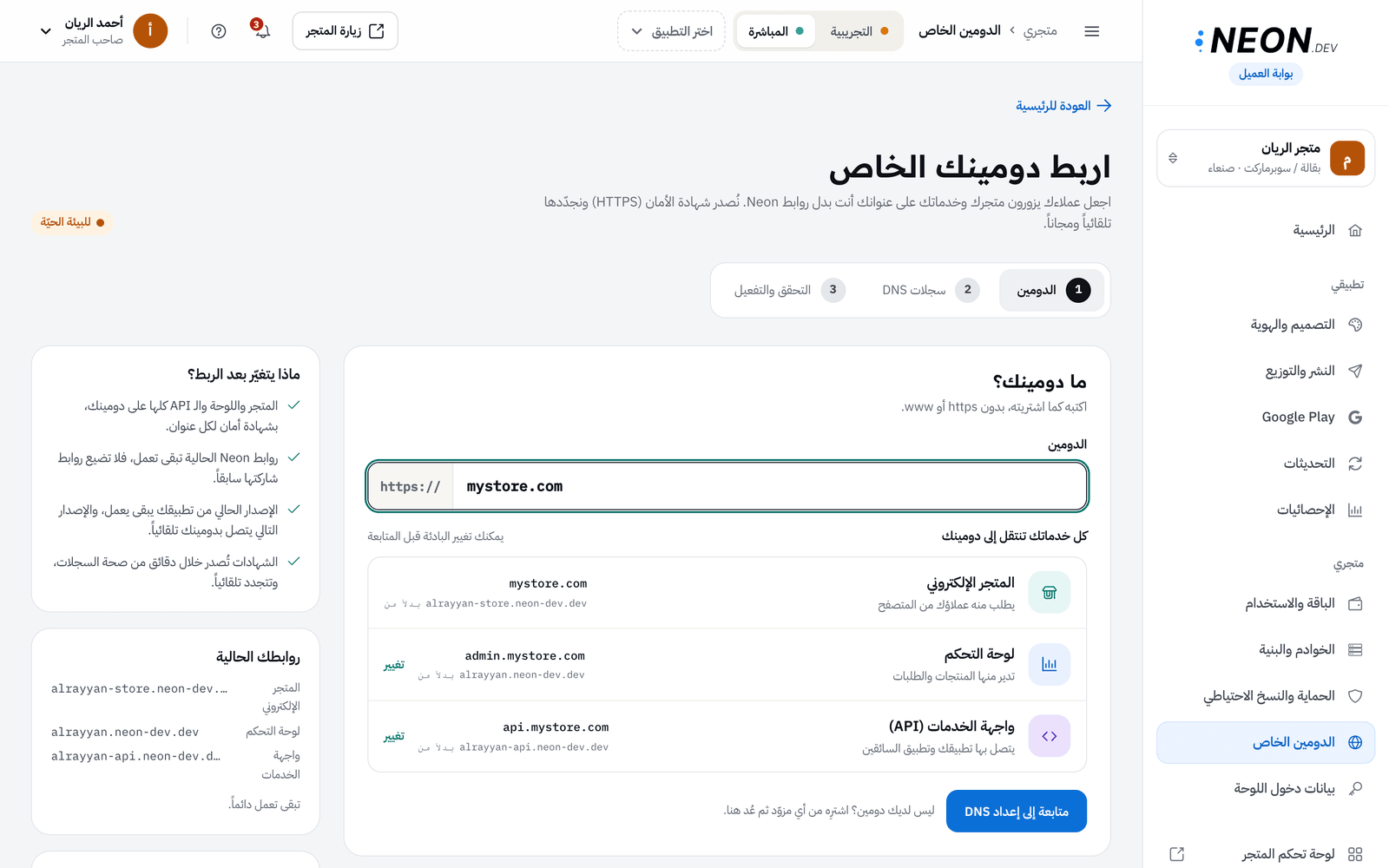
من القائمة الجانبية، تحت متجري، اضغط الدومين الخاص. تفتح صفحة اربط دومينك الخاص وفي أعلاها ثلاث مراحل: الدومين، سجلات DNS، التحقق والتفعيل.
-
في ما دومينك؟ اكتب الدومين كما اشتريته، بدون https أو www. مثال: mystore.com.
-
تظهر تحته بطاقة كل خدماتك تنتقل إلى دومينك: لكل خدمة عنوانها الجديد، وبجانبه بدلاً من العنوان القديم. اضغط تغيير إن أردت بادئة أخرى، مثل manage بدل الكلمة المقترحة للوحة. الأسهل أن تترك المقترح.
-
اضغط متابعة إلى إعداد DNS. تظهر رسالة أُضيف الدومين.
الخطوة 2: أضف السجلات عند مزوّدك
Section titled “الخطوة 2: أضف السجلات عند مزوّدك”-
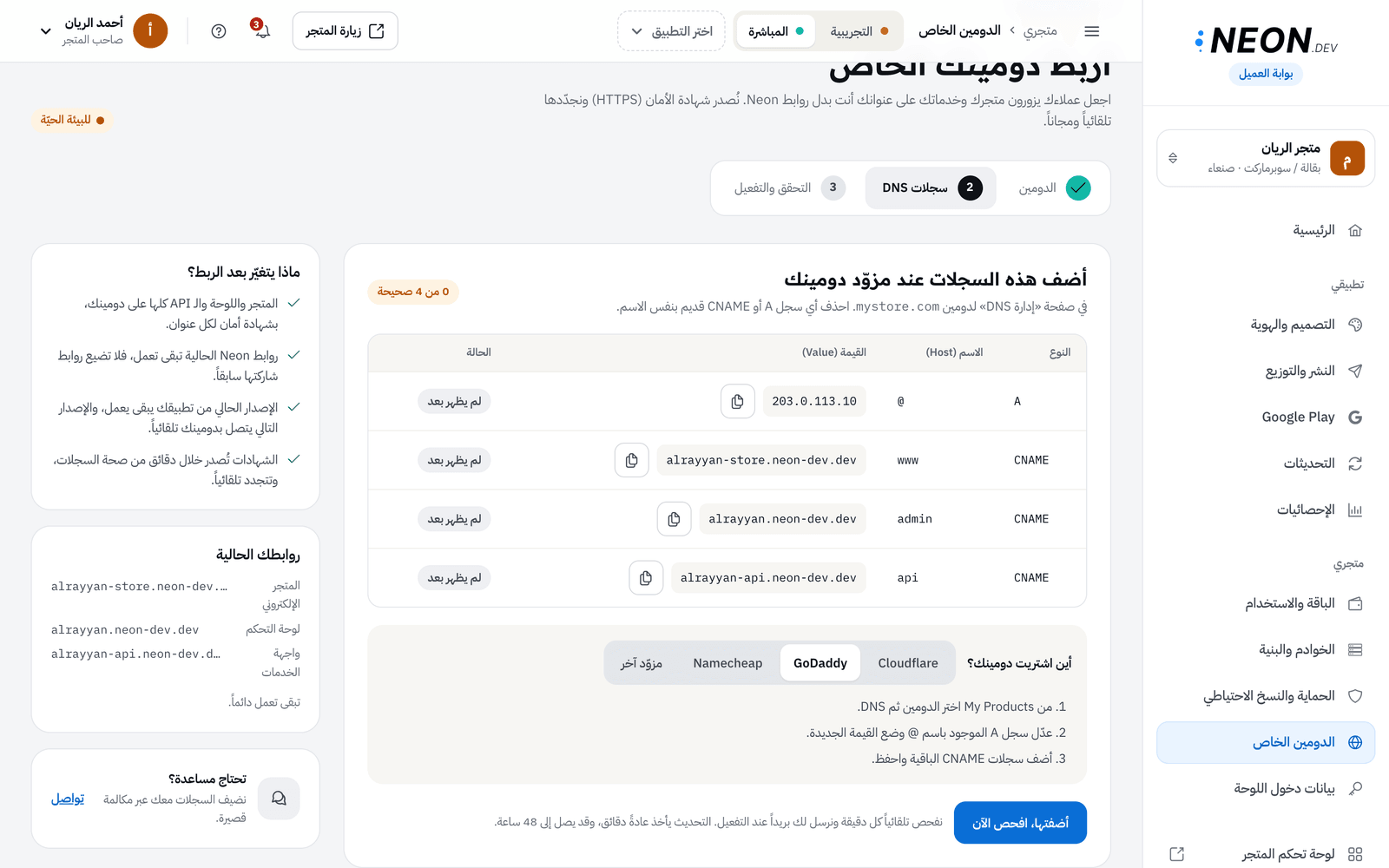
ترى جدول أضف هذه السجلات عند مزوّد دومينك: لكل سجل النوع، الاسم (Host)، القيمة (Value)، والحالة. بجانب كل قيمة زر نسخ.
-
تحت الجدول اختر أين اشتريت دومينك؟: Cloudflare، GoDaddy، Namecheap، أو مزوّد آخر. تظهر لك خطوات مختصرة خاصة بمزوّدك.
-
افتح لوحة مزوّدك في نافذة أخرى، وادخل صفحة إدارة DNS لدومينك.
-
احذف أي سجل A أو CNAME قديم بنفس الاسم. هذا أهم شيء؛ السجل القديم يمنع الربط.
-
أضف كل سجل من الجدول: نفس النوع، وانسخ الاسم والقيمة كما هما بزر النسخ. اترك مدة التخزين (TTL) على الوضع التلقائي.
-
احفظ في لوحة المزوّد.
الخطوة 3: افحص وانتظر التفعيل
Section titled “الخطوة 3: افحص وانتظر التفعيل”-
ارجع إلى البوابة واضغط أضفتها، افحص الآن.
-
انظر إلى عمود الحالة لكل سجل:
- صحيح: السجل مضبوط.
- لم يظهر بعد: المزوّد لم ينشره بعد، أو لم تضفه.
- يشير لعنوان آخر: يوجد سجل قديم أو بروكسي. احذفه أو اجعله رمادياً.
-
فوق الجدول شارة مثل 3 من 4 صحيحة. لا تحتاج للبقاء أمام الشاشة: نفحص تلقائياً كل دقيقة، ونرسل لك بريداً عند التفعيل.
-
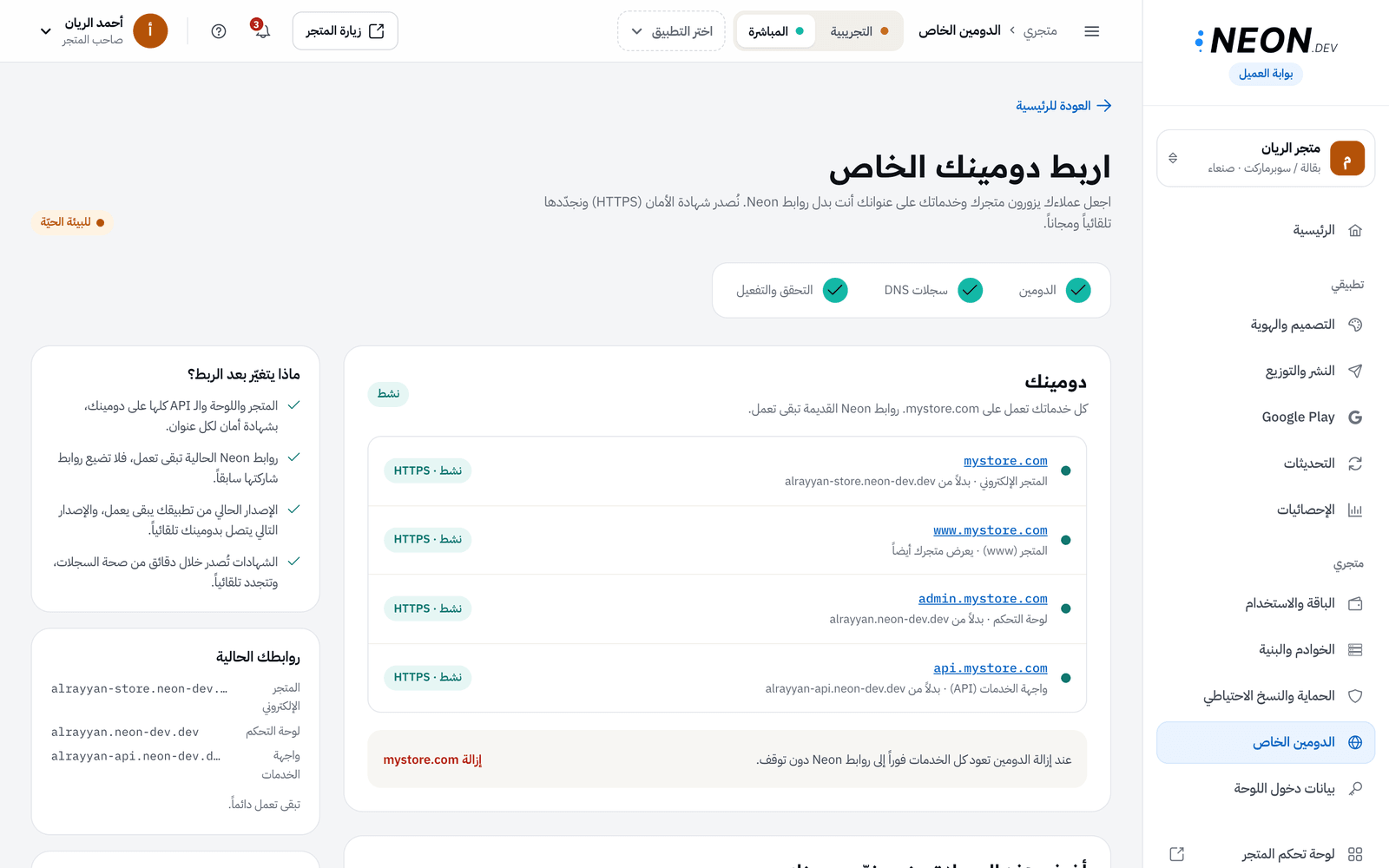
حين تصح السجلات تمر كل خدمة بحالات: جارٍ الربط ثم جارٍ إصدار الشهادة ثم نشط · HTTPS.
-
في بطاقة دومينك تصبح الحالة نشط، وتقرأ: كل خدماتك تعمل على دومينك، وروابط Neon القديمة تبقى تعمل.
التحديث عند المزوّدين يأخذ عادة دقائق، وقد يصل إلى 48 ساعة.
ماذا يتغير بعد الربط؟
Section titled “ماذا يتغير بعد الربط؟”- المتجر واللوحة والخدمات كلها على دومينك، بشهادة أمان لكل عنوان.
- روابط Neon الحالية تبقى تعمل، فلا تضيع روابط شاركتها سابقاً.
- الإصدار الحالي من تطبيقك يبقى يعمل، والإصدار التالي يتصل بدومينك تلقائياً. ابنِ نسخة جديدة متى شئت كما في صمّم تطبيقك.
- الشهادات تتجدد تلقائياً، فلا تحتاج لفعل شيء كل سنة.
إزالة الدومين
Section titled “إزالة الدومين”اضغط إزالة متبوعاً باسم دومينك أسفل بطاقة دومينك، ثم نعم، أزل الدومين. تعود كل الخدمات فوراً إلى روابط Neon دون توقف. انتبه: نسخ التطبيق المبنية على الدومين ستحتاج إصداراً جديداً.
أخطاء شائعة وحلولها
Section titled “أخطاء شائعة وحلولها”- إن ظهر «يشير لعنوان آخر» فالسبب سجل قديم بنفس الاسم أو بروكسي Cloudflare البرتقالي. احذف القديم أو اجعل السحابة رمادية.
- إن بقي «لم يظهر بعد» لساعات تأكد أنك حفظت في لوحة المزوّد، وأن الاسم منسوخ كما هو دون إضافة دومينك إليه مرتين.
- إن رأيت «انتظر قليلاً ثم أعد الفحص» فقد ضغطت الفحص كثيراً. الفحص التلقائي يعمل كل دقيقة على أي حال.
- إن ظهر بدل النموذج سبب يمنع الربط (مثل أن متجرك لم يُجهّز بعد) فاقرأ السبب، أو تأكد من الميزة في الباقة والاستخدام.
- إن لم تجد إعداد DNS عند مزوّدك ابحث عن «DNS» أو «Zone Editor»، أو اضغط تواصل في بطاقة تحتاج مساعدة؟؛ يضيف الفريق السجلات معك في مكالمة قصيرة.
🛠️ جرّبها بنفسك
- افتح الدومين الخاص واكتب دومينك، ثم متابعة إلى إعداد DNS.
- اختر مزوّدك تحت أين اشتريت دومينك؟ وانسخ أول سجل إلى لوحة المزوّد.
- أكمل بقية السجلات، ثم اضغط أضفتها، افحص الآن.
النتيجة المتوقعة: ترتفع الشارة تدريجياً حتى 4 من 4 صحيحة (أو عدد سجلاتك)، ثم تصبح بطاقة دومينك نشط، ويفتح متجرك على عنوانك بقفل الأمان.
الخلاصة
Section titled “الخلاصة”- اكتب الدومين، ثم انسخ السجلات كما هي إلى مزوّدك بعد حذف القديم.
- الفحص تلقائي كل دقيقة، والشهادة مجانية وتتجدد وحدها.
- روابط Neon القديمة تبقى تعمل، والتطبيق يتصل بالدومين من إصداره التالي.
اختبر فهمكأضفت السجلات في Cloudflare، والحالة «يشير لعنوان آخر». ما أول ما تتحقق منه؟
البروكسي البرتقالي في Cloudflare يجعل السجل يشير لعنوان آخر ويمنع إصدار شهادة الأمان.
اختبر فهمكشاركت سابقاً رابط متجرك القديم من نيون مع عملائك. ماذا يحدث له بعد ربط الدومين؟
روابط Neon الحالية تبقى تعمل بعد الربط، فلا تضيع الروابط المشاركة.
اختبر فهمكربطت الدومين اليوم. متى يتصل تطبيق الجوال به؟
الإصدار الحالي يبقى يعمل على روابط نيون، والإصدار التالي يتصل بالدومين تلقائياً.