

السلة وكود الخصم
كيف تراجع سلتك وتعدّل الكميات، وتطبّق كود خصم، وتفهم كل سطر في ملخص الطلب قبل الانتقال للدفع.
في هذا الدرس ستتعلم
- تعدّل كميات المنتجات في السلة وتحذف ما لا تريده
- تطبّق كود خصم وتزيله
- تقرأ سطور ملخص الطلب وتفهم كيف يُحسب الإجمالي
- تنتقل من السلة إلى صفحة الدفع
This content is not available in your language yet.
السلة هي آخر محطة قبل الدفع. هنا تكتشف أنك أضفت عصيرين بدل واحد، أو تتذكر كود الخصم الذي وصلك برسالة. مراجعة السلة دقيقة واحدة توفر عليك طلباً خاطئاً أو مبلغاً أعلى مما توقعت.
المفاهيم
Section titled “المفاهيم”- كود الخصم (الكوبون): كلمة أو رموز يعطيك إياها المتجر، تخفض المبلغ عند تطبيقها. لكل كود شروطه وتاريخ انتهائه.
- المجموع الفرعي: ثمن المنتجات فقط قبل الضريبة والتوصيل والخصم.
- الإجمالي: المبلغ الذي ستدفعه فعلاً.
الخطوات
Section titled “الخطوات”-
افتح السلة. اضغط سلة التسوق (أو السلة) في الشريط السفلي. في أعلى الشاشة عنوان سلة التسوق مع عدد الأصناف بين قوسين. إن كانت فارغة ترى سلتك فارغة وزر تسوّق الآن.
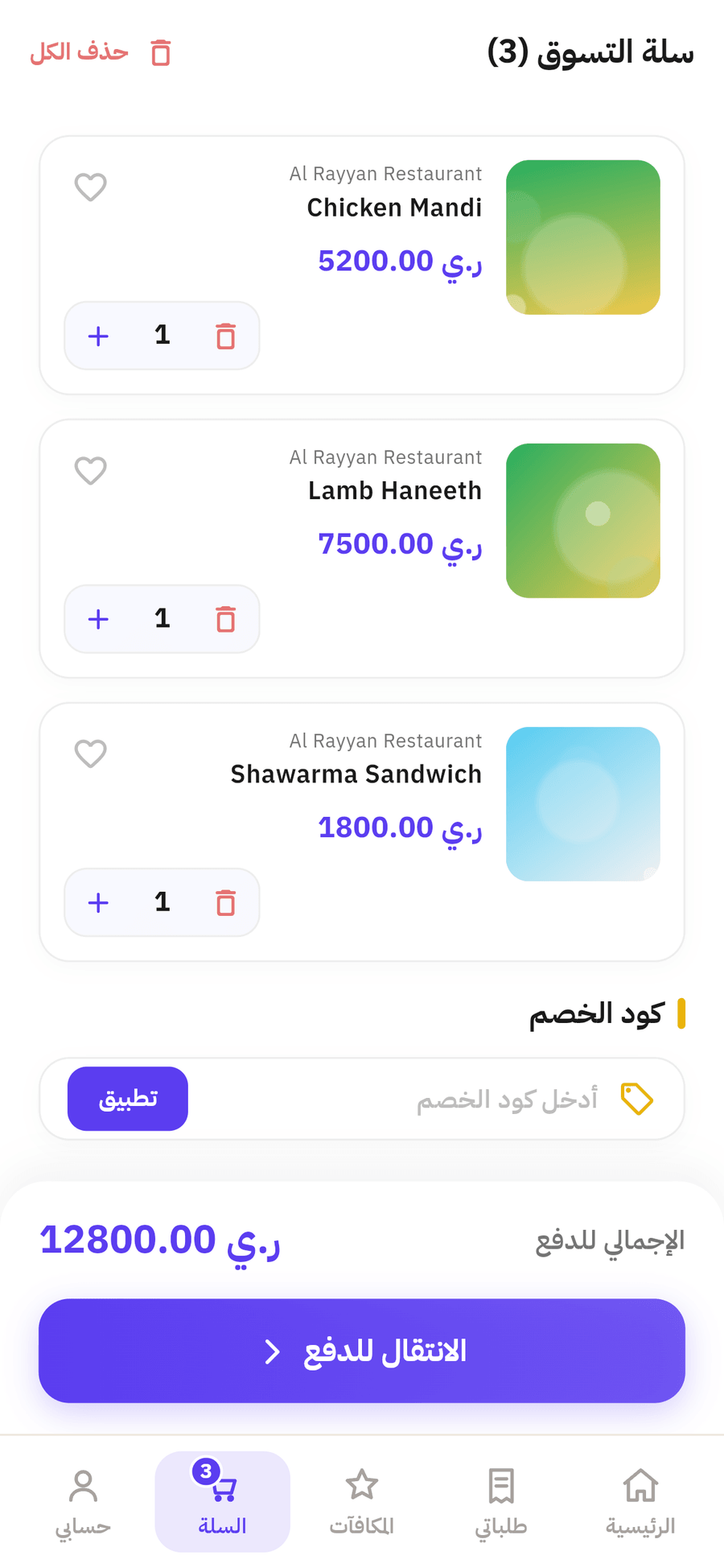
السلة وفيها ثلاثة منتجات -
راجع كل سطر. لكل منتج صورته واسمه وسعره، والخيارات التي اخترتها إن وُجدت. اضغط المنتج لتفتح صفحته من جديد.
-
عدّل الكمية. استخدم زرّي زائد وناقص بجانب كل منتج. حين تكون الكمية 1 يتحول زر الناقص إلى سلة مهملات، فيحذف المنتج. يمكنك أيضاً سحب المنتج نحو جانب الشاشة لحذفه.
-
امسح السلة كلها إن أردت. اضغط حذف الكل في الأعلى. تظهر رسالة هل أنت متأكد من حذف جميع المنتجات من السلة؟. اضغط مسح للتأكيد أو إلغاء للتراجع.
-
طبّق كود الخصم. تحت عنوان كود الخصم اكتب الكود في حقل أدخل كود الخصم، ثم اضغط تطبيق.
- إن قُبل الكود، تظهر بطاقة كوبون “الكود” مُطبّق ومعها وفّرت والمبلغ.
- إن رُفض، تظهر كود الخصم غير صالح أو منتهي الصلاحية.
- لإزالة الكود، اضغط علامة الإغلاق على بطاقته.
📷قسم كود الخصم في السلة بعد تطبيق كود صحيح: بطاقة خضراء فيها كوبون مطبق ووفرت مع المبلغ وعلامة إغلاق، وتحتها ملخص الطلب فيه سطر الخصم بالسالبكوبون مطبّق وما وفّرته -
اقرأ ملخص الطلب. تحت ملخص الطلب ترى:
السطر معناه المجموع الفرعي مع عدد العناصر ثمن المنتجات فقط ضريبة القيمة المضافة تظهر فقط إن كان المتجر يطبق ضريبة رسوم التوصيل تظهر إن كانت معروفة الآن، وقد تكون مجاني الخصم قيمة الكوبون أو العرض، بإشارة سالب الإجمالي ما ستدفعه وإن وفّرت من عروض أو كوبون، تظهر بطاقة إجمالي ما وفّرته.
-
انتقل للدفع. في أسفل الشاشة الإجمالي للدفع وزر الانتقال للدفع. اضغطه لتنتقل إلى صفحة إتمام الطلب.
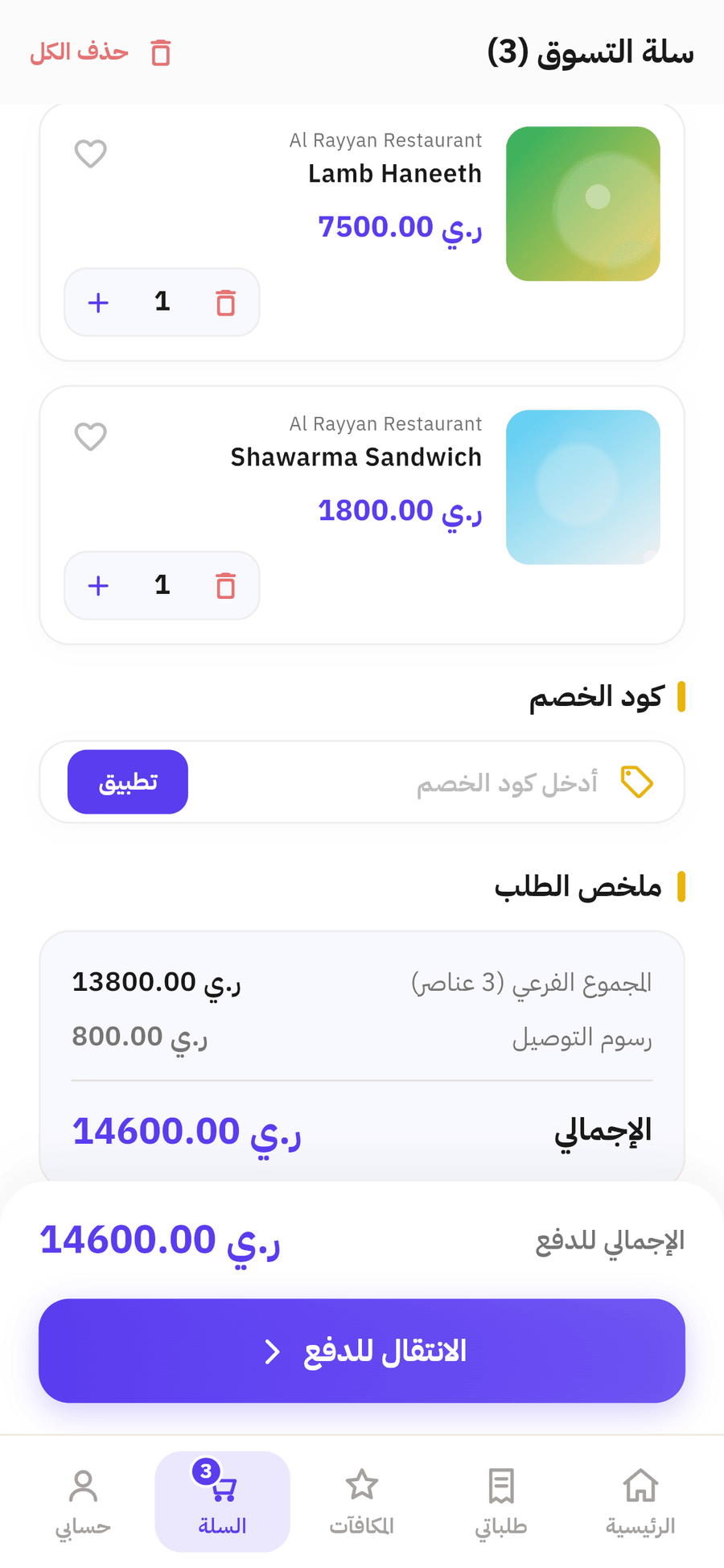
ملخص الطلب وزر الانتقال للدفع
ماذا يحدث بعد ذلك؟
Section titled “ماذا يحدث بعد ذلك؟”في صفحة الدفع ترى عنوانك وطريقة الدفع، ويمكنك هناك أيضاً تطبيق كود خصم إن نسيته هنا. شرحها في إتمام الطلب والدفع. سلتك تبقى محفوظة حتى لو أغلقت التطبيق، ولا تُفرغ إلا بعد نجاح الطلب أو حين تمسحها بنفسك.
أخطاء شائعة وحلولها
Section titled “أخطاء شائعة وحلولها”- إن ظهرت الرجاء إدخال كود الخصم، فقد ضغطت تطبيق والحقل فارغ.
- إن ظهرت كود الخصم غير صالح أو منتهي الصلاحية، تأكد من كتابة الكود حرفياً، وأنه لم ينتهِ، وأن طلبك يحقق شروطه (مثل حد أدنى للمبلغ أو متجر معين). عند الشك اسأل المتجر.
- إن اختفى منتج بعد ضغط الناقص، فكانت كميته 1 وتحول الزر إلى حذف. أعد إضافته من صفحة المنتج.
- إن تغيّر الإجمالي فجأة، فقد تغيرت الكمية أو أُزيل الكوبون. راجع ملخص الطلب.
🛠️ جرّبها بنفسك
جرّب الكوبون والكميات:
- أضف منتجين للسلة، واجعل كمية أحدهما 3.
- اكتب كوداً خاطئاً واضغط تطبيق، ولاحظ الرسالة.
- إن كان لديك كود صحيح من المتجر، طبّقه.
- أنقص الكمية إلى 1 ولاحظ تغيّر المجموع الفرعي.
النجاح: ترى رسالة الرفض للكود الخاطئ، ثم سطر الخصم ووفّرت للكود الصحيح، والإجمالي يتغير مع الكمية.
الخلاصة
Section titled “الخلاصة”- عدّل الكمية بالزائد والناقص، والناقص عند الكمية 1 يحذف المنتج.
- اكتب كود الخصم حرفياً واضغط تطبيق، وتأكد من ظهور وفّرت.
- الإجمالي هو المجموع الفرعي مع الضريبة والتوصيل ناقص الخصم، والتوصيل النهائي يُحسب في صفحة الدفع.
اختبر فهمككمية منتج في سلتك 1 وضغطت زر الناقص. ماذا يحدث؟
عند الكمية 1 يتحول زر الناقص إلى حذف.
اختبر فهمكلم تجد سطر رسوم التوصيل في ملخص السلة. هل يعني ذلك أن التوصيل مجاني؟
المجاني يظهر صراحة بكلمة مجاني. وإن لم يظهر السطر فالرسوم تُحسب لاحقاً في صفحة الدفع.