

الشاشة الرئيسية والإشعارات
ماذا تعرض الشاشة الرئيسية لتطبيق السائق، وكيف تقرأ حالتك، وكيف تتعامل مع الإشعارات.
في هذا الدرس ستتعلم
- تقرأ حالتك في أعلى الشاشة الرئيسية وتعرف هل تستقبل الطلبات أم لا
- تفهم بطاقات الأرقام وأيها تعتمد عليه
- تفتح الإشعارات وتعلّمها كمقروءة
- تفتح طلباً من إشعاره
This content is not available in your language yet.
الشاشة الرئيسية هي أول ما تراه كل صباح. نظرة واحدة إليها يجب أن تجيبك عن سؤال واحد: هل أنا جاهز لاستقبال الطلبات الآن؟ في هذا الدرس تتعلم قراءة كل جزء فيها.
أجزاء الشاشة من الأعلى للأسفل
Section titled “أجزاء الشاشة من الأعلى للأسفل”-
الشريط العلوي. اسم التطبيق، وبجانبه جرس الإشعارات. النقطة الحمراء على الجرس تعني أن لديك إشعارات غير مقروءة.
-
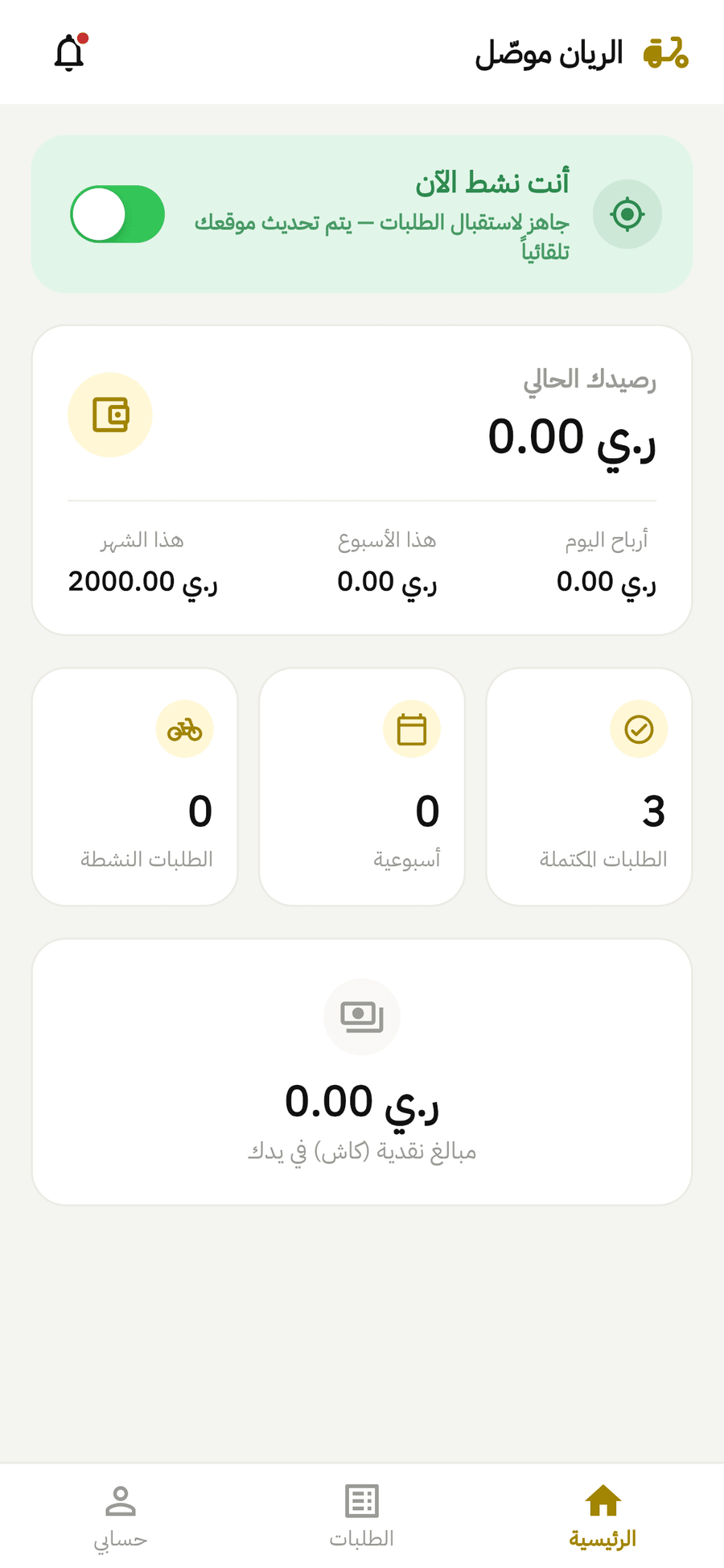
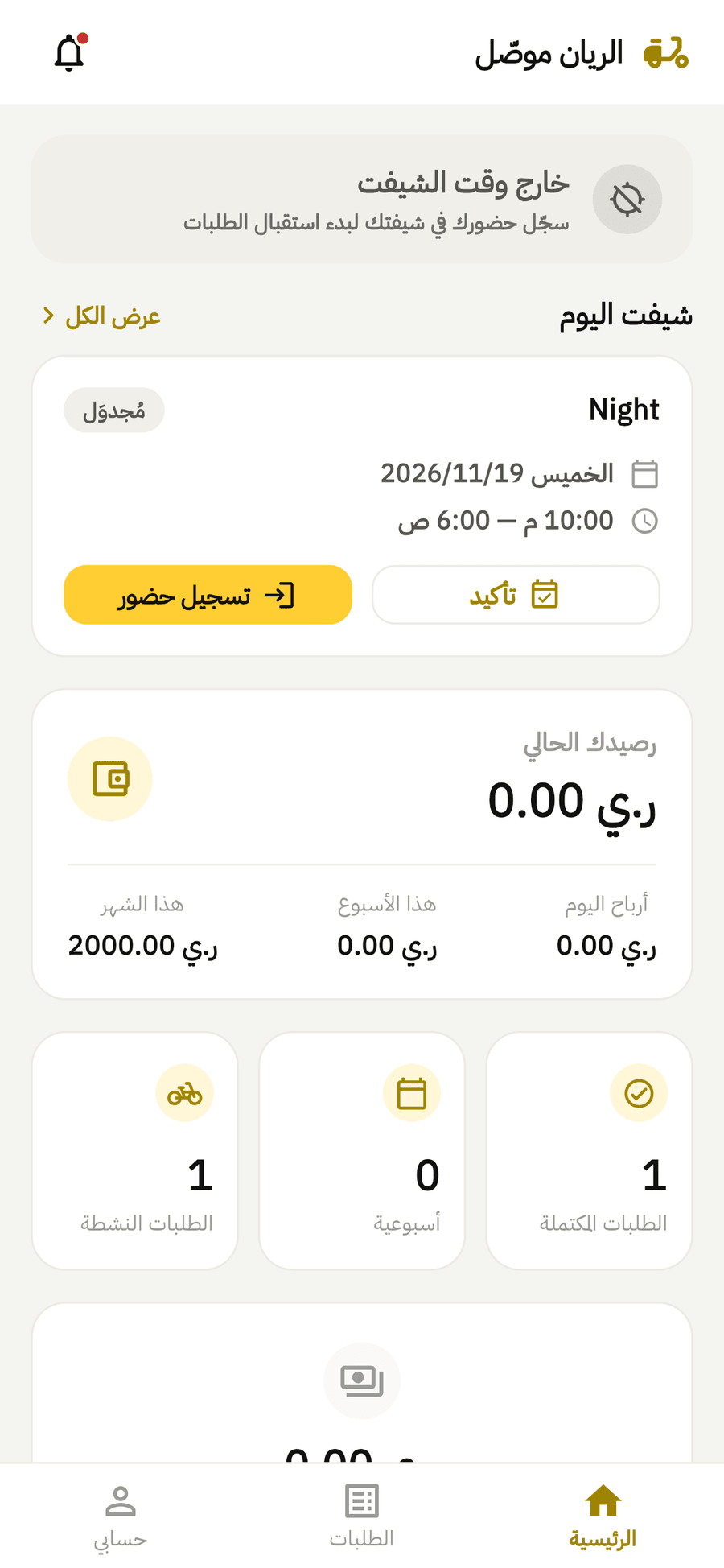
بطاقة الحالة. تختلف حسب وضع عملك:
- سائق مرن: بطاقة فيها مفتاح. حين يكون مفعلاً ترى أنت نشط الآن و«جاهز لاستقبال الطلبات — يتم تحديث موقعك تلقائياً». حين يكون مطفأً ترى أنت غير نشط و«فعّل حالتك لبدء استقبال الطلبات».
- سائق مجدول: شريط يقول أنت في شيفتك الآن إن كنت سجّلت حضورك، أو خارج وقت الشيفت مع «سجّل حضورك في شيفتك لبدء استقبال الطلبات».
-
شريط التتبع (إن وُجدت مشكلة): قد ينقطع تتبع موقعك أثناء شيفتك. شرحناه في تسجيل الدخول والصلاحيات.
-
بطاقة شيفت اليوم (للسائق المجدول فقط) مع رابط عرض الكل. شرحها في الشفتات والحضور.
-
بطاقة الرصيد والأرقام: رصيدك الحالي، أرباح اليوم وهذا الأسبوع وهذا الشهر، ثم بطاقات الطلبات المكتملة والطلبات النشطة، وبطاقة مبالغ نقدية (كاش) في يدك.
أي الأرقام تعتمد عليه؟
Section titled “أي الأرقام تعتمد عليه؟”ما يمكنك الاعتماد عليه في الرئيسية:
- الطلبات النشطة: عدد الطلبات التي معك الآن ولم تُسلّم.
- الطلبات المكتملة: عدد ما أنجزته. اضغط البطاقة لتفتح سجل الطلبات السابقة.
الإشعارات
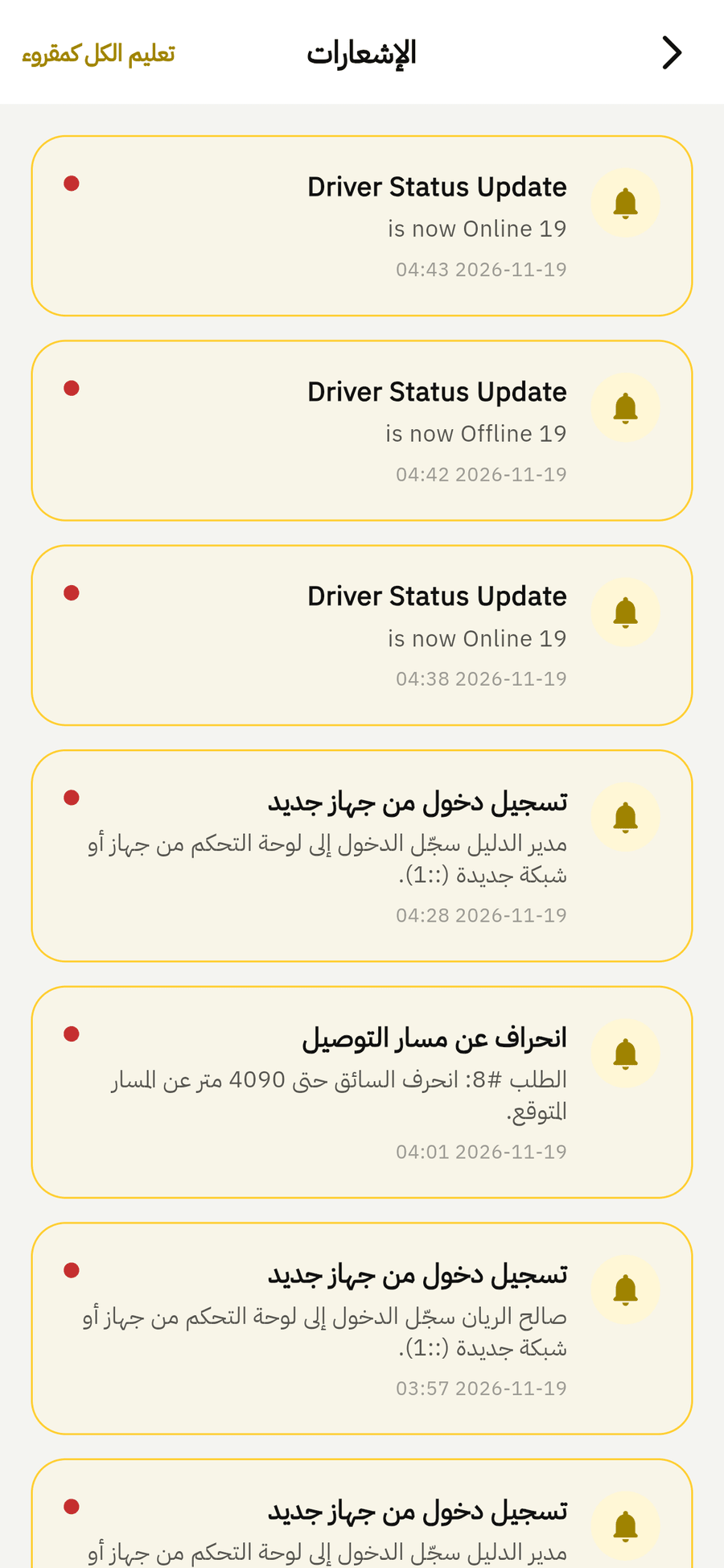
Section titled “الإشعارات”يصلك إشعار على الجوال عند أحداث مهمة، مثل إسناد شيفت جديد لك، أو تذكيرك بشيفت قريب، أو إن نسيت تسجيل الانصراف، أو إن انقطع تتبع موقعك.
-
اضغط الجرس في أعلى الرئيسية. تفتح شاشة الإشعارات.
-
اضغط أي إشعار لتقرأ تفاصيله.
-
إن كان الإشعار عن طلب، يفتح التطبيق صفحة الطلب مباشرة. إن لم يعد الطلب معك ترى لم يعد هذا الطلب متاحاً ضمن طلباتك الحالية.
-
لتعليم كل شيء كمقروء اضغط تعليم الكل كمقروء. يظهر هذا الزر فقط حين توجد إشعارات غير مقروءة.
-
اسحب القائمة للأسفل لتحديثها.
ماذا يحدث خلف الشاشة؟
Section titled “ماذا يحدث خلف الشاشة؟”- للسائق المجدول، يحدّث التطبيق بطاقة شيفت اليوم تلقائياً كل دقيقة تقريباً.
- إن أنهت الإدارة شيفتك أو سُجّل عليك غياب، يوقف التطبيق تتبع موقعك فوراً.
- حين ترجع للتطبيق من تطبيق آخر، يعيد فحص الصلاحيات ويحدّث شريط التتبع.
أخطاء شائعة وحلولها
Section titled “أخطاء شائعة وحلولها”- إن رأيت خارج وقت الشيفت رغم أنك في وقت عملك، فأنت لم تضغط تسجيل حضور بعد.
- إن رأيت أنت غير نشط، فلن تصلك طلبات حتى تشغّل المفتاح.
- إن ظهرت تعذر جلب شيفتات اليوم، اضغط إعادة المحاولة وتحقق من الإنترنت.
🛠️ جرّبها بنفسك
افتح الرئيسية وأجب: هل أنت سائق مرن أم مجدول؟ هل حالتك الآن تسمح باستقبال الطلبات؟ كم طلباً نشطاً معك؟ ثم افتح الجرس واضغط تعليم الكل كمقروء إن ظهر.
عند النجاح: تختفي النقطة الحمراء من الجرس، وتعرف حالتك بنظرة واحدة.
الخلاصة
Section titled “الخلاصة”- أعلى الرئيسية يخبرك هل تستقبل الطلبات: أنت نشط الآن أو أنت في شيفتك الآن.
- اعتمد على المحفظة في الأرقام المالية، لا على بطاقات الرئيسية.
- الجرس للإشعارات، والطلبات الجديدة تراها بتحديث تبويب الطلبات.
اختبر فهمكسائق يريد معرفة المبلغ الذي يجب أن يسلّمه للإدارة. أين يبحث؟
أرقام الرئيسية المالية لا تعكس الحساب الفعلي بعد، أما المحفظة فتعرض «الرصيد المستحق دفعه للإدارة» من السجلات.
اختبر فهمكسائق مجدول يرى «خارج وقت الشيفت» وشيفته بدأت قبل عشر دقائق. ما السبب الأرجح؟
السائق المجدول يدخل حالة «أنت في شيفتك الآن» فقط بعد تسجيل الحضور.