

حملات المنتجات والإعلانات
كيف تعرض منتجاً بسعر حملة لفترة محددة، وكيف تقدّم طلب إعلان لمتجرك وتتابع موافقة الإدارة عليه.
في هذا الدرس ستتعلم
- تنشئ حملة منتج بسعر وخصم وتاريخ ووقت
- تقدّم طلب إعلان بصورة أو فيديو
- تتابع حالة الإعلان وتفهم معنى Pending و Approved و Denied
- تعرف أي أدوات التسويق تديرها المنصة لا أنت
This content is not available in your language yet.
الكوبون ينتظر أن يكتبه العميل. أما الحملة والإعلان فيذهبان إليه: حملة تُظهر منتجك بسعر مخفّض في قسم الحملات، وإعلان يضع متجرك أمام العملاء في التطبيق. مثال: مخبز يطلق «حملة رمضان» على صينية حلويات من 1 إلى 30 رمضان، ويقدّم إعلاناً بصورة الصينية يظهر في الصفحة الرئيسية للتطبيق.
من يدير ماذا؟
Section titled “من يدير ماذا؟”| الأداة | من يديرها؟ |
|---|---|
| الكوبونات | أنت، راجع كوبونات الخصم |
| حملات المنتجات | أنت (إن فُعّلت لك) |
| الإعلانات | أنت تقدّم الطلب، والإدارة توافق أو ترفض |
| الحملات العامة والعروض الخاطفة والبنرات | إدارة المنصة. للمشاركة تواصل معها |
حملات المنتجات
Section titled “حملات المنتجات”الصفحة في القائمة باسم حملات الأصناف، وعنوانها حملات المنتجات: «إدارة العروض والخصومات الخاصة بالمنتجات».
-
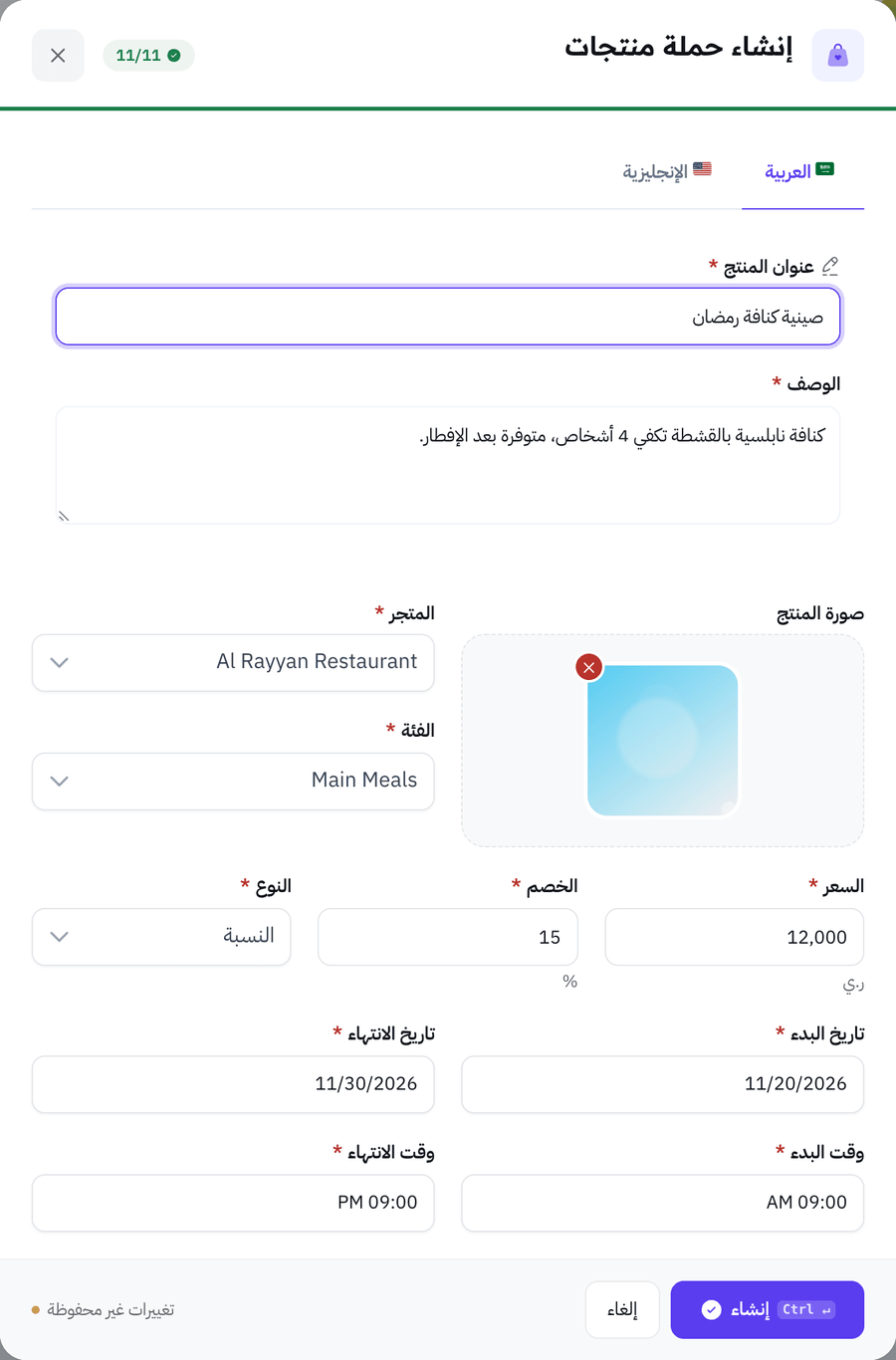
اضغط حملة منتجات جديدة. تفتح نافذة إنشاء حملة منتجات.
-
عنوان المنتج (مطلوب): اسم المنتج كما سيظهر في الحملة، مثل «صينية كنافة رمضان».
-
الوصف (مطلوب): ما يميّز العرض.
-
صورة المنتج: اضغط أو اسحب الصورة. استخدم صورة واضحة، فهي ما يجذب العميل في قسم الحملات.
-
الفئة (مطلوب): القسم الذي ينتمي إليه.
-
السعر (مطلوب، أكبر من صفر): السعر الأصلي.
-
الخصم والنوع: المبلغ (خصم ثابت) أو النسبة.
-
تاريخ البدء وتاريخ الانتهاء، ووقت البدء ووقت الانتهاء (افتراضياً من 09:00 إلى 21:00). اضبط الوقت إن كان عرضك ليلياً.
-
إن كانت منصتك بلغتين، املأ عنوان المنتج (اللغة الثانية) والوصف (اللغة الثانية).
-
اضغط إنشاء. تظهر تم إنشاء حملة المنتج بنجاح.
في جدول الحملات ترى لكل حملة: الصورة، المنتج، التسعير (السعر والخصم)، الفترة، الحالة (نشط أو غير نشط). اضغط تعديل سريع للتعديل، أو غيّر الحالة لإيقاف الحملة قبل موعدها.
الإعلانات
Section titled “الإعلانات”الإعلان طلب ترويج لمتجرك يظهر في التطبيق بعد موافقة إدارة المنصة.
-
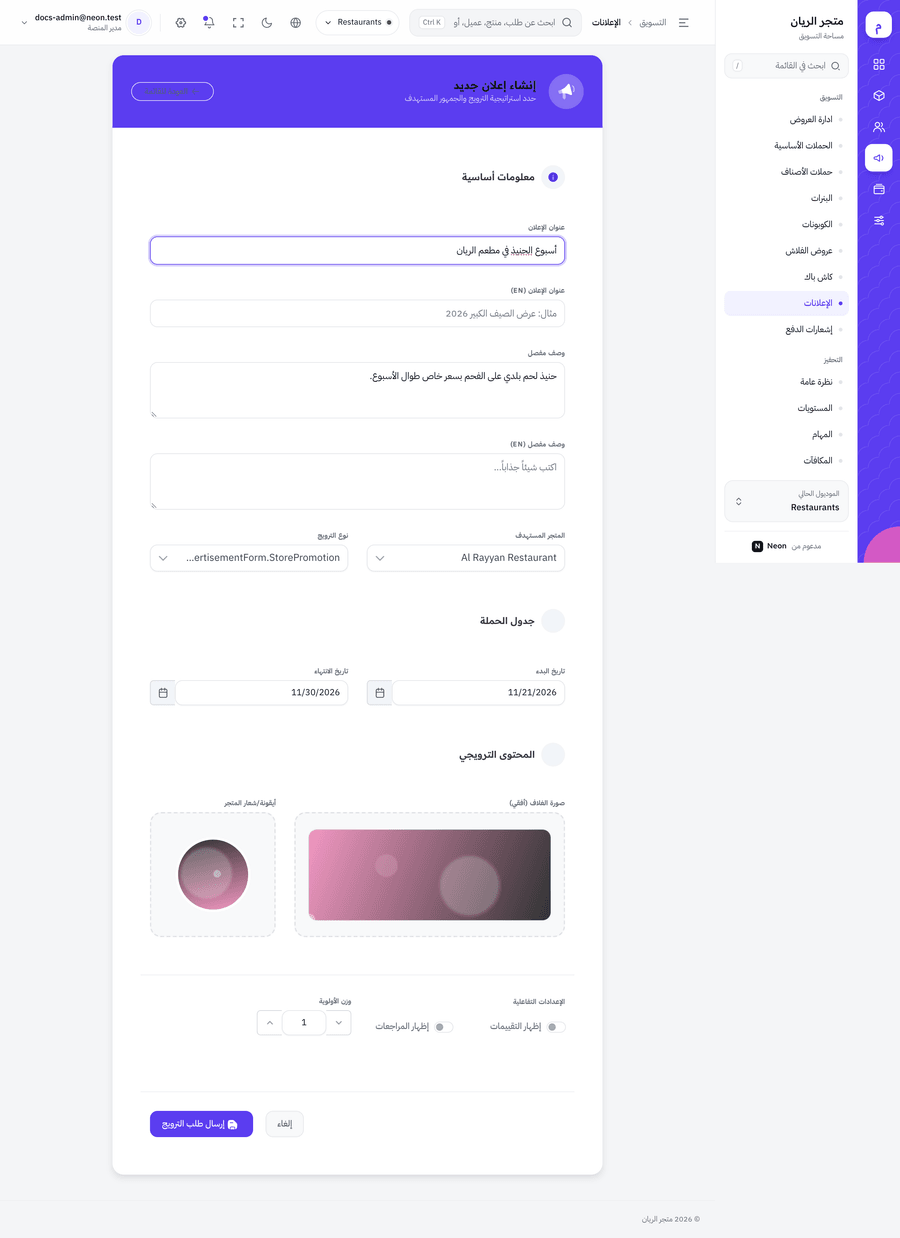
افتح الإعلانات واضغط إعلان جديد. تفتح صفحة إنشاء إعلان جديد.
-
في معلومات أساسية:
- عنوان الإعلان، مثل «عرض الصيف الكبير».
- وصف مفصل: «اكتب شيئاً جذاباً».
- نوع الترويج: ترويج متجر (صور) أو ترويج فيديو (MP4).
-
في جدول الحملة: تاريخ البدء وتاريخ الانتهاء.
-
في المحتوى الترويجي:
- للصور: صورة الغلاف (أفقي) بمقاس موصى به 1200×400، وأيقونة/شعار المتجر بنسبة 1:1. كلتاهما مطلوبة.
- للفيديو: فيديو ترويجي بصيغة MP4 وحجم أقصى 50 ميجابايت.
-
في الإعدادات التفاعلية: إظهار التقييمات وإظهار المراجعات لعرض تقييم متجرك مع الإعلان.
-
اضغط إرسال طلب الترويج. تظهر تم إرسال طلب الإعلان.
حالة الإعلان
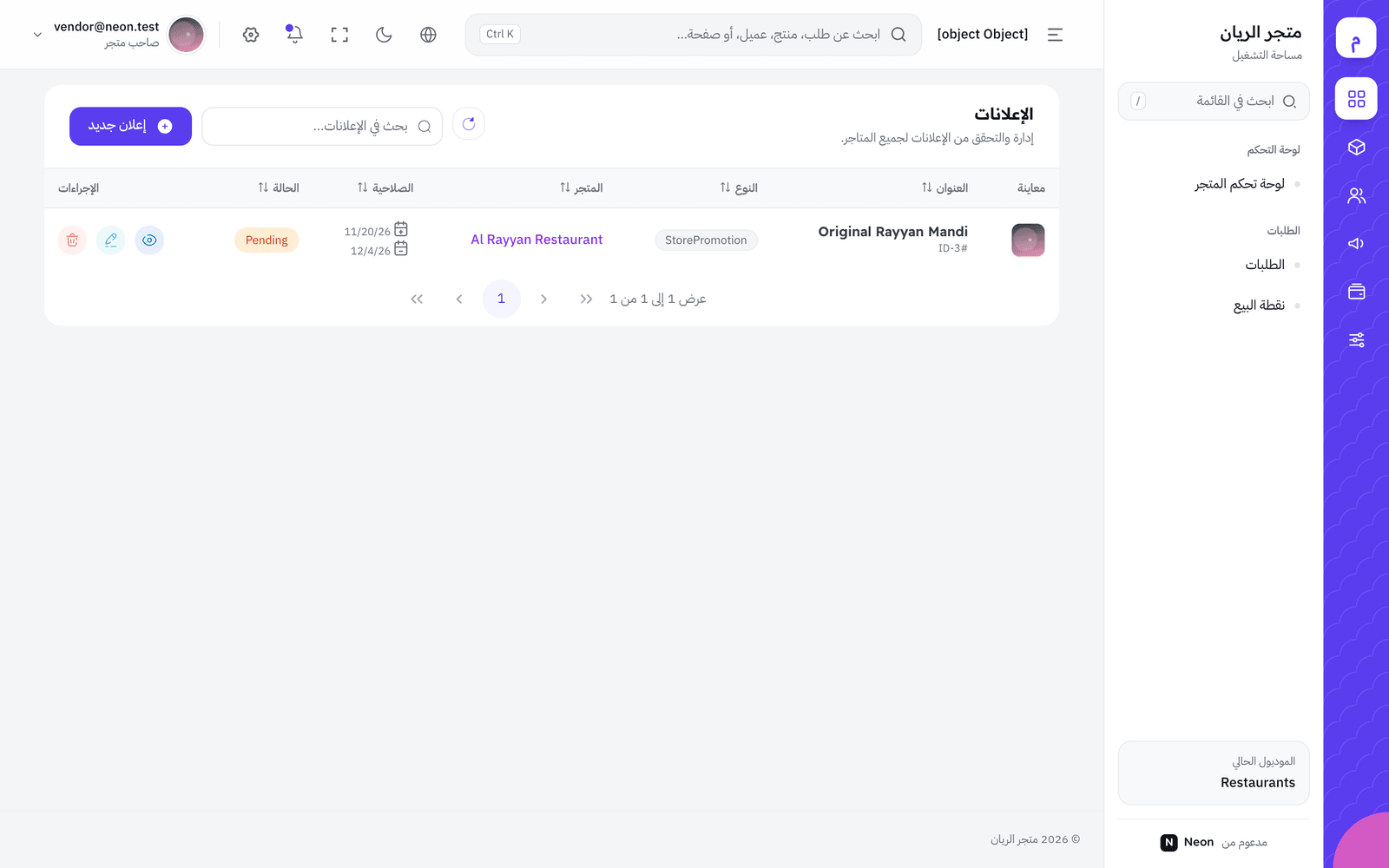
Section titled “حالة الإعلان”تظهر الحالة في جدول الإعلانات بالإنجليزية:
| الحالة | معناها |
|---|---|
| Pending | بانتظار مراجعة الإدارة |
| Approved | وافقت الإدارة، ويظهر في التطبيق خلال مدته |
| Denied | رُفض. افتح الإعلان بـ عرض لترى سبب الرفض |
| Paused | موقوف مؤقتاً |
لا تستطيع الموافقة على إعلانك بنفسك. يمكنك تعديل الإعلان أو حذف طلبه.
ماذا يحدث بعد ذلك؟
Section titled “ماذا يحدث بعد ذلك؟”- حملة المنتج تظهر للعملاء خلال تاريخها ووقتها بسعرها المخفّض.
- الإعلان يظهر بعد Approved فقط، وخلال تاريخيه.
- إن تعارض أكثر من خصم على نفس المنتج، يطبّق النظام الأعلى أولوية: العرض الخاطف أولاً، ثم العرض الترويجي أو الحملة، ثم السعر الأساسي.
أخطاء شائعة وحلولها
Section titled “أخطاء شائعة وحلولها”- إن رأيت يرجى ملء جميع الحقول المطلوبة في الإعلان، فغالباً نسيت صورة الغلاف أو الشعار.
- إن بقي الإعلان Pending طويلاً، تواصل مع الإدارة.
- إن لم تظهر الحملة للعملاء، فتحقق أن الحالة نشط وأن الوقت الحالي بين وقتي البدء والانتهاء.
🛠️ جرّبها بنفسك
أنشئ حملة منتج لمدة ثلاثة أيام بخصم 10%، ثم قدّم طلب إعلان بصورة غلاف وشعار لنفس الفترة.
عند النجاح: تظهر الحملة في الجدول بحالة نشط، ويظهر الإعلان بحالة Pending حتى تراجعه الإدارة.
الخلاصة
Section titled “الخلاصة”- حملات المنتجات: منتج بسعر وخصم لفترة ووقت محددين.
- الإعلانات: طلب ترويج بصور أو فيديو، لا يظهر إلا بعد Approved.
- الحملات العامة والعروض الخاطفة تديرها المنصة؛ تواصل معها للمشاركة.
اختبر فهمكقدّمت إعلاناً قبل ساعة وحالته Pending. لماذا لا يظهر في التطبيق؟
الإعلان يظهر فقط بعد أن تغيّر الإدارة حالته إلى Approved.
اختبر فهمكتريد أن يدخل متجرك في «الجمعة البيضاء» التي أعلنتها المنصة. ماذا تفعل؟
العروض الخاطفة والحملات العامة تديرها المنصة.