

الأقسام الرئيسية والفرعية
نظّم منتجاتك في أقسام رئيسية وفرعية بأيقونات وترتيب ظهور، وتحكم في من يرى القسم ومن يعدّله.
في هذا الدرس ستتعلم
- تنشئ قسماً رئيسياً بأيقونة وأولوية عرض
- تضيف أقساماً فرعية داخل القسم الرئيسي
- تفرّق بين القسم العام بالنظام والقسم الخاص بالتاجر
- تخفي أقساماً أو تفعّلها دفعة واحدة
This content is not available in your language yet.
العميل لا يبحث دائماً بالاسم؛ كثيراً ما يتصفح: «مشروبات» ثم «عصائر». الأقسام هي رفوف متجرك الرقمي. بقالة جيدة التنظيم قد تبدأ بـ 8 أقسام رئيسية، لكل منها 3 إلى 6 أقسام فرعية.
المفاهيم
Section titled “المفاهيم”| المصطلح | معناه | مثال |
|---|---|---|
| قسم رئيسي | المستوى الأول في التطبيق | «ألبان وأجبان» |
| قسم فرعي | تقسيم داخل الرئيسي | «حليب»، «لبنة» |
| أولوية العرض | ترتيب الظهور. الأرقام الأصغر تظهر أولاً | 1 للأهم |
| عام بالنظام | قسم مشترك لكل المتاجر، لا يعدّله التاجر | «خضروات» في سوق فيه عدة بقالات |
| خاص بالتاجر | قسم يخص متجراً معيناً | «عروض مخبز الريان» |
قائمة الأقسام
Section titled “قائمة الأقسام”من مساحة الكتالوج ← الأقسام. عنوان الصفحة الأقسام الرئيسية.
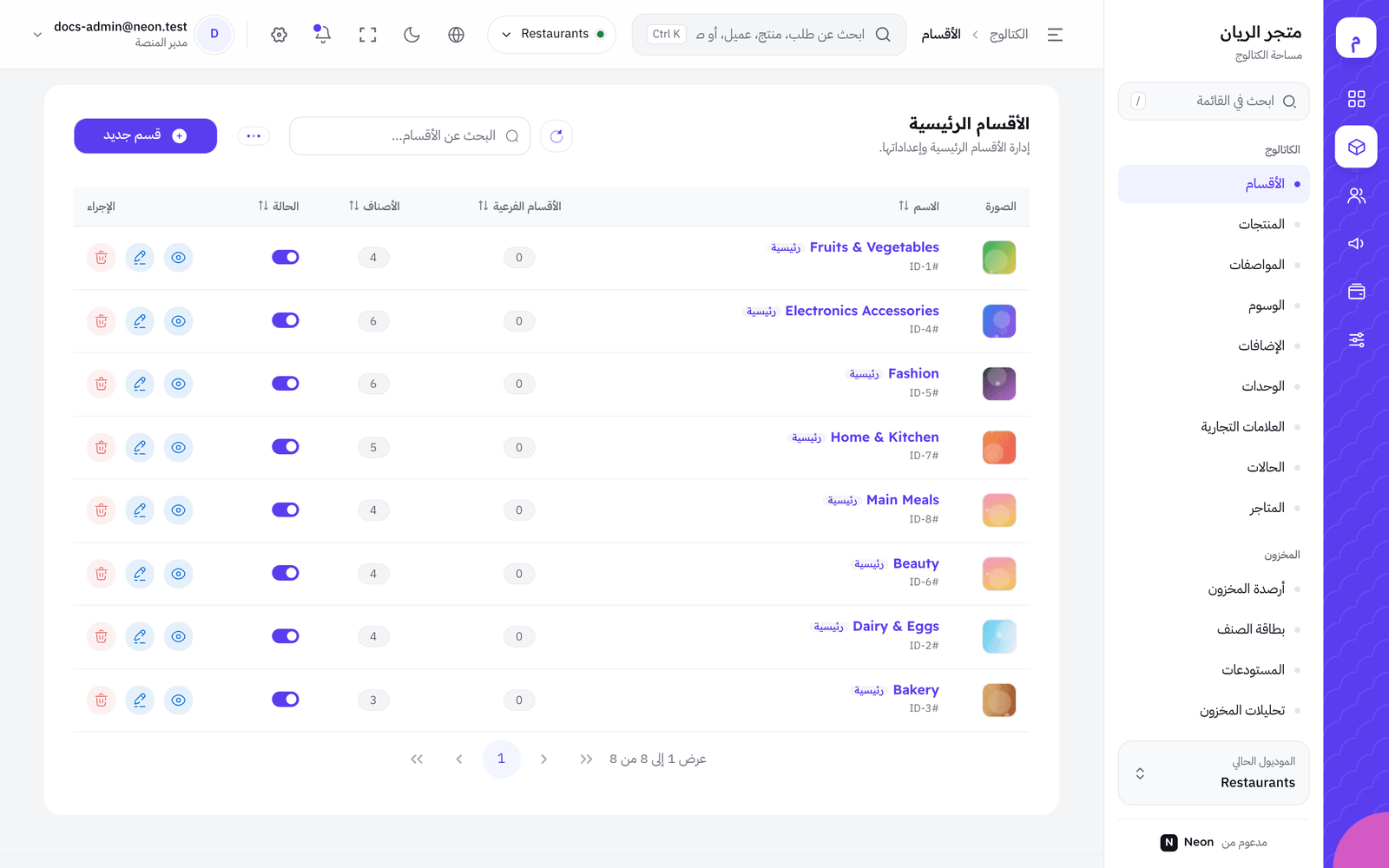
الأعمدة: الصورة، الاسم (وشارة رئيسية للأقسام العامة بالنظام)، الأقسام الفرعية (عددها)، الأصناف (عدد المنتجات)، الحالة، الإجراء (عرض، تعديل سريع، حذف).
يمكنك تحديد عدة أقسام ثم تفعيل أو إخفاء أو حذفها معاً. تظهر رسالة تأكيد بالعدد، مثل «إخفاء الأقسام المحددة (3)؟».
أنشئ قسماً رئيسياً
Section titled “أنشئ قسماً رئيسياً”- تأكد من الموديول أعلى الشاشة.
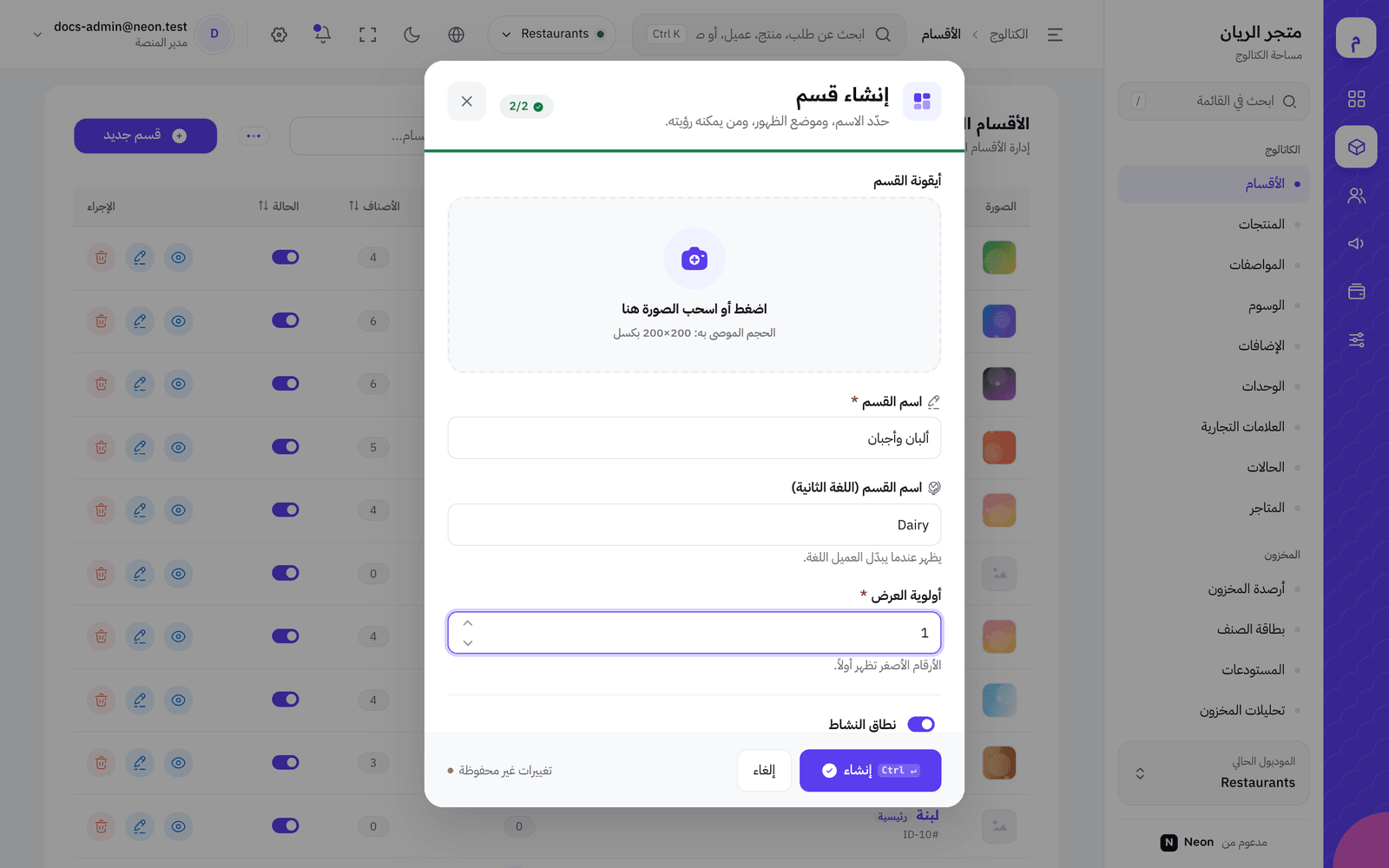
- اضغط قسم جديد. تفتح نافذة إنشاء قسم: «حدّد الاسم، وموضع الظهور، ومن يمكنه رؤيته.»
- املأ الحقول (الجدول أدناه).
- اضغط إنشاء. يظهر القسم في القائمة.
| الحقل | معناه | مثال | لو تركته فارغاً |
|---|---|---|---|
| أيقونة القسم | صورة تظهر بجانب الاسم، 200×200 | أيقونة كوب حليب | صورة افتراضية؛ القسم يبدو باهتاً |
| اسم القسم (إلزامي) | ما يراه العميل | «ألبان وأجبان» | لا يُحفظ |
| اسم القسم (اللغة الثانية) | «يظهر عندما يبدّل العميل اللغة.» | «Dairy» | يظهر الاسم العربي |
| أولوية العرض (إلزامي) | الترتيب، 0 أو أكثر | 1 | 0 |
| نطاق النشاط | ظاهر أو مخفي للعملاء | مفعّل | — |
| عام بالنظام (للمدير) | «الأقسام العامة مشتركة بين كل المتاجر ولا يستطيع البائع تعديلها.» | مفعّل | — |
أضف الأقسام الفرعية
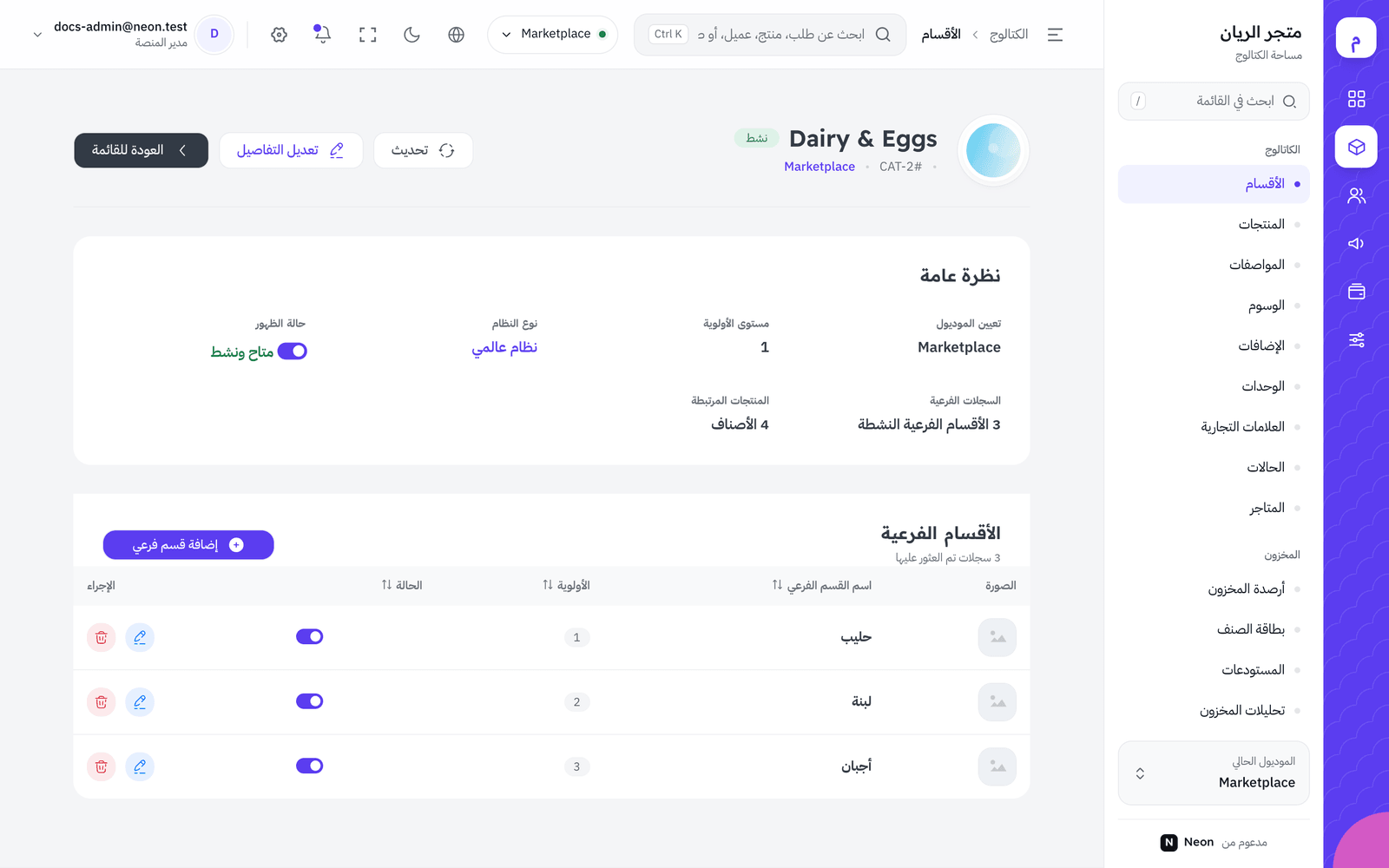
Section titled “أضف الأقسام الفرعية”- اضغط عرض (العين) في صف القسم الرئيسي. تفتح صفحة تفاصيله.
- في بطاقة نظرة عامة ترى تعيين الموديول ومستوى الأولوية ونوع النظام (نظام عالمي أو خاص بالتاجر) وحالة الظهور.
- انزل إلى جدول الأقسام الفرعية واضغط إضافة قسم فرعي.
- في نافذة قسم فرعي جديد: إضافة صورة، اسم القسم الفرعي (مثل «حليب»)، الاسم الثاني، ترتيب الأولوية، وحالة الظهور.
- اضغط إنشاء الآن. تظهر «تم إنشاء القسم الفرعي».
لتعديل القسم الرئيسي من هذه الصفحة اضغط تعديل التفاصيل. للعودة اضغط العودة للقائمة.
الأقسام في السوق متعدد التجار
Section titled “الأقسام في السوق متعدد التجار”- الأقسام العامة بالنظام يراها كل التجار ويستخدمونها، ولا يستطيعون تعديلها أو حذفها أو إخفاءها.
- التاجر يستطيع إنشاء أقسام خاصة بالتاجر لمتجره إن سمحت له.
- فلتر مستخدَم في متجر يعرض الأقسام التي فيها منتجات لمتجر معين.
نصائح لتنظيم الأقسام
Section titled “نصائح لتنظيم الأقسام”- فكّر كالعميل لا كالمخزن. العميل يبحث عن «فطور» لا عن «منتجات مورد أ».
- لا تكثر الرئيسية. 6 إلى 10 أقسام رئيسية تكفي معظم المتاجر؛ والباقي فرعي.
- أسماء قصيرة. «مشروبات» أفضل من «المشروبات الباردة والساخنة والعصائر».
- أيقونات متناسقة. نفس الأسلوب والألوان لكل الأقسام يجعل التطبيق مرتباً.
- رتّب حسب المبيعات. الأقسام الأكثر طلباً بأولوية صغيرة لتظهر أولاً، وغيّرها في المواسم (مثل «رمضان» أولاً في رمضان).
ماذا يحدث بعد ذلك؟
Section titled “ماذا يحدث بعد ذلك؟”- القسم النشط يظهر في التطبيق والمتجر الإلكتروني حسب أولوية العرض، عندما يكون فيه منتجات.
- القسم المخفي يختفي من واجهة العميل، ومنتجاته تبقى موجودة.
- عند إضافة منتج تختار القسم ثم القسم الفرعي.
- لإضافة عشرات الأقسام مرة واحدة استخدم الاستيراد من Excel.
أخطاء شائعة وحلولها
Section titled “أخطاء شائعة وحلولها”- إن لم يظهر القسم في نموذج المنتج فهو تابع لموديول آخر، أو مخفي.
- إن ظهرت الأقسام بترتيب غير مرغوب فراجع أولوية العرض: 1 قبل 2، و0 قبل الجميع.
- إن لم تستطع حذف قسم فقد يكون فيه منتجات أو أقسام فرعية. انقلها أو أخفِ القسم بدل الحذف.
- إن لم يستطع التاجر تعديل قسم فهو عام بالنظام، وهذا مقصود.
🛠️ جرّبها بنفسك
- أنشئ قسماً رئيسياً «مشروبات» بأولوية 2 وأيقونة.
- افتحه وأضف قسمين فرعيين: «عصائر» و«مياه».
- حدد قسماً تجريبياً آخر من القائمة واضغط إخفاء.
عند النجاح: «مشروبات» يُظهر الأقسام الفرعية = 2، والقسم التجريبي حالته مطفأة.
الخلاصة
Section titled “الخلاصة”- القسم الرئيسي يحتاج اسماً وأولوية، والأيقونة تجعله أوضح.
- الأقسام الفرعية تُضاف من صفحة تفاصيل القسم.
- القسم يتبع الموديول الحالي، وعام بالنظام يمنع التجار من تعديله.
اختبر فهمكتريد أن يظهر قسم «عروض اليوم» أولاً في التطبيق. ماذا تضع في «أولوية العرض»؟
الأرقام الأصغر تظهر أولاً.
اختبر فهمكأنشأت قسماً ولم تجده عند إضافة منتج لمطعمك. ما السبب الأرجح؟
القسم يتبع الموديول المختار وقت إنشائه، والمنتج يرى أقسام موديوله.