

البيع من نقطة البيع
بيع مباشر داخل المتجر أو بالهاتف بنفس المنتجات والأسعار والمخزون، مع الاستلام أو التوصيل والكوبون وطرق الدفع.
في هذا الدرس ستتعلم
- تضيف المنتجات للطلب بالبحث أو مسح الباركود أو اختيار القسم
- تختار العميل أو تضيف عميلاً غير مسجل لطلب هاتفي
- تكمل بيع استلام أو بيع توصيل بالمركبة والعنوان
- تطبّق كوبوناً وتختار طريقة الدفع وتؤكد الطلب
This content is not available in your language yet.
ليس كل عملائك يطلبون من التطبيق. زبون يدخل الصيدلية ويشتري، أو عميل يتصل بالمطعم ويطلب توصيلاً. نقطة البيع شاشة كاشير داخل لوحتك تسجّل هذه المبيعات بنفس منتجاتك وأسعارك ومخزونك، فتظهر في طلباتك وتقاريرك مثل أي طلب.
افتح نقطة البيع من القائمة الجانبية (ضمن الطلبات). تفتح بملء الشاشة. للخروج اضغط الشعار في الأعلى (الخروج من نقطة البيع).
أجزاء الشاشة
Section titled “أجزاء الشاشة”- الأعلى: اسم متجرك، خانة ابحث بالاسم أو امسح الباركود…، زر مسح (يضع المؤشر في خانة البحث لتمسح بالماسح)، زر تحديث، واسم الكاشير.
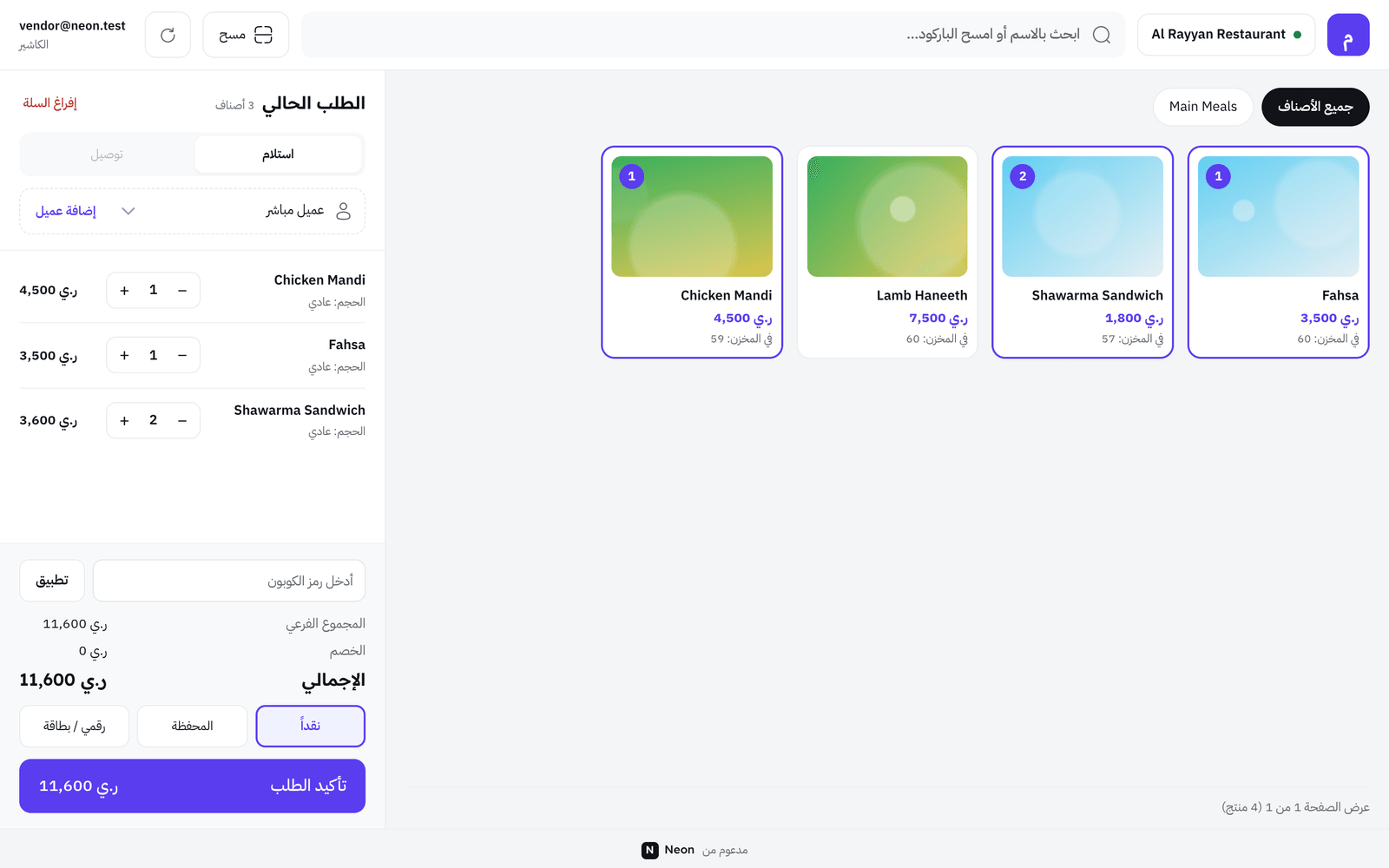
- الوسط: أقسام المنتجات تبدأ بـ جميع الأصناف، ثم بطاقات المنتجات. على البطاقة السعر وفي المخزن والكمية الموجودة في السلة، وشارات مثل نفد من المخزن أو عرض سريع.
- الجانب: الطلب الحالي: السلة، نوع الطلب، العميل، الكوبون، المجاميع، وطريقة الدفع.
بيع استلام (زبون في المحل)
Section titled “بيع استلام (زبون في المحل)”-
أضف المنتجات. اضغط المنتج فيُضاف للسلة، أو امسح باركوده، أو ابحث باسمه. إن كان للمنتج خيارات (حجم، مواصفات)، تفتح نافذة تختار فيها الخيارات (إجباري أو اختياري) والكمية، ثم إضافة إلى السلة.
-
عدّل الكميات. في الطلب الحالي استخدم − و+ بجانب كل صنف. إنقاص الكمية تحت 1 يحذف الصنف.
-
العميل. اتركه عميل مباشر للزبون العابر، أو ابحث عن عميل مسجل بالاسم أو الرقم ليُسجَّل الطلب باسمه.
-
نوع الطلب. اختر استلام.
-
الكوبون. إن كان مع الزبون كود، اكتبه في أدخل رمز الكوبون واضغط تطبيق.
-
راجع المجاميع: المجموع الفرعي، الخصم، الضريبة، الإجمالي.
-
طريقة الدفع: نقداً (الافتراضي)، المحفظة، أو رقمي / بطاقة.
-
اضغط تأكيد الطلب (يظهر عليه الإجمالي). عند النجاح ترى تم تسجيل الطلب بنجاح وتفرغ السلة لزبون جديد.
بيع توصيل (طلب بالهاتف)
Section titled “بيع توصيل (طلب بالهاتف)”-
أضف المنتجات كما سبق.
-
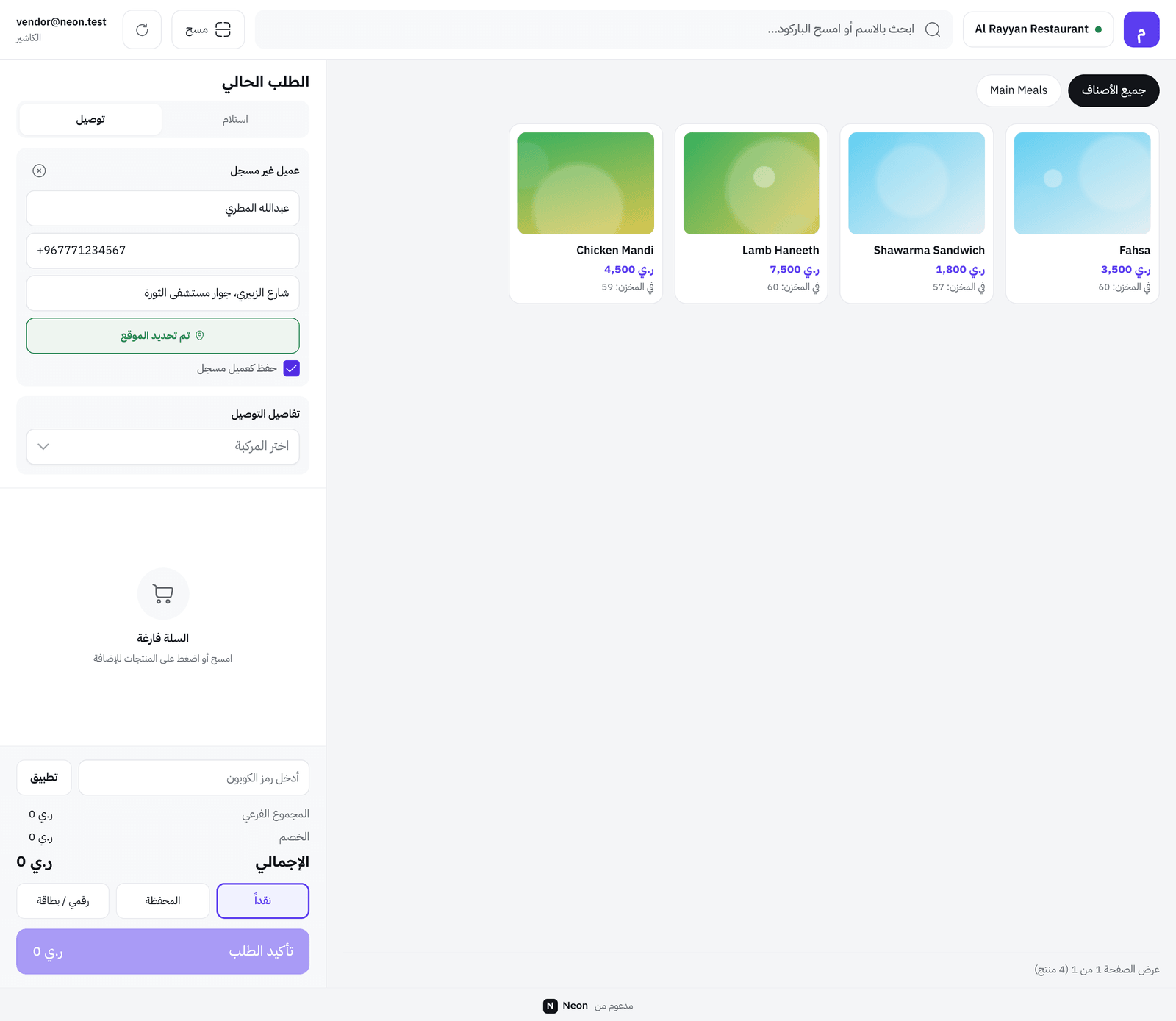
حدد العميل أولاً، فخيار توصيل معطّل بدون عميل:
- عميل مسجل: اختره من القائمة.
- عميل جديد: اضغط إضافة عميل. يظهر نموذج عميل غير مسجل: اسم العميل، رقم هاتف العميل، العنوان (كما يمليه المتصل)، ثم تحديد الموقع على الخريطة حتى يظهر تم تحديد الموقع. فعّل حفظ كعميل مسجل ليُحفظ للمرة القادمة.
-
اختر توصيل. في تفاصيل التوصيل اختر العنوان (للعميل المسجل) ومركبة التوصيل من اختر المركبة. تُحسب رسوم التوصيل وتُضاف للإجمالي.
-
أكمل الكوبون وطريقة الدفع، ثم تأكيد الطلب.
زر تأكيد الطلب يبقى معطلاً حتى تكتمل بيانات التوصيل: المركبة، والعنوان، أو بيانات العميل غير المسجل كاملة مع الموقع.
ماذا يحدث بعد التأكيد؟
Section titled “ماذا يحدث بعد التأكيد؟”- بيع الاستلام يُسجَّل غالباً كطلب مكتمل مباشرة، وتُحسب مستحقاته فوراً.
- بيع التوصيل يُسجَّل كطلب مؤكد ويظهر في لوحة الطلبات. أكمل تجهيزه كأي طلب توصيل حتى يستلمه السائق.
- طلب التوصيل المدفوع نقداً يُسجَّل غير مدفوع حتى يحصّل السائق المبلغ.
- تنقص كميات المنتجات من المخزون.
- يظهر الطلب في صفحة الطلبات بنوع نقطة البيع.
ما لا توفره نقطة البيع حالياً
Section titled “ما لا توفره نقطة البيع حالياً”- لا يوجد تعليق طلب جانباً وفتح طلب آخر. أكمل الطلب الحالي أو أفرغه.
- لا تُطبع فاتورة تلقائياً بعد البيع. لطباعتها افتح الطلب من صفحة الطلبات واضغط طباعة الفاتورة.
- لا يوجد خصم يدوي أو رسوم إضافية. الخصم يأتي من الكوبون والعروض المفعّلة فقط.
أخطاء شائعة وحلولها
Section titled “أخطاء شائعة وحلولها”- إن لم يُضف المنتج وظهر تنبيه تأكيد، فالمنتج من متجر آخر. السلة لمتجر واحد.
- إن كان توصيل معطلاً، فاختر عميلاً أو أضف عميلاً غير مسجل.
- إن رأيت تعذر حساب رسوم التوصيل، فتحقق من موقع العميل على الخريطة ومن المركبة.
- إفراغ السلة يمسح الطلب فوراً دون تأكيد، فانتبه قبل الضغط.
- إن لم يجد الماسح المنتج، فتأكد أن الباركود مسجل في نموذج المنتج.
🛠️ جرّبها بنفسك
نفّذ بيعين تجريبيين: الأول استلام لـ عميل مباشر بصنفين ودفع نقداً. الثاني توصيل لعميل غير مسجل تضيفه بـ إضافة عميل مع تحديد موقعه ومركبة.
عند النجاح: يظهر البيعان في صفحة الطلبات بنوع نقطة البيع، الأول مكتمل، والثاني في لوحة الطلبات الجارية.
الخلاصة
Section titled “الخلاصة”- نقطة البيع تستخدم نفس المنتجات والمخزون، ومبيعاتها طلبات عادية.
- بيع التوصيل يحتاج عميلاً ومركبة وعنواناً قبل تأكيد الطلب.
- للطباعة افتح الطلب من صفحة الطلبات.
اختبر فهمكاتصل عميل جديد يطلب توصيلاً، وزر «توصيل» معطّل. لماذا؟
التوصيل يحتاج عميلاً بعنوان، فيبقى معطلاً حتى تحدده.
اختبر فهمكزبون يريد فاتورة مطبوعة بعد الشراء. كيف تطبعها؟
نقطة البيع لا تطبع إيصالاً بعد البيع، والطباعة من صفحة الطلب.