

خطة الإطلاق
ما الذي تفعله في أسبوعك الأول، وبأي ترتيب، حتى يصل أول طلب حقيقي لمتجرك.
في هذا الدرس ستتعلم
- تقرأ «قائمة الإطلاق» في البوابة وتعرف الخطوة التالية
- ترتّب مهام تجهيز متجرك في اللوحة بالترتيب الصحيح
- تعرف ما يجهّزه نيون لك تلقائياً وما عليك أنت
- تخطط لأسبوعك الأول يوماً بيوم
This content is not available in your language yet.
اشتركت في نيون، وجُهّز متجرك خلال دقائق. لكن المتجر الفارغ لا يبيع. صاحب بقالة يحتاج أن يضيف أقسامه ومنتجاته، ويحدد أين يوصل، وكيف يدفع عملاؤه، ومتى يفتح. هذا المسار يأخذك خطوة بخطوة من متجر فارغ إلى أول طلب حقيقي، وهذا الدرس هو خريطته.
ما يجهّزه نيون لك تلقائياً
Section titled “ما يجهّزه نيون لك تلقائياً”عند التسجيل لا تبدأ من الصفر. نيون يجهّز لك:
- لوحة التحكم على رابط متجرك، مثل
اسم-متجرك.neon-dev.dev/admin، وحساب مدير باسمك. - المتجر الإلكتروني على رابط متجرك نفسه.
- هويتك: الشعار والألوان التي اخترتها عند التسجيل.
- تطبيق العميل وتطبيق السائقين، إن كانا ضمن اشتراكك.
- منطقة توصيل أولى باسم مدينتك إن كتبتها عند التسجيل، تعدّلها كما تريد.
أما المنتجات والأسعار والأوقات وطرق الدفع، فهذه قراراتك أنت، ولهذا هذا المسار.
قائمة الإطلاق في البوابة
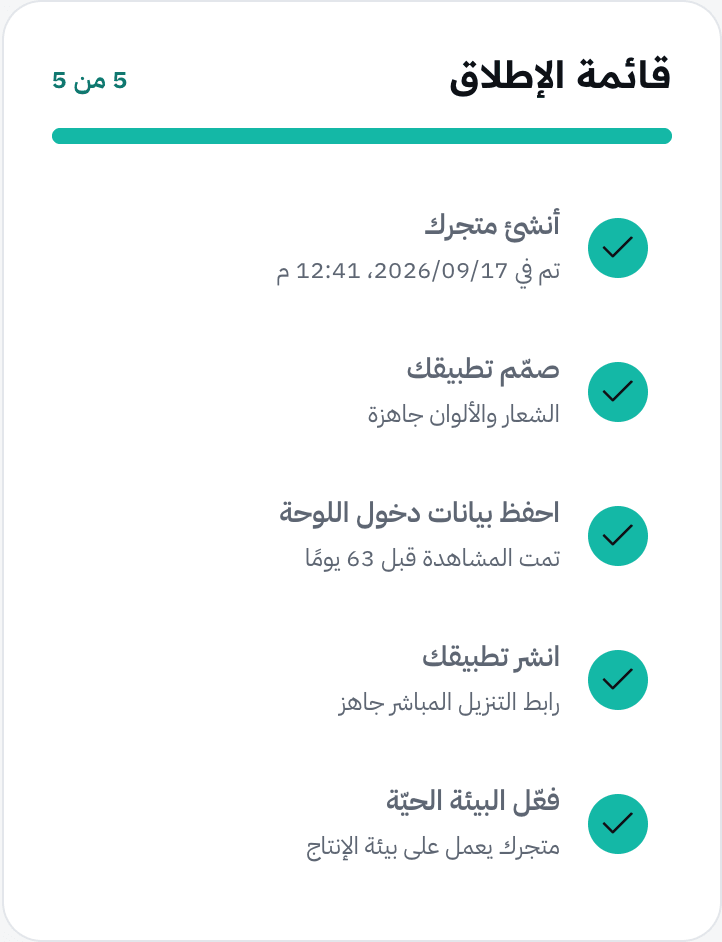
Section titled “قائمة الإطلاق في البوابة”افتح بوابة نيون. في الرئيسية تجد بطاقة قائمة الإطلاق وعدّاداً مثل «2 من 5». كل خطوة تُعلَّم تلقائياً حين تُنجزها، فلا تحتاج أن تضع علامة بنفسك.
| الخطوة | متى تُعلَّم منجزة؟ | زرها |
|---|---|---|
| أنشئ متجرك | حين يصبح متجرك جاهزاً | — |
| صمّم تطبيقك | حين يكون لتطبيقك شعار وألوان | صمّم |
| احفظ بيانات دخول اللوحة | حين تشاهد كلمة المرور الأولى | اعرض |
| انشر تطبيقك | حين يجهز رابط التنزيل المباشر أو يُنشر على Google Play | ابدأ |
| فعّل البيئة الحيّة | حين يعمل متجرك على بيئة الإنتاج | تواصل معنا |
أول خطوة لم تُنجز بعد تُميَّز بعبارة الخطوة التالية، وهي الوحيدة التي يظهر زرها. هكذا تعرف دائماً ما المطلوب منك الآن. وفي أعلى الصفحة عبارة مثل «متجرك على بُعد خطوتين من الإطلاق».
الترتيب الصحيح لتجهيز المتجر
Section titled “الترتيب الصحيح لتجهيز المتجر”بعض الخطوات تعتمد على غيرها. لا تستطيع مثلاً أن تضيف منتجاً قبل أن يكون له قسم، ولا أن تختبر طلباً قبل أن تحدد منطقة توصيل وطريقة دفع. اتبع هذا الترتيب:
-
احفظ بيانات دخول اللوحة وادخل أول مرة. الدخول أول مرة
-
هوية العمل والعملة: الاسم، الشعار، الألوان، العملة. هوية متجرك وعملته
-
منطقة التوصيل ورسومها: أين توصل وبكم. منطقة التوصيل
-
الأقسام: رتّب متجرك قبل المنتجات. الأقسام
-
المنتجات: ابدأ بعشرة منتجات تبيع كثيراً. أول منتج
-
طرق الدفع: نقداً، محفظة، أو تحويل. طرق الدفع
-
أوقات العمل والاستلام: متى تستقبل الطلبات وكيف يستلمها العميل. أوقات العمل
-
السائقون: إن كنت توصل بسائقيك. أضف سائقيك
-
الموظفون: حساب لكل شخص بصلاحيات مناسبة. حسابات الموظفين
-
أطلق تطبيقك وشارك الرابط. أطلق تطبيقك
-
طلب تجريبي من أوله لآخره قبل الإعلان. الطلب التجريبي
متجرك في وضع العرض، فخطتك أقصر: لا توجد طلبات بالسلة ولا دفع ولا سائقون. رتّب عملك هكذا:
-
ادخل لوحة التحكم أول مرة. الدخول أول مرة
-
اضبط هويتك. هوية متجرك وعملته
-
تأكد أن رقم واتساب الذي تصلك عليه الطلبات صحيح. الطلب عبر واتساب
-
شارك رابط متجرك في واتساب وصفحاتك.
خطة أسبوعك الأول
Section titled “خطة أسبوعك الأول”لا تحتاج أن تنهي كل شيء في يوم واحد. هذا توزيع مقترح لصاحب متجر يعمل في المساء بعد إغلاق محله:
| اليوم | المهمة | الوقت التقريبي |
|---|---|---|
| الأول | الدخول، الهوية، العملة، منطقة التوصيل | ساعة |
| الثاني | الأقسام وأول عشرة منتجات بصورها | ساعتان |
| الثالث | باقي المنتجات الأساسية، أو استيرادها من Excel | ساعتان |
| الرابع | طرق الدفع، أوقات العمل، طرق الاستلام | ساعة |
| الخامس | السائقون والموظفون | ساعة |
| السادس | تصميم التطبيق وإصداره | نصف ساعة |
| السابع | طلب تجريبي كامل، ثم الإعلان لعملائك | ساعة |
من يفعل ماذا؟
Section titled “من يفعل ماذا؟”إن كان معك فريق، وزّع العمل:
- أنت (صاحب العمل): البوابة، الاشتراك، الهوية، الأسعار، طرق الدفع، والموظفون.
- موظف الكتالوج: الأقسام والمنتجات والصور.
- مسؤول الطلبات: الطلب التجريبي ومتابعة الطلبات لاحقاً.
إن كنت موظفاً، فبعض صفحات هذا المسار قد لا تظهر لك. هذا طبيعي: صاحب العمل هو من يحدد صلاحياتك. اطلب منه ما تحتاجه حسب مهمتك.
أخطاء شائعة وحلولها
Section titled “أخطاء شائعة وحلولها”- إن بقيت قائمة الإطلاق على «نجهّز متجرك الآن»: فالتجهيز ما زال جارياً. إن رأيت «تعطّل التجهيز مؤقتاً — فريقنا يتابعه» فلا تفعل شيئاً، سيراسلك الفريق.
- إن لم تجد خطوة «احفظ بيانات دخول اللوحة» بزرها: فربما شاهدت البيانات من قبل. كلمة المرور تُعرض مرة واحدة فقط، واستخدم هل نسيت كلمة المرور؟ في صفحة دخول اللوحة.
- إن بدأت بالمنتجات قبل الأقسام: ستجد حقل القسم إلزامياً ولا خيارات فيه. أنشئ الأقسام أولاً.
- إن أعلنت لعملائك قبل الطلب التجريبي: قد يكتشف أول عميل أن عنوانه خارج المنطقة أو أن الدفع غير مفعّل. جرّب أنت أولاً.
🛠️ جرّبها بنفسك
- افتح بوابة نيون واذهب إلى الرئيسية.
- اقرأ قائمة الإطلاق: كم خطوة أنجزت؟ وما الخطوة التالية؟
- انسخ جدول «خطة أسبوعك الأول» في ورقة، واكتب بجانب كل يوم التاريخ الفعلي الذي ستنفذه فيه.
عند النجاح تعرف رقم خطوتك الحالية في البوابة، ولديك جدول بتواريخ حقيقية حتى يوم الطلب التجريبي.
الخلاصة
Section titled “الخلاصة”- قائمة الإطلاق في البوابة تتابع اشتراكك وتطبيقك وتعلّم الخطوات تلقائياً، وتبرز الخطوة التالية.
- تجهيز المتجر يتم في لوحة التحكم بترتيب ثابت: الهوية، المنطقة، الأقسام، المنتجات، الدفع، الأوقات، الفريق، التطبيق، ثم طلب تجريبي.
- أطلق بعدد معقول من المنتجات الجيدة، ولا تعلن قبل أن تنجح تجربتك الأولى.
اختبر فهمكلماذا لا تستطيع إضافة منتج قبل إنشاء الأقسام؟
«اختر فئة المنتج» من الشروط التي تمنع حفظ المنتج، فلا بد من قسم واحد على الأقل.
اختبر فهمكفي قائمة الإطلاق، خطوتان منجزتان وخطوة «انشر تطبيقك» بلا زر. ما السبب الأرجح؟
البوابة تعرض زر الخطوة التالية وحدها حتى تركز على مهمة واحدة في كل مرة.
اختبر فهمكما آخر شيء تفعله قبل أن تعلن عن متجرك لعملائك؟
الطلب التجريبي يكشف أي نقص في المنطقة أو الدفع أو الأوقات قبل أن يواجهه عميل حقيقي.