

الدخول أول مرة
كيف تحصل على بيانات الدخول، وتدخل لوحة التحكم، وتتحقق من رقمك، وتستعيد كلمة المرور.
في هذا الدرس ستتعلم
- تحصل على بيانات دخول اللوحة من البوابة وتحفظها بأمان
- تدخل لوحة التحكم وتتحقق من رقم هاتفك
- تغيّر كلمة المرور الأولى فور الدخول
- تستعيد كلمة المرور إن نسيتها
This content is not available in your language yet.
لوحة التحكم هي غرفة عملياتك: منها تدير المنتجات والطلبات والسائقين. الدخول إليها أول مرة يحتاج دقائق، لكن خطأً صغيراً فيه، مثل ضياع كلمة المرور الأولى، قد يكلفك وقتاً. اتبع الخطوات بالترتيب.
رابط لوحة التحكم
Section titled “رابط لوحة التحكم”لوحة التحكم على نفس رابط متجرك مع /admin في آخره، مثل اسم-متجرك.neon-dev.dev/admin. وقد يكون المدير غيّر admin لمسار خاص لحماية اللوحة.
تجده أيضاً في البوابة: في الرئيسية بطاقة لوحة التحكم وزر افتح اللوحة، وفي الباقة والاستخدام تحت روابط متجرك.
يرسله لك مدير المنصة مع رقم الهاتف وكلمة المرور الأولى.
1. احصل على بيانات الدخول من البوابة
Section titled “1. احصل على بيانات الدخول من البوابة”عند التسجيل أنشأ نيون حساب مدير أول للوحة التحكم. كلمة مروره تُعرض مرة واحدة فقط ثم تُحذف من خوادم نيون.
-
جهّز مكاناً آمناً للحفظ قبل أن تبدأ، مثل مدير كلمات مرور.
-
في البوابة افتح متجري ← بيانات دخول اللوحة.
-
في تأكيد هويتك أدخل كلمة مرور البوابة (التي سجّلت بها في نيون)، ثم اعرض بيانات الدخول.
-
ترى «احفظ هذه البيانات الآن»: رابط لوحة التحكم، رقم الجوال (اسم الدخول)، البريد الإلكتروني، وكلمة المرور الأولى. انسخها كلها.
-
اضغط افتح لوحة التحكم الآن.
إن رأيت «عُرضت بيانات الدخول من قبل»، فقد شاهدتها سابقاً. استخدم هل نسيت كلمة المرور؟ في صفحة الدخول (انظر أدناه). وإن رأيت «متجرك لم يُجهَّز بعد» فانتظر انتهاء التجهيز.
2. سجّل الدخول
Section titled “2. سجّل الدخول”-
افتح رابط لوحة التحكم. ترى مرحباً بعودتك، مع اسم متجرك وشعاره.
-
أدخل رقم الهاتف وكلمة المرور.
-
فعّل تذكّر رقم هاتفي على هذا الجهاز إن كان الجهاز جهازك الشخصي.
-
اضغط تسجيل الدخول.
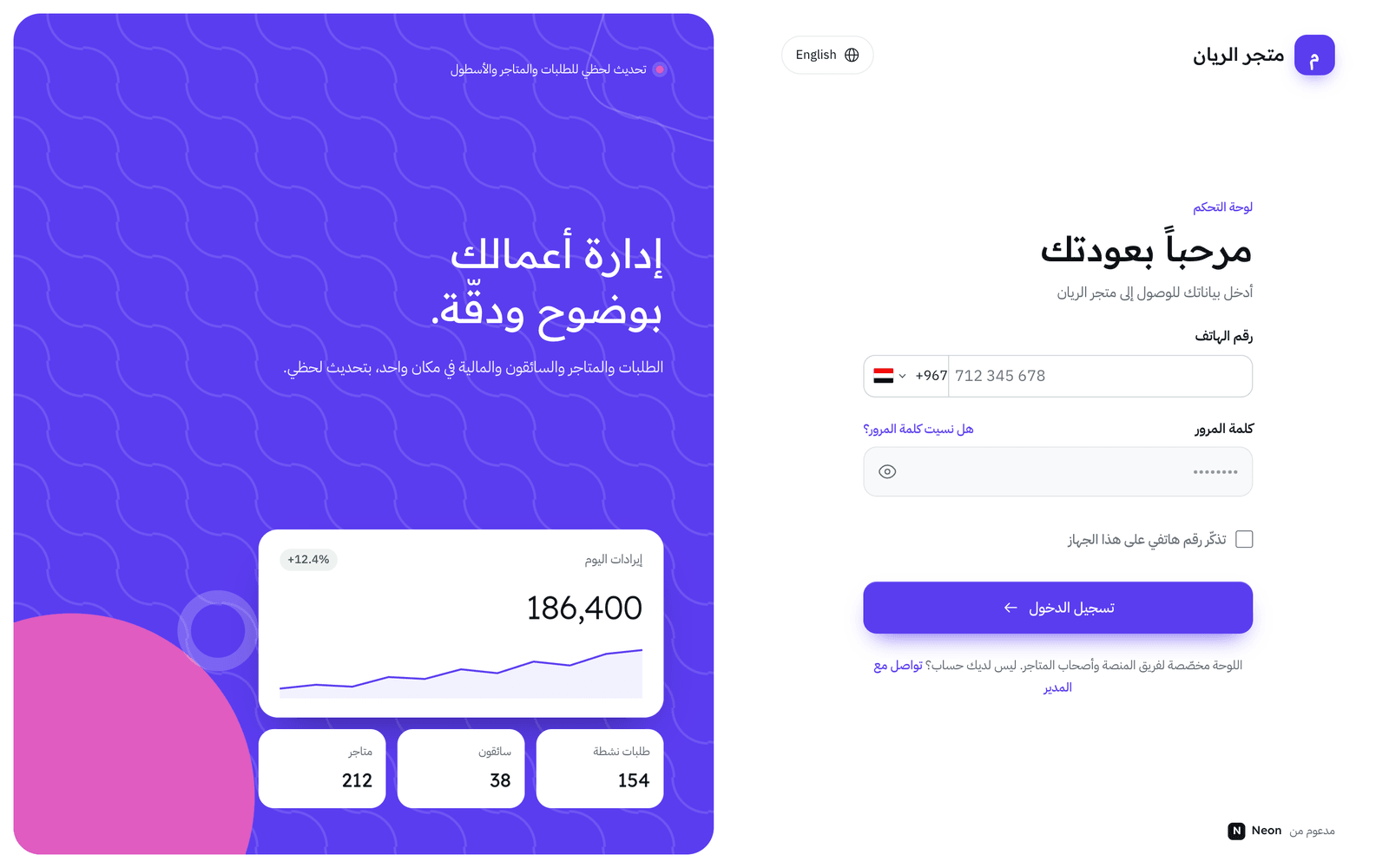
اللوحة مخصّصة لفريق المنصة وأصحاب المتاجر، ولا يوجد فيها تسجيل ذاتي. من لا يملك حساباً يطلبه من المدير.
3. تحقّق من رقم هاتفك (مرة واحدة)
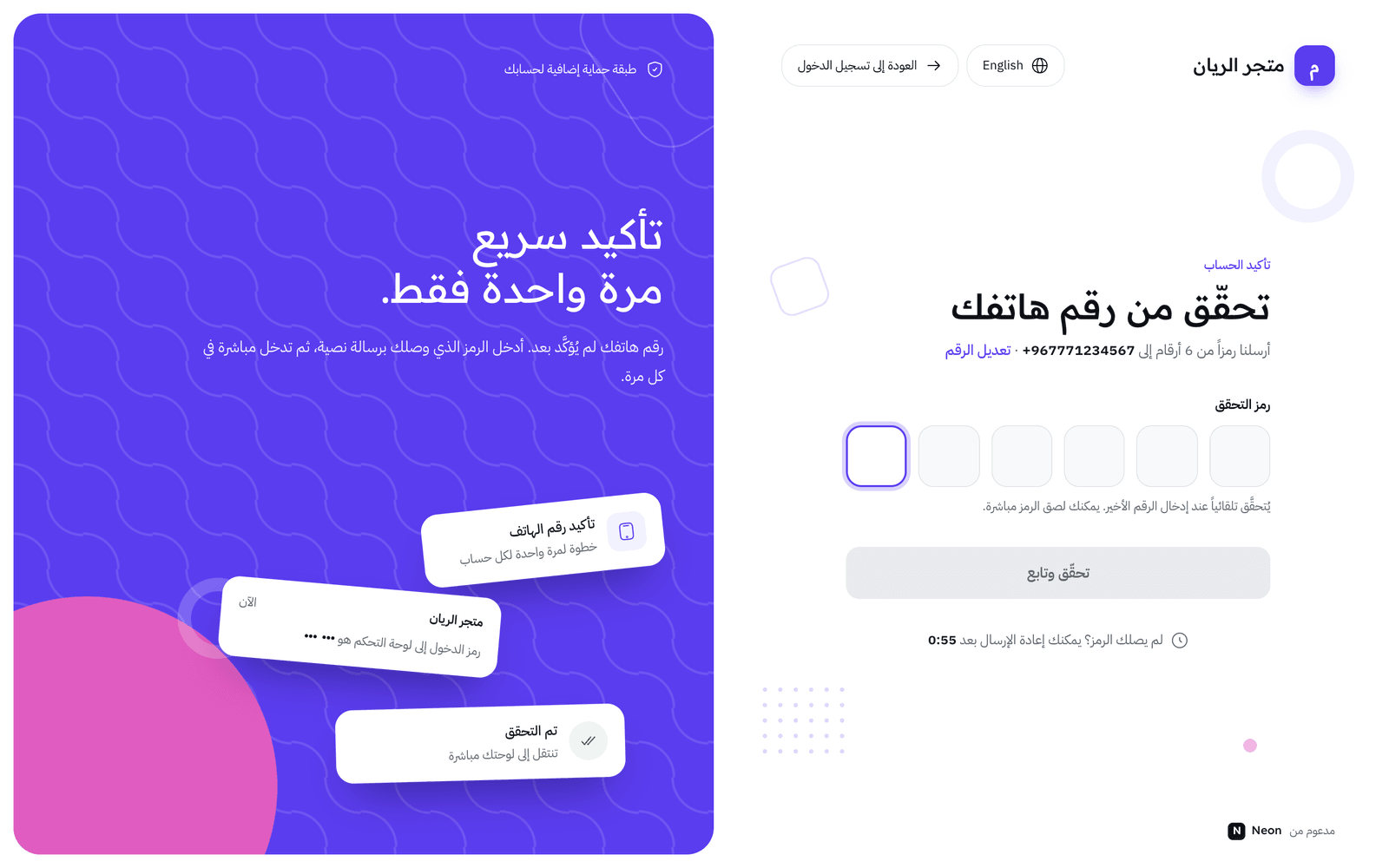
Section titled “3. تحقّق من رقم هاتفك (مرة واحدة)”إن لم يكن رقمك مؤكداً بعد، تنتقل تلقائياً إلى تحقّق من رقم هاتفك:
-
يصلك رمز من 6 أرقام برسالة نصية. ترى «أرسلنا رمزاً من 6 أرقام إلى» ورقمك، ورابط تعديل الرقم إن كان خاطئاً.
-
أدخل الرمز أو الصقه. يُتحقق منه تلقائياً عند إدخال الرقم الأخير، أو اضغط تحقّق وتابع.
-
إن لم يصل، انتظر العدّاد ثم اضغط إعادة إرسال الرمز الآن.
بعدها ترى «تم التحقق من الحساب بنجاح!» وتدخل مباشرة، ولن تُسأل مرة أخرى.
4. أين تصل بعد الدخول؟
Section titled “4. أين تصل بعد الدخول؟”- مدير المنصة ← لوحة تحكم الادمن.
- صاحب المتجر ← لوحة تحكم المتجر.
- الموظف ← الملف الشخصي.
5. غيّر كلمة المرور الأولى
Section titled “5. غيّر كلمة المرور الأولى”-
من قائمة الحساب في الشريط العلوي افتح الملف الشخصي.
-
اختر كلمة مرور جديدة قوية لا تستخدمها في أي مكان آخر، واحفظها.
إن كان المتجر يفرض التحقق بخطوتين، فستُطلب منك عند الدخول أيضاً: تمسح رمز QR بتطبيق مصادقة، ثم تحفظ رموز الاسترداد. التفاصيل في الأمان والتحقق بخطوتين.
نسيت كلمة المرور؟
Section titled “نسيت كلمة المرور؟”-
في صفحة الدخول اضغط هل نسيت كلمة المرور؟
-
أدخل رقم الهاتف المسجّل في حسابك، ثم إرسال رمز التحقق. الرمز صالح 10 دقائق ولمرة واحدة.
-
في عيّن كلمة مرور جديدة أدخل رمز التحقق، ثم كلمة المرور الجديدة وتأكيد كلمة المرور. يجب أن تكون 8 أحرف على الأقل، فيها حرف ورقم.
-
اضغط تحديث كلمة المرور، ثم ادخل بكلمة المرور الجديدة.
لم يعد الرقم متاحاً لديك؟ تواصل مع مدير المنصة لتحديثه.
قفل الشاشة
Section titled “قفل الشاشة”إن ابتعدت عن جهازك، اختر قفل الشاشة من قائمة الحساب. يبقى عملك محفوظاً، وتعود بإدخال كلمة المرور ثم فتح الجلسة.
أخطاء شائعة وحلولها
Section titled “أخطاء شائعة وحلولها”- إن ظهرت «رقم الهاتف مطلوب» أو «كلمة المرور مطلوبة»: حقل فارغ.
- إن لم يصل رمز التحقق: تأكد من الرقم بـ تعديل الرقم، وانتظر العدّاد. إن تكرر، فقد تكون بوابة الرسائل متوقفة؛ راجع حل المشكلات.
- إن ظهرت «كلمتا المرور غير متطابقتين.»: أعد كتابة التأكيد.
- إن رُفض الدخول من شبكة معينة: ربما فعّل المدير قائمة العناوين المسموحة.
🛠️ جرّبها بنفسك
- ادخل لوحة التحكم بحسابك.
- أكمل التحقق من الرقم إن طُلب.
- غيّر كلمة المرور من الملف الشخصي، ثم سجّل الخروج وادخل بالجديدة.
عند النجاح تدخل بكلمة المرور الجديدة وتصل مباشرة إلى صفحتك حسب دورك.
الخلاصة
Section titled “الخلاصة”- اللوحة على رابط متجرك مع
/admin، والدخول برقم الهاتف وكلمة المرور. - كلمة المرور الأولى للمشترك تُعرض مرة واحدة في بيانات دخول اللوحة؛ احفظها ثم غيّرها فوراً.
- إن نسيت كلمة المرور، يصلك رمز برسالة نصية لتعيين واحدة جديدة.
اختبر فهمكفتحت «بيانات دخول اللوحة» وغادرت الصفحة قبل نسخ كلمة المرور. ماذا تفعل؟
كلمة المرور الأولى تُعرض مرة واحدة ثم تُحذف، والاستعادة تتم برمز على رقمك.
اختبر فهمكظهرت لك شاشة «تحقّق من رقم هاتفك» عند أول دخول. هل ستظهر في كل مرة؟
تأكيد الرقم يتم مرة واحدة، ثم تدخل مباشرة.