

حسابات الموظفين
أنشئ دوراً لكل وظيفة، ثم حساباً لكل موظف، بأقل صلاحيات يحتاجها.
في هذا الدرس ستتعلم
- تنشئ دوراً بصلاحيات محددة لوظيفة معينة
- تضيف موظفاً وتربطه بدور ومنطقة
- تعرف ما يراه الموظف عند دخوله
- تعطّل حساب موظف غادر العمل
This content is not available in your language yet.
في الصيدلية، الكاشير يحتاج الطلبات ونقطة البيع، ومسؤول المخزون يحتاج المنتجات، ولا أحد منهما يحتاج المالية أو إعدادات الدفع. إن أعطيت الجميع حساب المدير، فخطأ واحد قد يغيّر أسعار المتجر كله، ولن تعرف من فعله. الحل: دور لكل وظيفة، وحساب لكل شخص.
المفاهيم
Section titled “المفاهيم”- الدور: اسم ومجموعة صلاحيات، مثل «كاشير» أو «مسؤول طلبات».
- الصلاحية: لكل قسم في اللوحة (الطلبات، المنتجات، المالية…) أفعال مثل View (عرض)، Create (إنشاء)، Edit (تعديل)، Delete (حذف)، Approve (اعتماد).
- الموظف: حساب دخول لشخص واحد، مرتبط بدور واحد.
1. أنشئ الدور
Section titled “1. أنشئ الدور”-
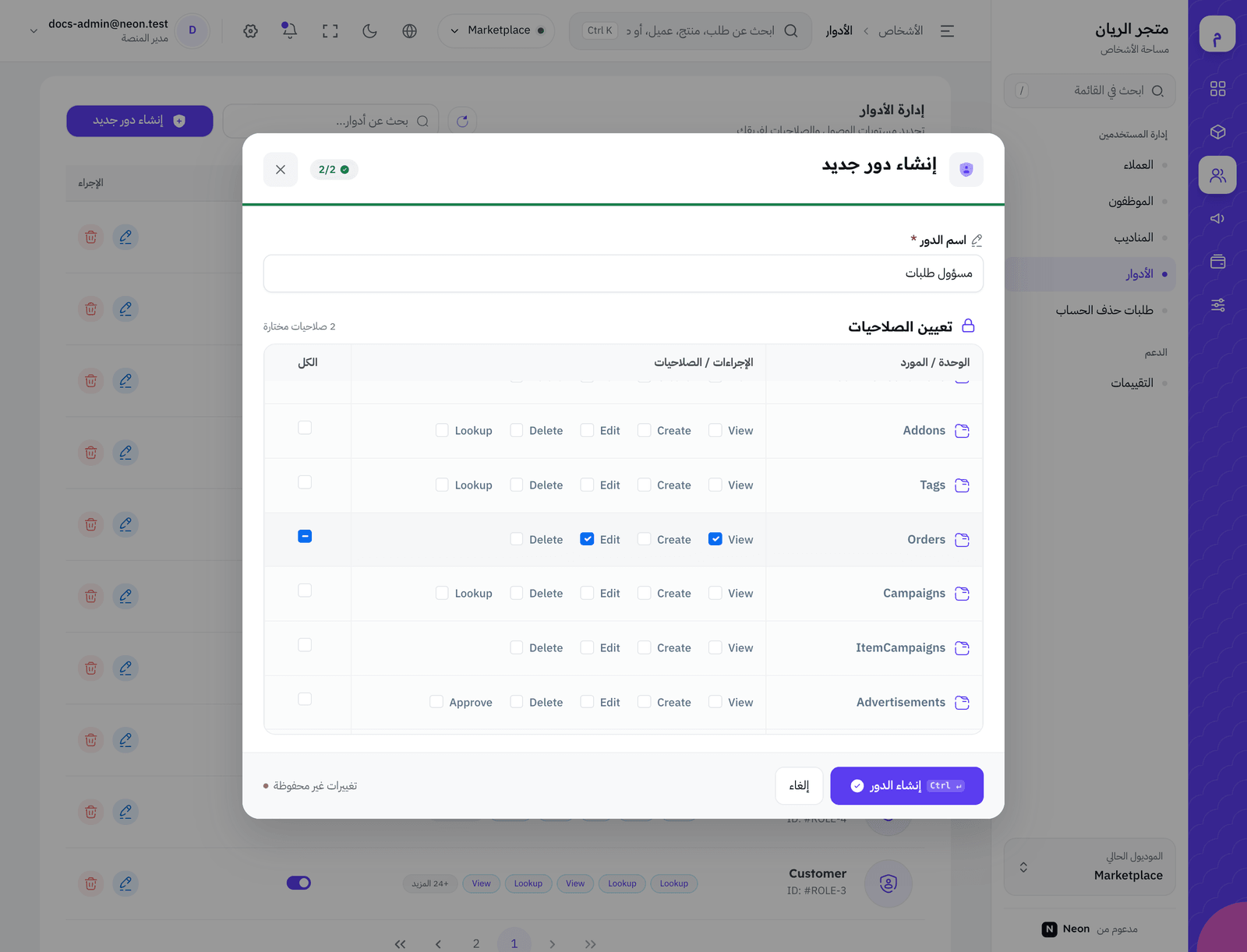
من مساحة الأشخاص افتح الأدوار. عنوان الصفحة إدارة الأدوار.
-
اضغط إنشاء دور جديد.
-
اكتب اسم الدور، مثل «مسؤول طلبات».
-
في تعيين الصلاحيات ترى جدولاً: الوحدة / المورد في عمود، والإجراءات / الصلاحيات في آخر. أسماء الصلاحيات تظهر بالإنجليزية كما في القائمة أعلاه.
-
حدّد لكل قسم ما يحتاجه الموظف فقط. للقسم الذي يحتاجه كاملاً استخدم الكل. يتحدث العدّاد مثل «12 صلاحيات مختارة».
-
اضغط إنشاء الدور.
أمثلة أدوار جاهزة للنسخ
Section titled “أمثلة أدوار جاهزة للنسخ”| الدور | يحتاج | لا يحتاج |
|---|---|---|
| مسؤول طلبات | الطلبات: عرض وتعديل | المالية، الإعدادات، الأدوار |
| مسؤول كتالوج | الأقسام والمنتجات والإضافات: الكل | الطلبات، المالية |
| كاشير | نقطة البيع، الطلبات: عرض وإنشاء | المنتجات: حذف، المالية |
| محاسب | المالية: عرض، الدفع الخارجي: اعتماد | الإعدادات، الأدوار |
2. أضف الموظف
Section titled “2. أضف الموظف”-
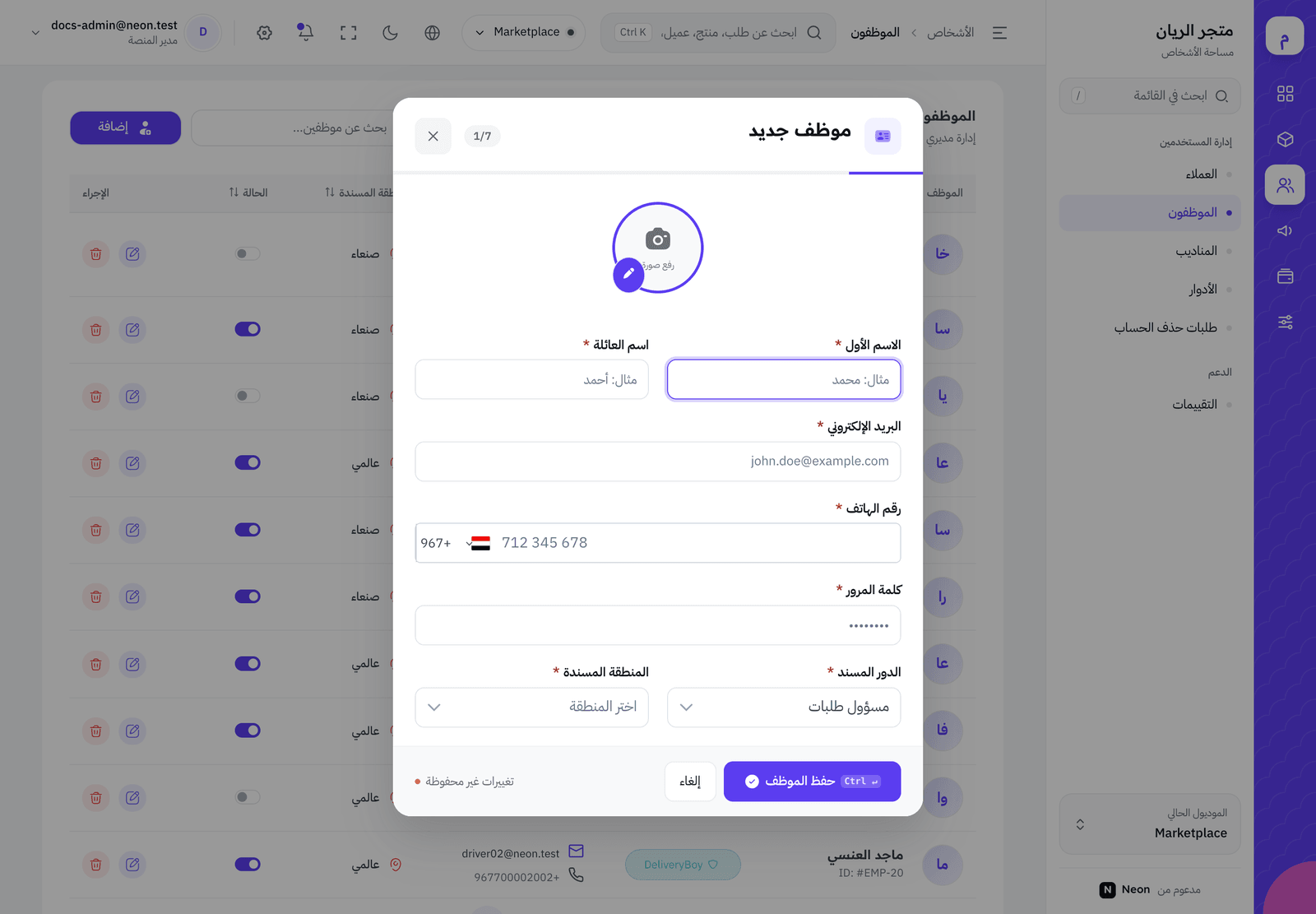
من مساحة الأشخاص افتح الموظفون. عنوان الصفحة الموظفون (الإداريون).
-
اضغط إضافة. تظهر نافذة موظف جديد.
-
املأ: الصورة، الاسم الأول، اسم العائلة، البريد الإلكتروني، رقم الهاتف (به يدخل)، وكلمة المرور.
-
اختر الدور المسند الذي أنشأته.
-
اختر المنطقة المسندة إن كان يعمل في منطقة واحدة. إن تركتها فارغة يظهر في الجدول عالمي.
-
اضغط حفظ الموظف.
ما يراه الموظف
Section titled “ما يراه الموظف”-
يفتح رابط لوحة التحكم نفسه الذي تستخدمه، ويدخل برقم هاتفه وكلمة المرور.
-
إن لم يكن رقمه مؤكداً، تظهر تحقّق من رقم هاتفك ويُدخل الرمز الذي وصله.
-
تفتح له صفحة الملف الشخصي. من هناك يغيّر كلمة المرور التي أعطيته إياها.
-
القائمة الجانبية تعرض فقط الأقسام التي في دوره.
اطلب منه قراءة الدخول أول مرة والأدوار والصلاحيات.
موظف غادر العمل
Section titled “موظف غادر العمل”افتح الموظفون وأطفئ الحالة في سطره، أو احذفه. لا تؤجل ذلك: الحساب المفتوح لموظف سابق باب مفتوح على متجرك. وإن كان يعرف كلمة مرور المدير، غيّرها.
ماذا يحدث بعد ذلك؟
Section titled “ماذا يحدث بعد ذلك؟”- كل تعديل يقوم به الموظف يُسجَّل باسمه في سجلات المراجعة، فتعرف من غيّر ماذا ومتى.
- إن غيّرت صلاحيات دور، يتأثر كل الموظفين المرتبطين به.
أخطاء شائعة وحلولها
Section titled “أخطاء شائعة وحلولها”- إن ظهرت «مطلوب صلاحية واحدة على الأقل»: حدد صلاحية واحدة على الأقل قبل الحفظ.
- إن قال الموظف إن قسماً لا يظهر له: دوره لا يتضمن صلاحية View لذلك القسم.
- إن رأى الموظف الصفحة ولم يستطع الحفظ: لديه View دون Edit أو Create.
- إن لم تستطع إضافة موظف: وصلت لحد حسابات الموظفين في باقتك.
🛠️ جرّبها بنفسك
- أنشئ دوراً باسم «مسؤول طلبات» بصلاحيات الطلبات فقط (View وEdit).
- أضف موظفاً بهذا الدور برقم جوال تملكه أنت (رقم ثانٍ مثلاً).
- ادخل به من متصفح آخر أو نافذة خاصة.
عند النجاح ترى صفحة الملف الشخصي بعد الدخول، والقائمة الجانبية لا تعرض إلا الطلبات.
الخلاصة
Section titled “الخلاصة”- الدور يجمع الصلاحيات، والموظف يأخذ دوراً واحداً بحساب خاص به.
- أعط كل وظيفة أقل صلاحيات تكفيها، وزد عند الحاجة.
- عطّل حساب من يغادر فوراً، ولا تشارك حساب المدير مع أحد.
اختبر فهمكموظف الكاشير يقول إنه لا يرى صفحة الطلبات. ما السبب الأرجح؟
ما لا يملك الدور صلاحية عرضه لا يظهر في القائمة الجانبية.
اختبر فهمكلماذا لا تعطي كل الموظفين حساب المدير نفسه؟
الحساب الخاص يسجّل التعديلات باسم صاحبها ويحصر صلاحياته فيما يحتاجه.