

البيع من نقطة البيع
تسجّل طلب زبون أمامك أو على الهاتف، استلاماً أو توصيلاً، وتحصّل ثمنه من شاشة واحدة.
في هذا الدرس ستتعلم
- تفتح نقطة البيع وتختار المتجر وتضيف المنتجات بالبحث أو الباركود
- تسجّل الطلب لعميل مسجّل أو لزائر عابر أو لعميل غير مسجّل
- تحوّل الطلب إلى توصيل بعنوان ومركبة، وتعرف أثر طريقة الدفع على حالته
- تطبّق كوبوناً وتراجع الإجمالي قبل تأكيد الطلب
This content is not available in your language yet.
زبون يقف أمام الكاشير في البقالة، وآخر يتصل بالمطعم ليطلب وجبة لبيته. لا تحتاج أن تطلب من أي منهما تنزيل التطبيق: نقطة البيع تسجّل الطلب نيابة عنه في نفس النظام، فيظهر في قائمة الطلبات ويُخصم من المخزون ويُحسب في المالية مثل أي طلب آخر.
قبل أن تبدأ: مفاهيم سريعة
Section titled “قبل أن تبدأ: مفاهيم سريعة”| المصطلح | معناه |
|---|---|
| عميل مباشر | زبون عابر لا تعرف بياناته. يُسجَّل الطلب بلا اسم ولا هاتف |
| عميل غير مسجل | زبون تكتب اسمه وهاتفه وعنوانه يدوياً دون أن يكون له حساب |
| استلام | الزبون يأخذ الطلب بنفسه من المتجر |
| توصيل | الطلب يُرسل لعنوان الزبون مع سائق |
افتح نقطة البيع
Section titled “افتح نقطة البيع”-
من شريط مساحات العمل اختر التشغيل، ثم من مجموعة الطلبات اضغط نقطة البيع. تفتح الشاشة بعرض كامل وتنكمش القائمة الجانبية لتعطيك مساحة.
-
اختر من القائمة المنسدلة المتجر الذي تبيع منه. المنتجات المعروضة هي منتجات هذا المتجر فقط. إن لم تختر متجراً ترى رسالة «يرجى اختيار المتجر لعرض المنتجات.». حساب الموظف المرتبط بمتجر واحد يفتح على متجره مباشرة.
-
يظهر اسمك تحت الكاشير أعلى الشاشة. هذا الاسم يُسجَّل على الطلب لتعرف لاحقاً من باع.
أضف المنتجات إلى السلة
Section titled “أضف المنتجات إلى السلة”-
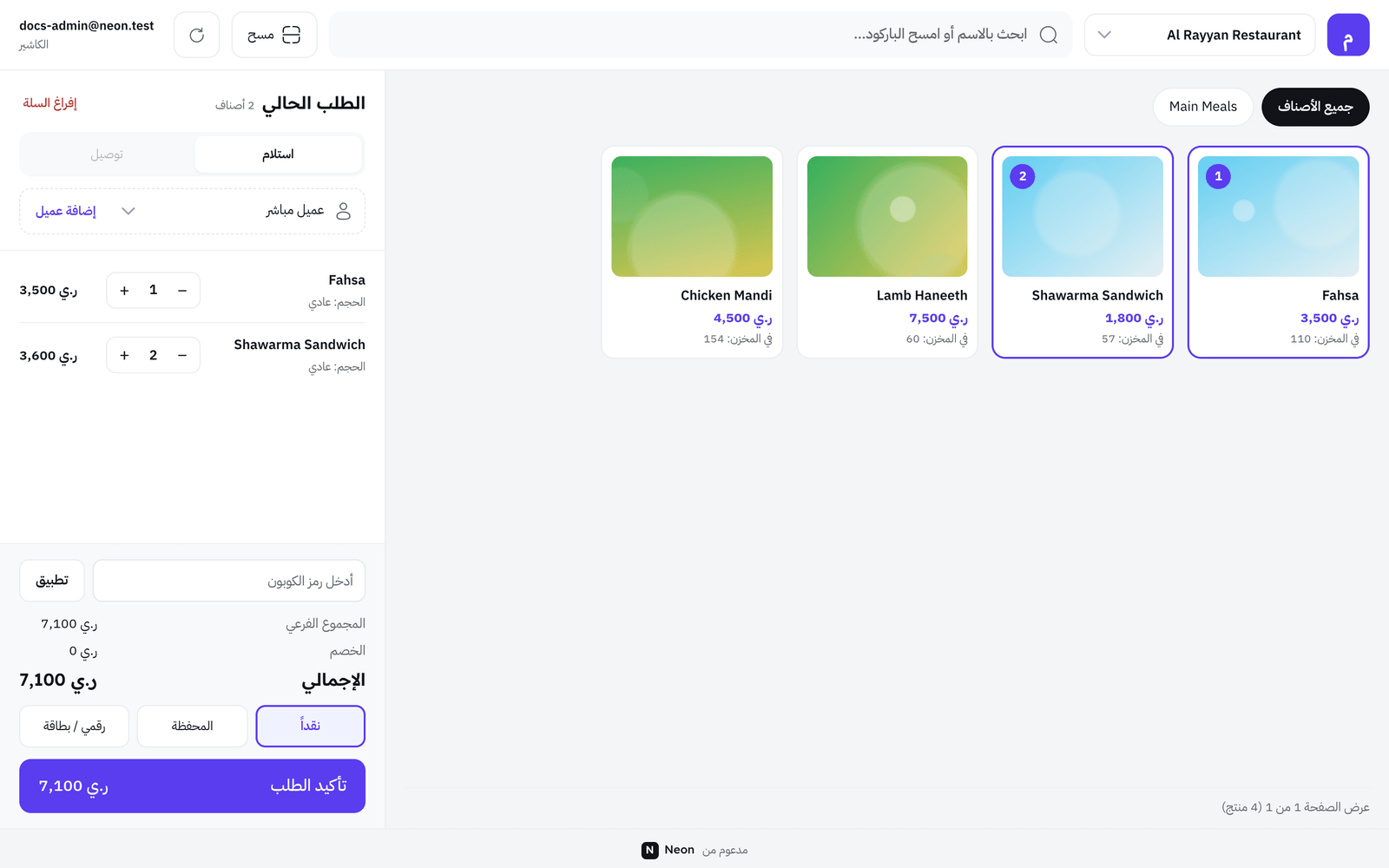
ابحث عن المنتج في خانة ابحث بالاسم أو امسح الباركود…. إن كان لديك قارئ باركود، وجّهه على المنتج والخانة نشطة، فيُكتب الرمز تلقائياً. زر مسح يفرّغ البحث.
-
أو تصفّح بالضغط على فئة من شريط الفئات، وجميع الأصناف يعيدك لكل المنتجات. أسفل الشبكة ترى «عرض الصفحة 1 من 3» وزرّي السابق والتالي.
-
انتبه للوسوم على بطاقة المنتج:
- نفد من المخزن: لا يمكن بيعه الآن.
- في المخزن مع الكمية المتوفرة.
- عرض سريع أو عرض محدود: عليه عرض خاطف أو عرض ترويجي، والسعر المعروض بعد الخصم.
-
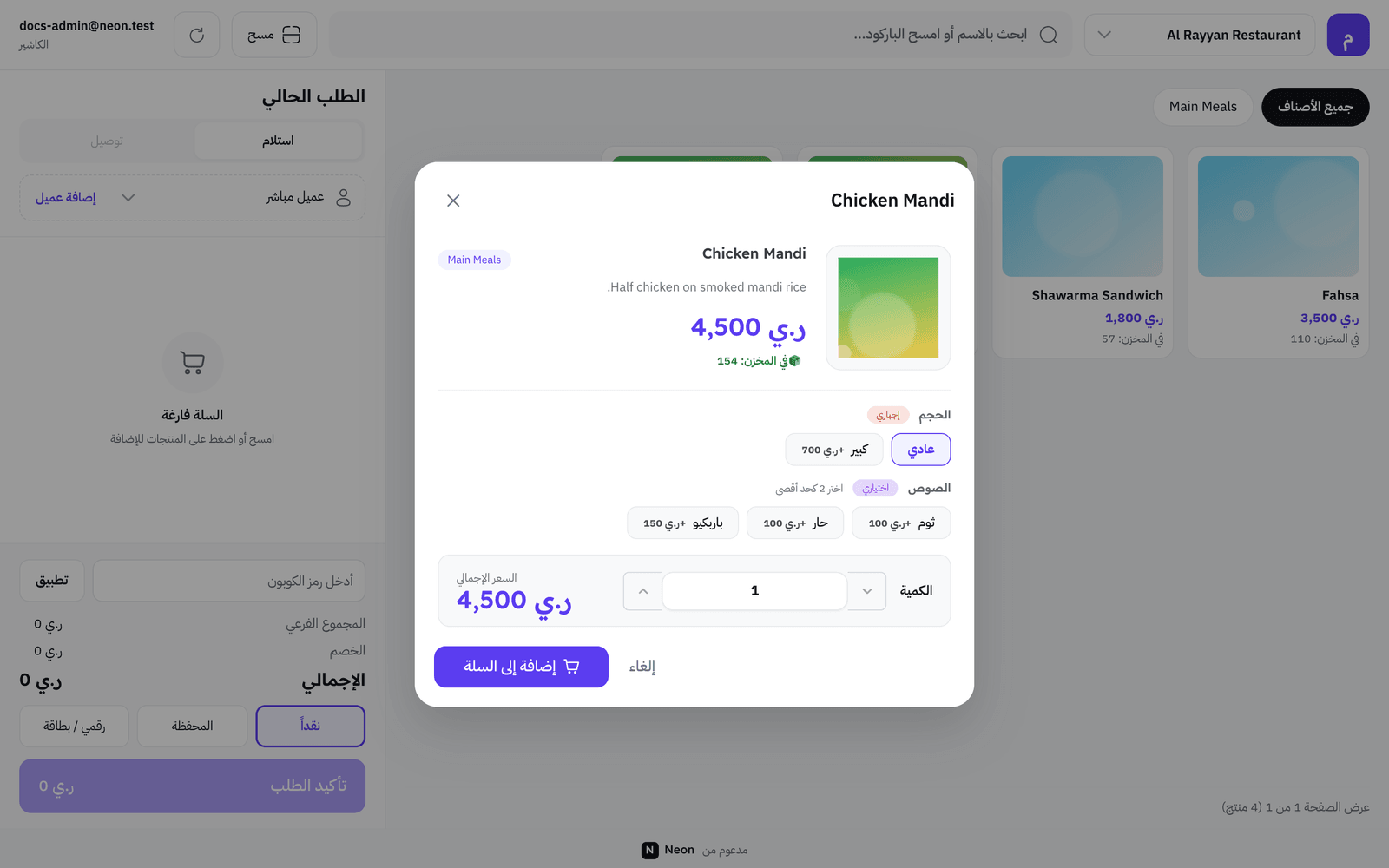
اضغط المنتج. تفتح نافذة تفاصيل المنتج. إن كان للمنتج خيارات (حجم، لون، إضافات) اخترها. بجانب كل مجموعة خيارات ترى هل هي إجباري أو اختياري، ورسائل مثل «اختر من 1 إلى 3».
-
حدّد الكمية، وراجع السعر الإجمالي، ثم اضغط إضافة إلى السلة.
في لوحة الطلب الحالي تعدّل الكمية بزرّي زيادة وإنقاص. زر إفراغ السلة يحذف كل الأصناف ويبدأ من جديد.
حدّد من هو العميل
Section titled “حدّد من هو العميل”في أعلى لوحة الطلب الحالي ثلاث حالات:
- زبون عابر: اترك القائمة على عميل مباشر. لا حاجة لأي بيانات. يناسب البيع على الكاونتر.
- عميل مسجّل: افتح القائمة اختر العميل وابحث بالاسم أو الهاتف. يظهر رصيد نقاطه بجانب اسمه، وتظهر عناوينه المحفوظة عند التوصيل.
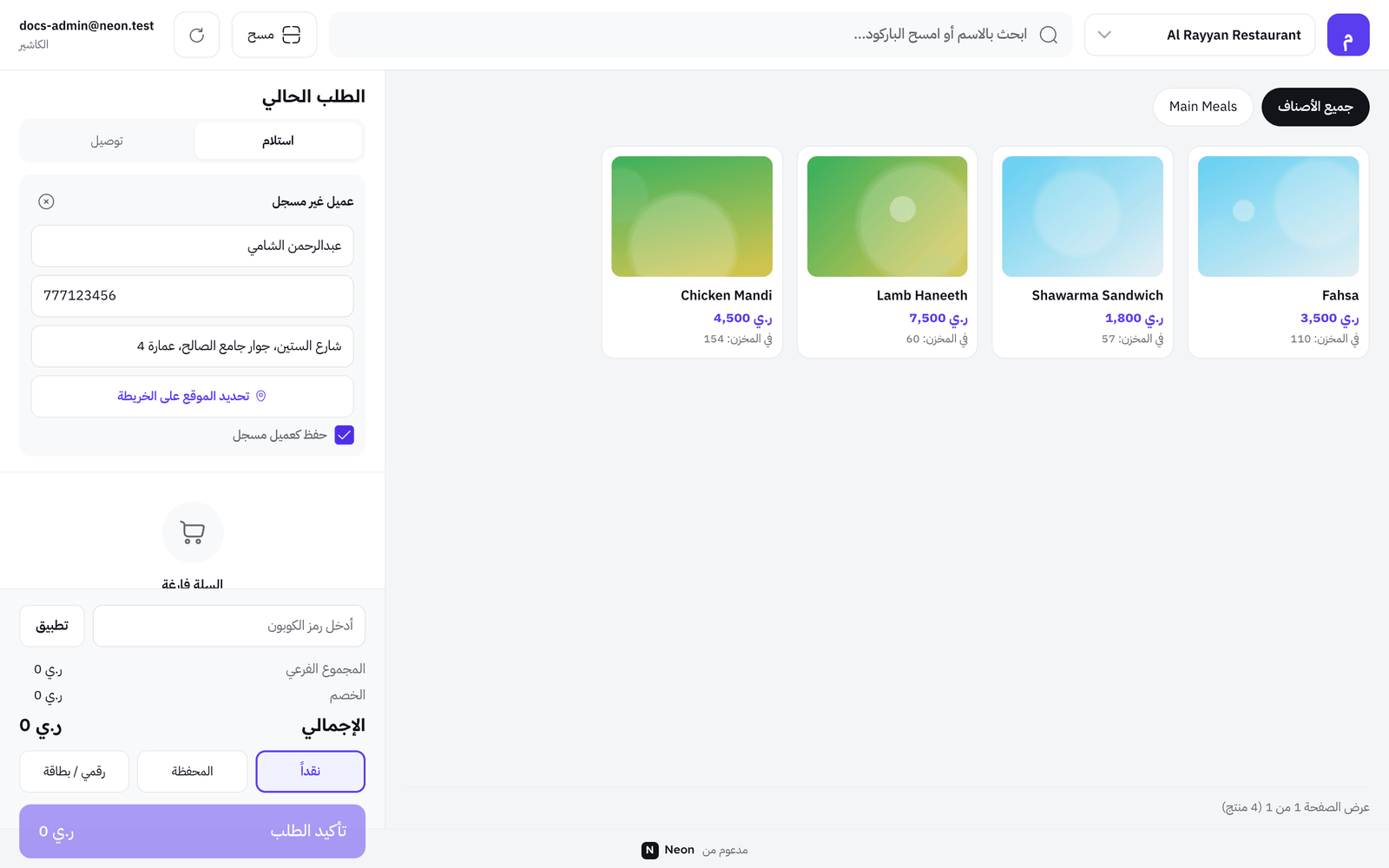
- عميل غير مسجّل: اضغط إضافة عميل. تظهر خانات عميل غير مسجل:
- اسم العميل: مثل «أحمد سالم».
- رقم هاتف العميل: ليتصل به السائق.
- العنوان (كما يمليه المتصل): نص حر مثل «حي الصافية، بجوار مسجد النور، الدور الثاني».
- تحديد الموقع على الخريطة: تضغط على الخريطة أقرب نقطة لبيت الزبون. يتحول الزر إلى تم تحديد الموقع.
- حفظ كعميل مسجل: إن فعّلته، يُنشئ النظام حساباً لهذا الزبون بعد إتمام الطلب ويحفظ عنوانه، فتجده في المرة القادمة في اختر العميل.
استلام أم توصيل؟
Section titled “استلام أم توصيل؟”تحت نوع الطلب زرّان: استلام وتوصيل.
-
استلام هو الافتراضي، ولا يحتاج عنواناً.
-
زر توصيل معطّل حتى تختار عميلاً مسجّلاً أو تفتح نموذج العميل غير المسجّل. إن مررت عليه ترى «اختر عميلاً أو أضف عميلاً غير مسجل لتفعيل التوصيل».
-
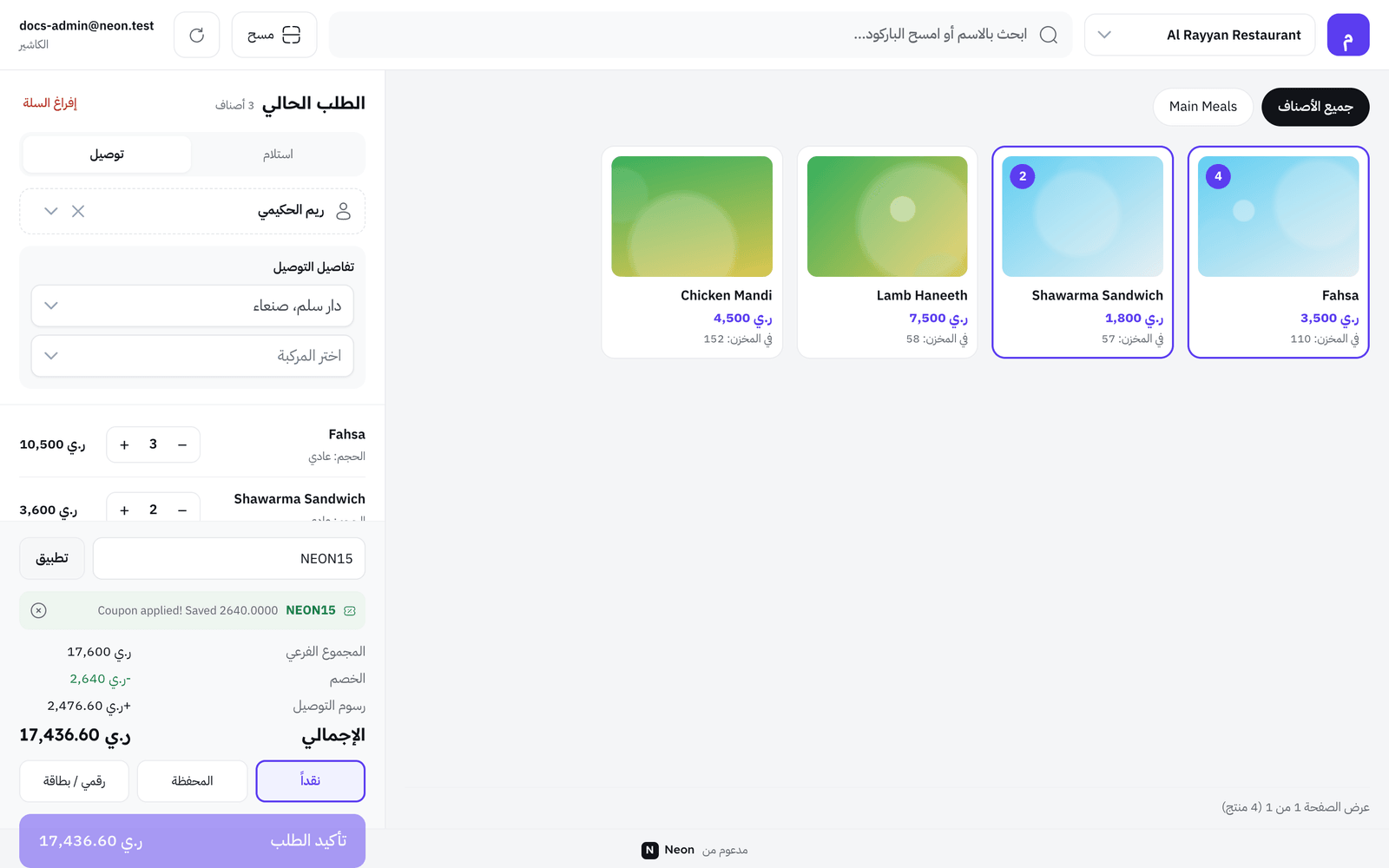
عند اختيار توصيل تظهر تفاصيل التوصيل:
- عنوان التوصيل: للعميل المسجّل تختار من عناوينه في اختر العنوان. لغير المسجّل يُستخدم ما كتبته وحددته على الخريطة.
- مركبة التوصيل: اختر نوع المركبة (دراجة، سيارة). نوع المركبة يؤثر على رسوم التوصيل.
-
يحسب النظام رسوم التوصيل حسب المسافة وإعدادات المنطقة، وتظهر في الملخص. إن رأيت «تعذر حساب رسوم التوصيل» فغالباً الموقع خارج مناطق الخدمة.
الكوبون والإجمالي والدفع
Section titled “الكوبون والإجمالي والدفع”-
في خانة الكوبون اكتب الرمز في أدخل رمز الكوبون واضغط تطبيق. يظهر «تم تطبيق الكوبون بنجاح» أو «رمز الكوبون غير صالح». لإلغائه اضغط إزالة.
-
راجع الملخص: المجموع الفرعي، الخصم، رسوم التوصيل (إن وجدت)، الضريبة (إن وجدت)، ثم الإجمالي.
-
اختر طريقة الدفع:
- نقداً: الزبون يدفع كاش.
- المحفظة: يُخصم من رصيد محفظة العميل المسجّل.
- رقمي / بطاقة: دفع بالشبكة أو تحويل.
-
اضغط تأكيد الطلب. يتحول الزر إلى قيد المعالجة لثوانٍ، ثم تظهر «تم تسجيل الطلب بنجاح» وتفرغ السلة لزبون جديد.
ماذا يحدث بعد ذلك؟
Section titled “ماذا يحدث بعد ذلك؟”- الطلب يظهر فوراً في قائمة الطلبات ويُخصم من المخزون.
- طلب استلام يُسجَّل مدفوعاً مهما كانت طريقة الدفع، لأن الزبون دفع أمامك.
- طلب توصيل بطريقة نقداً يُسجَّل غير مدفوع: السائق يحصّل المبلغ عند التسليم، ثم تستلمه منه من تحصيل النقد.
- طلب التوصيل يدخل دورة التوصيل العادية، فيُسند لسائق من إدارة التوصيل.
أخطاء شائعة وحلولها
Section titled “أخطاء شائعة وحلولها”- إن كان زر «توصيل» لا يعمل، فلم تختر عميلاً بعد. اختر عميلاً أو اضغط إضافة عميل.
- إن لم تظهر أي منتجات، فلم تختر متجراً، أو أن البحث مكتوب فيه نص قديم. اضغط مسح.
- إن ظهر «تعذرت إضافة الصنف إلى السلة»، فغالباً لم تختر خياراً إجبارياً في نافذة المنتج، أو الكمية أكبر من المخزون.
- إن رُفض الدفع بـ «المحفظة»، فرصيد العميل لا يكفي أو أن الطلب لعميل غير مسجّل لا محفظة له.
🛠️ جرّبها بنفسك
سجّل طلب توصيل تجريبياً لعميل غير مسجّل:
- افتح نقطة البيع واختر متجرك.
- أضف منتجين، أحدهما بخيارات.
- اضغط إضافة عميل، واكتب اسماً ورقماً وعنواناً، وحدّد الموقع على الخريطة، وفعّل حفظ كعميل مسجل.
- اختر توصيل ثم مركبة، وادفع نقداً، واضغط تأكيد الطلب.
عند النجاح: تظهر «تم تسجيل الطلب بنجاح»، وتجد الطلب في قائمة الطلبات بحالة دفع غير مدفوع، وتجد الزبون الجديد في قائمة العملاء.
الخلاصة
Section titled “الخلاصة”- نقطة البيع تسجّل طلبات الكاونتر والهاتف في نفس النظام، بلا حاجة لتطبيق عند الزبون.
- عميل مباشر للبيع السريع، وإضافة عميل لمن تريد توصيل طلبه أو حفظه لاحقاً.
- الاستلام يُسجَّل مدفوعاً، والتوصيل النقدي يبقى غير مدفوع حتى يحصّله السائق.
اختبر فهمكزبون اتصل يطلب توصيل وجبة لبيته، وليس له حساب. ما أول ما تفعله ليُفعَّل زر «توصيل»؟
التوصيل يحتاج من يُوصَل إليه: عميل مسجّل أو بيانات عميل غير مسجّل.
اختبر فهمكبعت طلب توصيل بطريقة «نقداً». ما حالة الدفع التي تتوقعها على الطلب؟
النقد في التوصيل يُحصَّل عند الباب، لذلك يبقى الطلب غير مدفوع حتى التسليم.
اختبر فهمكأردت أن يجد الكاشير زبون الهاتف هذا في المرة القادمة بسرعة. ما الخيار المناسب؟
هذا الخيار ينشئ حساباً للزبون بعد إتمام الطلب، فيظهر في «اختر العميل».