

البنرات والحملات الأساسية والإعلانات
تضع صوراً ترويجية في رئيسية التطبيق، وتراجع إعلانات المتاجر وتعتمدها أو ترفضها.
في هذا الدرس ستتعلم
- تنشئ بنراً لمنطقة محددة وتحدد وجهته عند الضغط
- تنشئ حملة أساسية ببنر عريض وفترة زمنية
- تراجع إعلان متجر وتوافق عليه أو ترفضه بسبب واضح
- تختار مقاس الصورة المناسب لكل مكان
This content is not available in your language yet.
أول ما يراه العميل حين يفتح التطبيق صورة كبيرة في الأعلى. هذه الصورة بنر، وهي أرخص إعلان تملكه: تعلن بها عن متجر جديد، أو منتج موسمي، أو عرض الأسبوع. في هذا الدرس تتعلم ثلاث أدوات بصرية: البنرات، الحملات الأساسية، والإعلانات.
الفرق بين الأدوات الثلاث
Section titled “الفرق بين الأدوات الثلاث”| الأداة | من ينشئها؟ | المقاس المقترح | أين تظهر؟ |
|---|---|---|---|
| البنرات | أنت | نسبة 3:1، مثل 900×300 بكسل | شريط البنرات في الرئيسية، لمنطقة محددة |
| الحملات الأساسية | أنت | 1200×400 بكسل | أقسام الحملات، بعنوان ووصف وفترة |
| الإعلانات | المتاجر أو أنت، وتعتمدها أنت | غلاف 1200×400 وشعار 1:1، أو فيديو | أماكن الإعلانات المدفوعة للمتاجر |
مكان ظهور كل نوع في الرئيسية تحدده أنت من باني التطبيقات.
البنرات
Section titled “البنرات”-
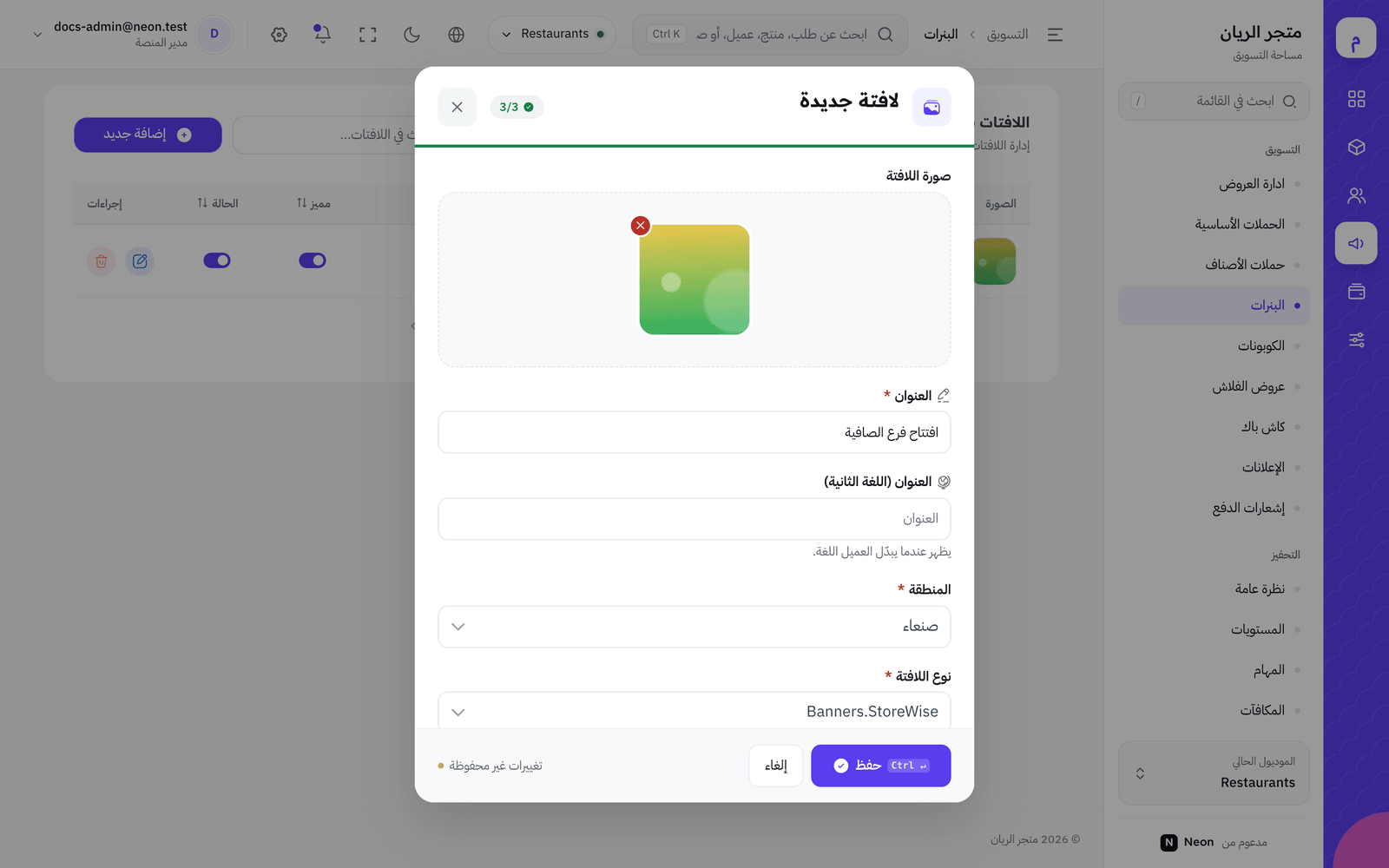
من مساحة التسويق اضغط البنرات. تفتح اللافتات (البنرات) بأعمدة الصورة، العنوان، النوع، المنطقة، مميز، الحالة. اضغط إضافة جديد.
-
صورة اللافتة: اضغط اضغط لرفع الصورة. التزم بـ «النسبة الموصى بها 3:1 (مثال: 900x300 بكسل)»، وإلا قُصّت أطراف الصورة على الجوال. الصورة إلزامية.
-
العنوان: وصف داخلي وللقارئ الصوتي. مثال «افتتاح فرع الصافية». إلزامي.
-
المنطقة: اختر من اختر المنطقة. إلزامي. البنر يظهر فقط للعملاء الذين عنوانهم داخل هذه المنطقة. لعدة مناطق أنشئ بنراً لكل منطقة.
-
نوع اللافتة: ماذا يحدث حين يضغط العميل البنر؟
- حسب المتجر: يفتح صفحة متجر تختاره من متجر.
- حسب المنتج: يفتح صفحة منتج تختاره من منتج.
- افتراضي (رابط): يفتح رابطاً تكتبه في رابط خارجي، مثل صفحة إنستغرام.
-
حالة النشاط: مفعّل ليظهر. مميز: يقدّم البنر على غيره.
-
احفظ.
من الجدول تغيّر الحالة ومميز بضغطة، دون فتح النموذج.
الحملات الأساسية
Section titled “الحملات الأساسية”حملة أساسية = بنر عريض مع عنوان ووصف وفترة. مناسبة لحدث له قصة، مثل «أسبوع العودة للمدارس».
-
التسويق ← الحملات الأساسية ← حملة جديدة.
-
في تبويب العربية: عنوان الحملة والوصف. وفي الإنجليزية نسختاهما إن كانت اللغة الثانية مفعّلة.
-
تاريخ البدء وتاريخ الانتهاء، ووقت البدء ووقت الانتهاء لساعات الظهور اليومية.
-
بنر الحملة: اضغط لرفع البنر، بالحجم الموصى به 1200×400.
-
احفظ. تظهر الحملة في الجدول بأعمدة الفترة والوقت والحالة.
الإعلانات: مراجعة إعلانات المتاجر
Section titled “الإعلانات: مراجعة إعلانات المتاجر”في السوق، يستطيع التاجر أن يطلب ترويج متجره. يصل طلبه إليك بحالة Pending، ولا يظهر للعملاء حتى توافق.
-
التسويق ← الإعلانات. تفتح صفحة الإعلانات بأعمدة معاينة، العنوان، النوع، المتجر، الصلاحية، الحالة. الحالات تظهر بالإنجليزية:
الحالة معناها Pending بانتظار مراجعتك Approved معتمد ويظهر للعملاء في فترته Denied مرفوض Paused موقوف مؤقتاً وسم محدث بجانب الإعلان يعني أن التاجر عدّله بعد إرساله.
-
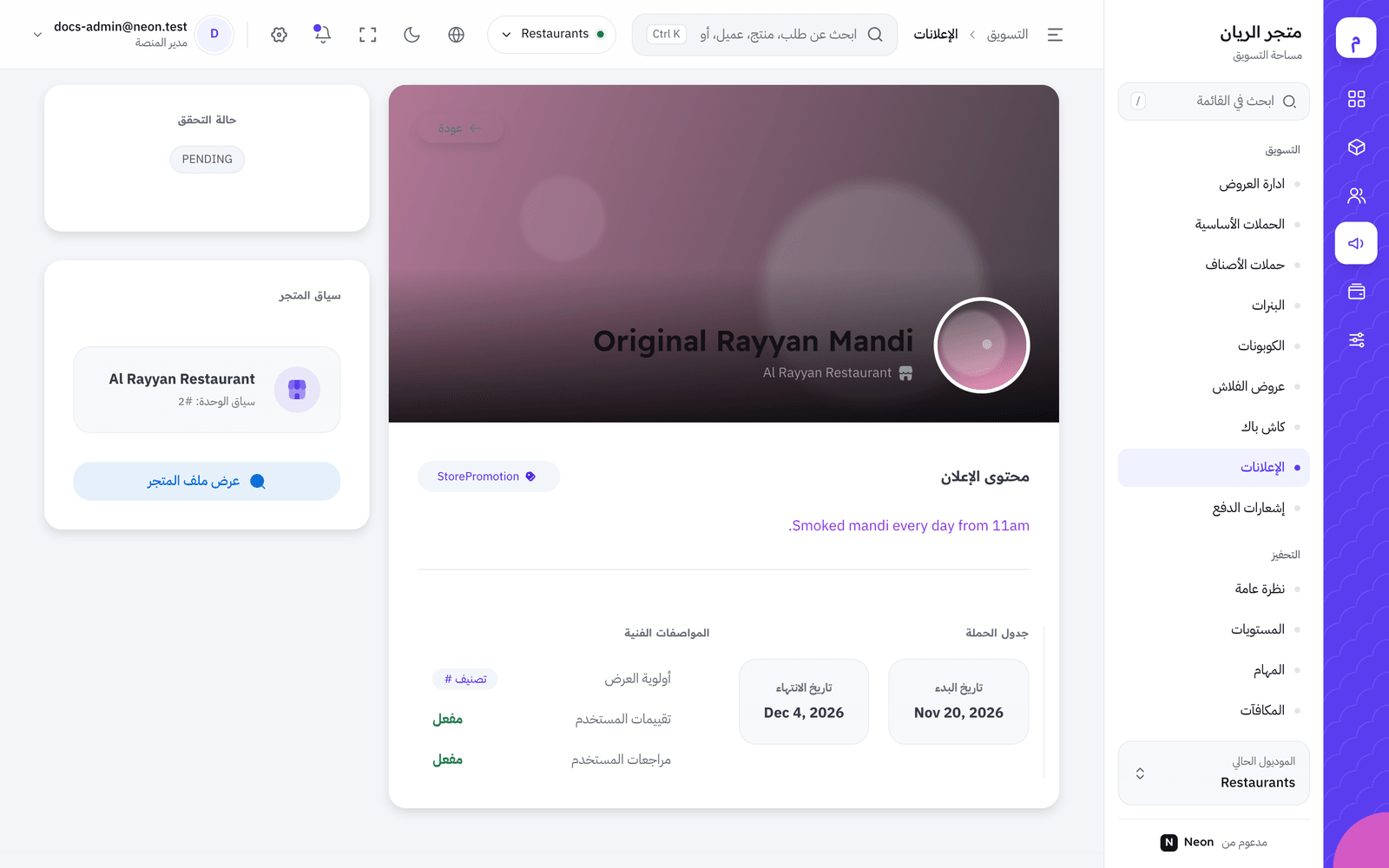
اضغط عرض لفتح التفاصيل: محتوى الإعلان، جدول الحملة (البدء والانتهاء)، المواصفات الفنية (أولوية العرض)، وسياق المتجر مع زر عرض ملف المتجر.
-
قرّر:
- الموافقة على الطلب: يصبح Approved.
- رفض القبول: يصبح Denied، ويظهر للتاجر سبب الرفض: إن كتبته. اكتب سبباً عملياً مثل «الصورة منخفضة الجودة، ارفع 1200×400».
- لإعلان معتمد: إيقاف الحملة مؤقتاً.
أو استخدم زرّي موافقة ورفض مباشرة من الجدول.
إنشاء إعلان بنفسك
Section titled “إنشاء إعلان بنفسك”اضغط إعلان جديد:
- عنوان الإعلان ووصف مفصل.
- المتجر المستهدف: المتجر الذي يُروَّج له.
- نوع الترويج: ترويج متجر (صور) ترفع له صورة الغلاف (أفقي) 1200×400 وأيقونة/شعار المتجر بنسبة 1:1، أو ترويج فيديو (MP4) ترفع له فيديو ترويجي حتى 50 ميجابايت.
- جدول الحملة: تاريخ البدء وتاريخ الانتهاء.
- الإعدادات التفاعلية: إظهار التقييمات وإظهار المراجعات على الإعلان، ووزن الأولوية: الرقم الأعلى يتقدم على غيره.
ثم إرسال طلب الترويج.
ماذا يحدث بعد ذلك؟
Section titled “ماذا يحدث بعد ذلك؟”- البنر النشط يظهر فوراً لعملاء منطقته، دون تحديث التطبيق.
- الإعلان المعتمد يظهر في فترته فقط، ويختفي تلقائياً بعد تاريخ الانتهاء.
- التاجر يرى حالة إعلانه وسبب الرفض إن وُجد.
أخطاء شائعة وحلولها
Section titled “أخطاء شائعة وحلولها”- إن لم يظهر البنر لعميل، فعنوان العميل خارج المنطقة المختارة، أو البنر غير مفعّل.
- إن ظهرت الصورة مقصوصة، فنسبتها ليست 3:1. أعد تصديرها بالمقاس الصحيح.
- إن لم يظهر الإعلان المعتمد، فراجع تاريخ البدء، وأن الرئيسية فيها مكان للإعلانات.
🛠️ جرّبها بنفسك
أنشئ بنراً يفتح متجراً:
- البنرات ← إضافة جديد.
- ارفع صورة 900×300، والعنوان «تجربة بنر»، واختر منطقتك.
- نوع اللافتة = حسب المتجر واختر متجراً.
- افتح التطبيق بعنوان داخل المنطقة واضغط البنر.
عند النجاح: يظهر البنر في الرئيسية، والضغط عليه يفتح صفحة المتجر.
الخلاصة
Section titled “الخلاصة”- البنر لكل منطقة وله وجهة عند الضغط، بنسبة 3:1.
- الحملة الأساسية بنر 1200×400 بعنوان ووصف وفترة.
- الإعلانات تمر بمراجعتك: Pending ثم Approved أو Denied.
اختبر فهمكأنشأت بنراً لمنطقة «وسط المدينة»، وعميل في منطقة أخرى لا يراه. ما السبب؟
«المنطقة» إلزامية في البنر، وهو يظهر للعملاء داخلها فقط.
اختبر فهمكتريد أن يفتح البنر حساب إنستغرام متجرك. أي نوع تختار؟
النوع الافتراضي يفتح الرابط الذي تكتبه في «رابط خارجي».